Fusion 360 Fully Constrained Sketches
Updated: 2026-05*
本記事は2020年以前に執筆したものです。バックアップとして掲載していますが内容は古く、リンクも切れている可能性があります。
完全拘束とは
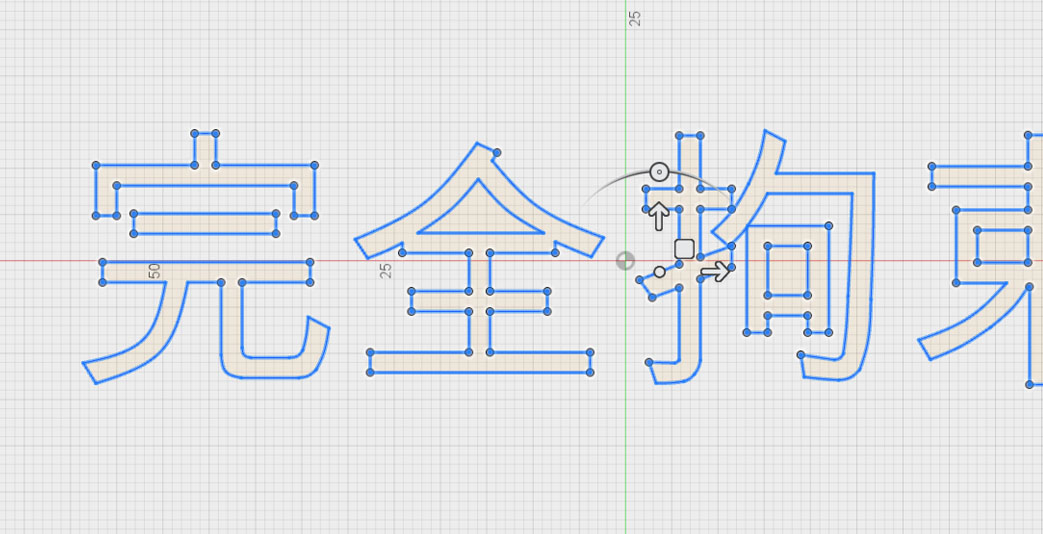
完全拘束とは、設計に必要な寸法や拘束を全て指定して作図を行うことで、図形が固定されている状態を指す。完全拘束された図形は黒色になる。
設計意図を正しく反映した寸法や拘束の指定を行えば、仕様変更の対応やバリエーションの作成を容易に行うことができる。
平横隅金の作成
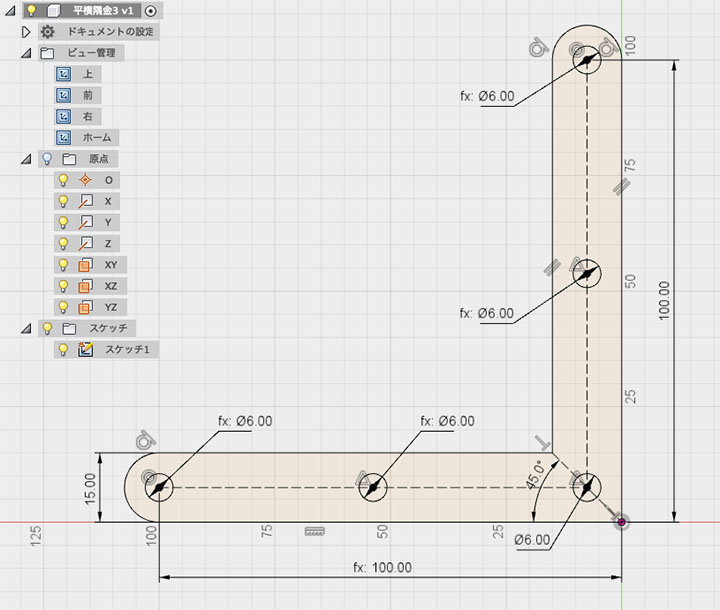
本演習では、木工用の接合金具である平横隅金の作成を行う。
外形の作図
線分と円弧ツールを利用して外形を作図する。
右下の頂点を原点に合わせる。この時点の寸法は目安で構わない。
水平垂直の自動拘束が行われるように作図する。
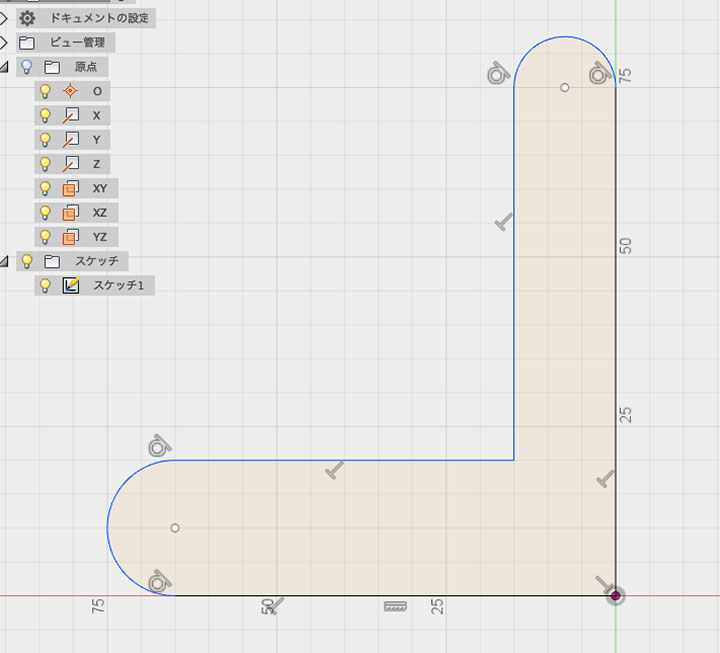
コンストラクションの作図
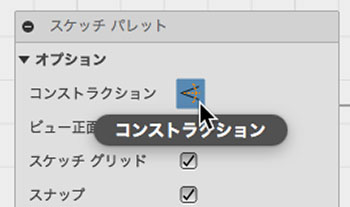
線分の作図モードの状態で、スケッチパレットのコンストラクションを有効にする。
コンストラクションは補助線としてだけでなく。寸法や拘束の影響を受けるため、図形の構造を組み立てるのに利用できる。一方、面の領域分割には影響しない。
下図のようにコンストラクションを作図する。
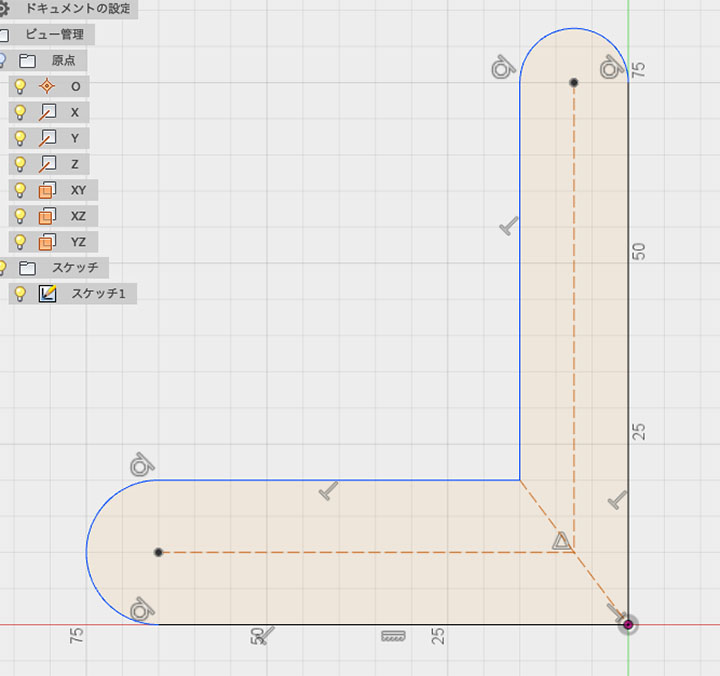
作図後は、スケッチパレットのコンストラクションを無効に戻しておく。
角度の設定
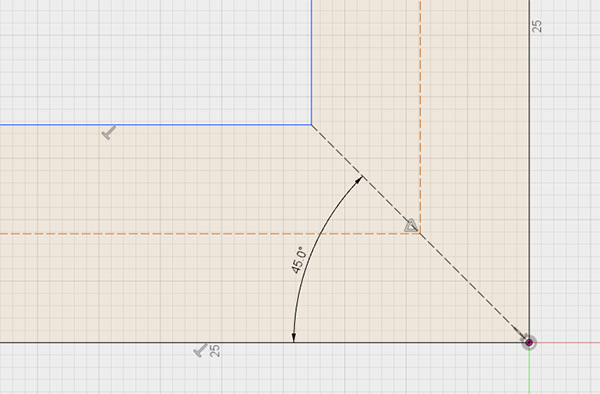
下図のように、直角部分に斜めに描いたコンストラクションに45度の寸法を指定する。
外形を水平、垂直に描いた場合、この拘束のみで水平方向と垂直方向の幅が同じになる。
円の作図
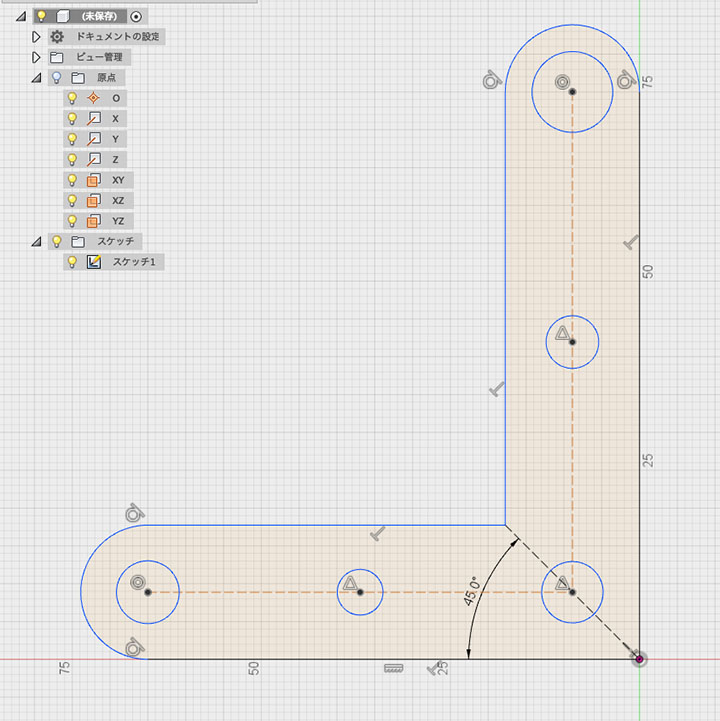
下図のように円(中心と直径で指定した円)を5個作成する。直径は目安で構わない。
コンストラクションの中点に位置する円は、三角の中点拘束アイコンが表示される位置で作図する。
直径の指定
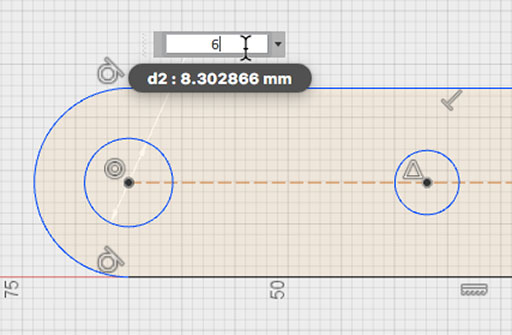
左下の円に直径6mmを寸法指定する。
左から二番目の円の直径を指定する際、最初の円の直径寸法をクリックすることで、パラメータリンクを行うことができる。
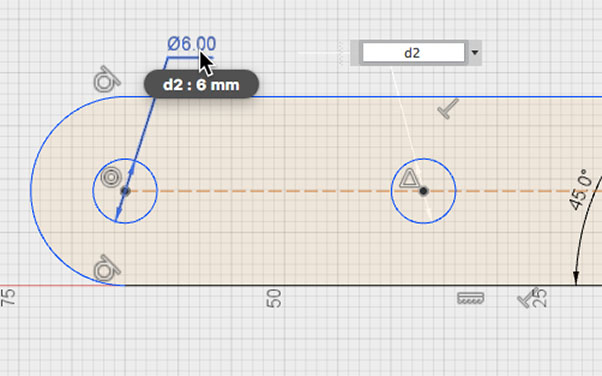
同様に全ての円の直径を、左下の円の直径に対してリンクさせる。
この方法により、一つの直径を変更するだけで全ての円の直径に反映させることができる。

幅の指定
下図のように、水平方向の幅に15mmを寸法指定する。
直角部分の斜めコンストラクションの45度拘束により、垂直方向の幅も自動的に15mmに設定される。
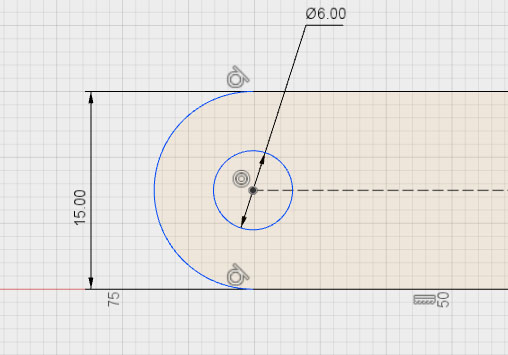
長さの指定
水平方向の長さを120mmに指定する。
完全に拘束された図形はラインの色が青から黒に変わる。複数のパラメータを持つ図形は、円のように位置と直径の両方が拘束されたときに黒に変わる。
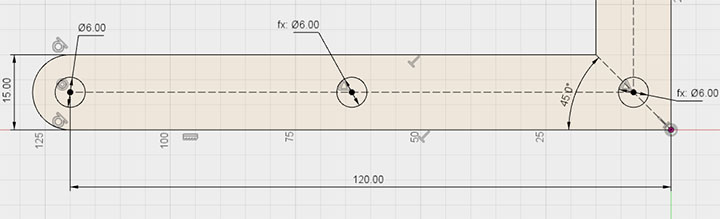
垂直方向の長さは、水平方向の長さをパラメータリンクさせた上で下図のように計算式(パラメータ名/2)を入力する。
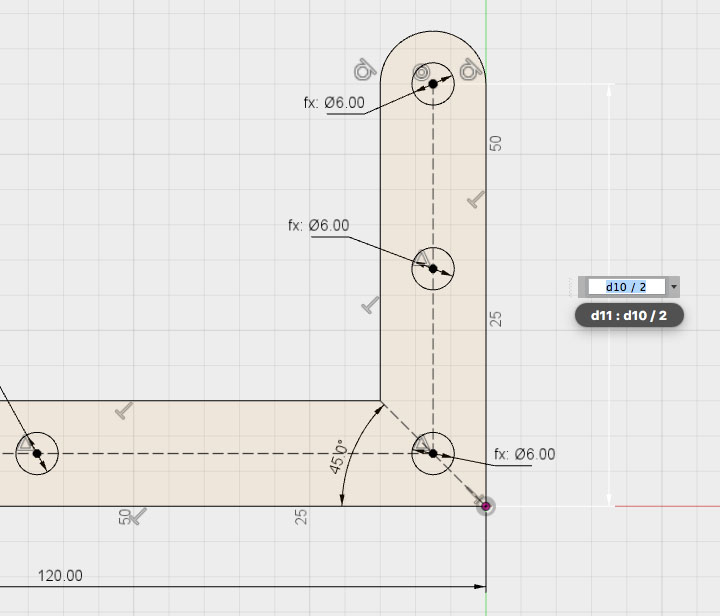
この方法により、水平方向の長さを変更しただけで垂直方向の長さが半分に自動計算される。
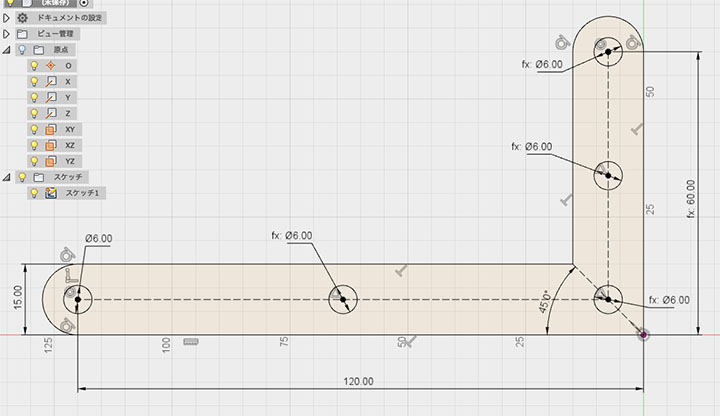
※Fusion 360にバグがあるため、角丸円弧の外側のパラメータリンクは誤動作する。
押し出しと面取り
スケッチを停止する。
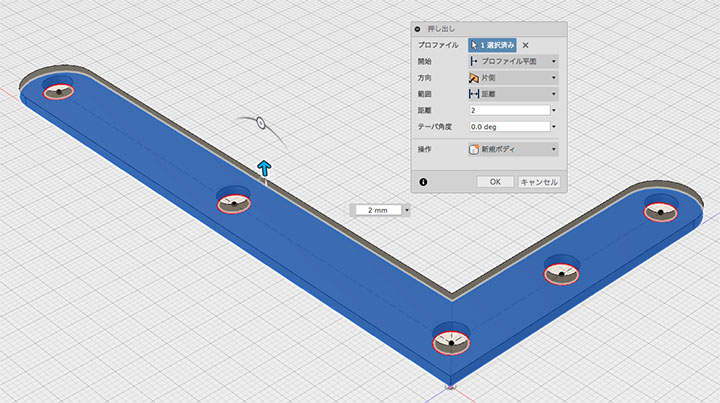
押し出しで距離(厚さ)2mmを設定する。
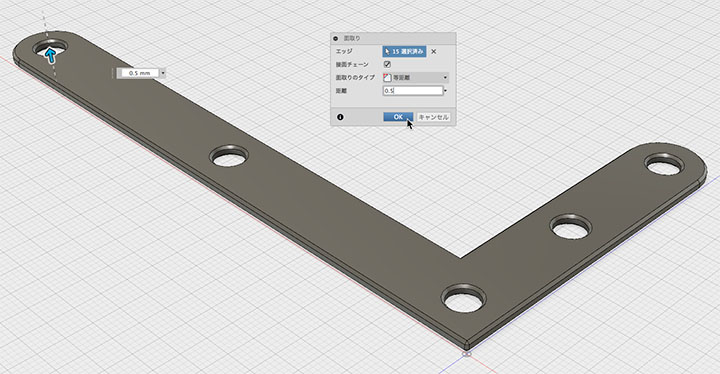
下図のようにエッジの面取りを0.5mmに指定する。
スケッチの再編集
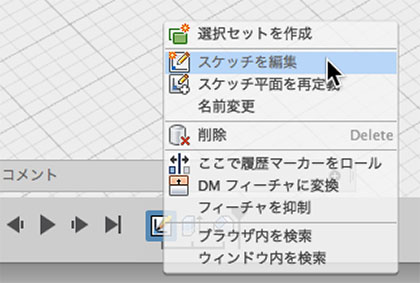
履歴やブラウザから「スケッチを編集」をクリックして、簡単に仕様を変更することができる。
パラメータの確認と変更
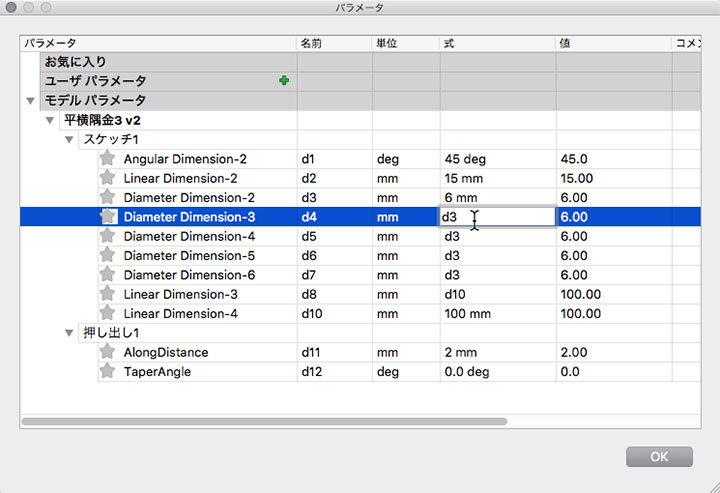
修正>パラメータを変更から、パラメータの名前や数値の確認と変更を行うことができる。
寸法だけでなく、押し出しや面取りのフィーチャのパラメータも一括で変更できる。
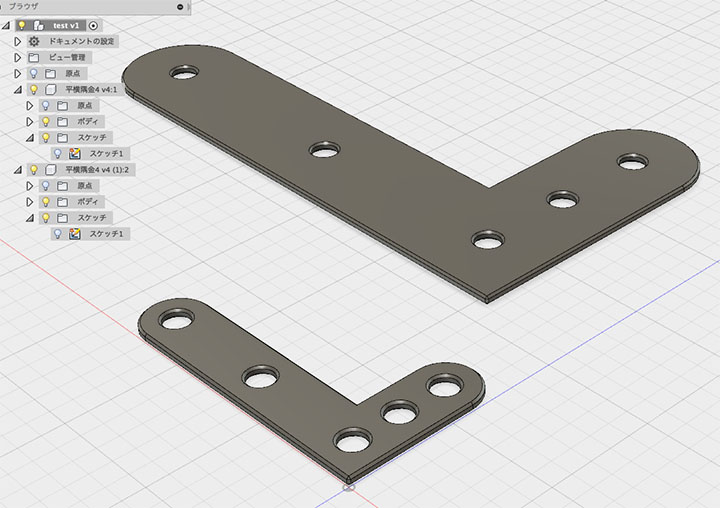
バリエーションの作成
新規デザインを作成後、既存デザインをコンポーネントとして読み込み、リンクを解除する。
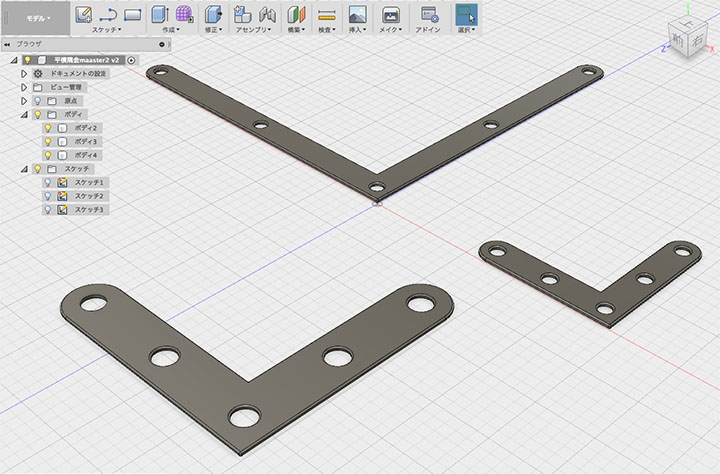
複製後、それぞれのスケッチを編集することで、仕様の異なるバリエーションを作成することができる。
ブラウザのスケッチアイコン
スケッチを完全拘束すると、ブラウザのスケッチアイコンにピンマークが表示される。