Optical Illusions
Updated: 2026-05
本記事は2020年以前に執筆したものです。バックアップとして掲載していますが内容は古く、リンクも切れている可能性があります。
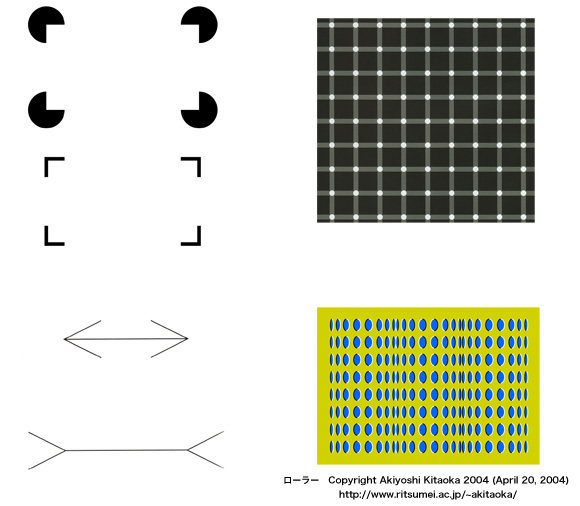
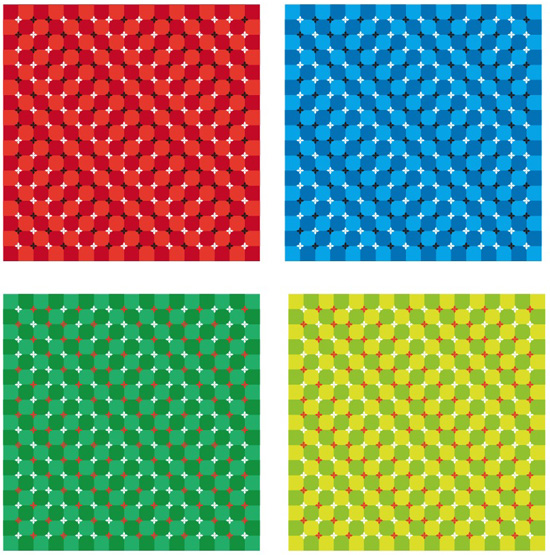
ここでは、簡単に錯視の世界を概観する。錯視は、上図のようにさまざまなものが発見されている。立命館大学の北岡教授のサイトで錯視に関する様々な情報を知ることができる。
参考リンク:錯視とだまし絵の違い(立命館大学 北岡明佳教授)
錯視を英語で言うと(抜粋)
「錯視(さくし)とは、いわゆる目の錯覚のことです。英語の"visual illusion"あるいは"optical illusion"は不可能図形・反転図形・だまし絵なども含む広い概念ですが、日本語の「錯視」はそのあたりはあいまい」(立命館大学 北岡明佳教授, http://www.ritsumei.ac.jp/~akitaoka/)
ホロウマスク錯視
ホロウマスク錯視(wiki: Hollow-Face Illusion)は、凹面が凸面として認識される錯視。
下図は、Amazon.comで販売されている Hollow-face illusion, artwork Canvas Print。
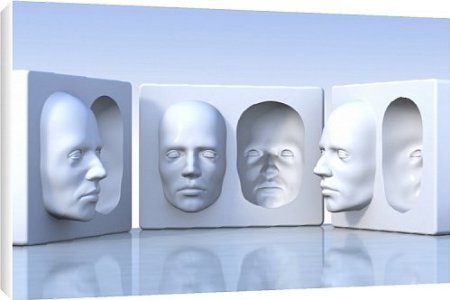
The Einstein Hollow Face Illusion
http://www.grand-illusions.com/acatalog/Einstein_Hollow_Face_Illusion.html
トリックアートドラゴン
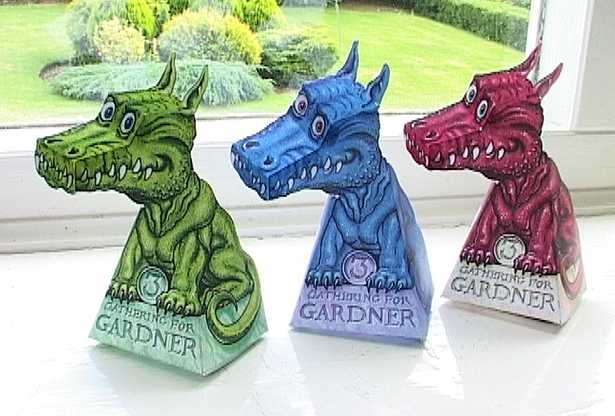
トリックアートドラゴンは、1998年にVisionary illusionist(視覚の魔術師?)でありマジシャンのJerry Andrus氏が、数学者であるMartin Gardner氏の偉業を称えて作成したもの。Martin Gardner氏は、マジックする数学者"Mathemagician"という造語を作った人で、数学を娯楽の分野に展開したことで有名。
トリックアートドラゴンは下記サイトからデータをダウンロードして誰でも制作することができる。印刷する時は厚紙にしたほうが作りやすい。
http://www.grand-illusions.com/opticalillusions/three_dragons/
だまし絵
だまし絵はトリックアートとも呼ばれる。フランス語で、Trompe-l’œil(トロンプ・ルイユ)と呼ばれるが、最近ではTrick Artで通用する?らしい。だまし絵に関しても 立命館大学の北岡教授のサイト にいくつか掲載されている。
The Crevasse — Making of 3D Street Art
エッシャーのだまし絵
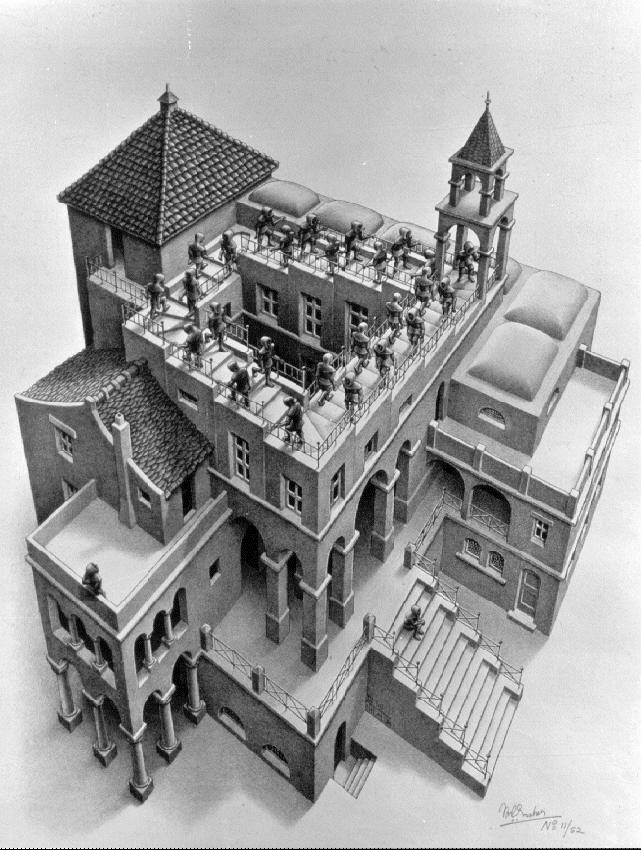
Ascending and Descending(上りと下り)
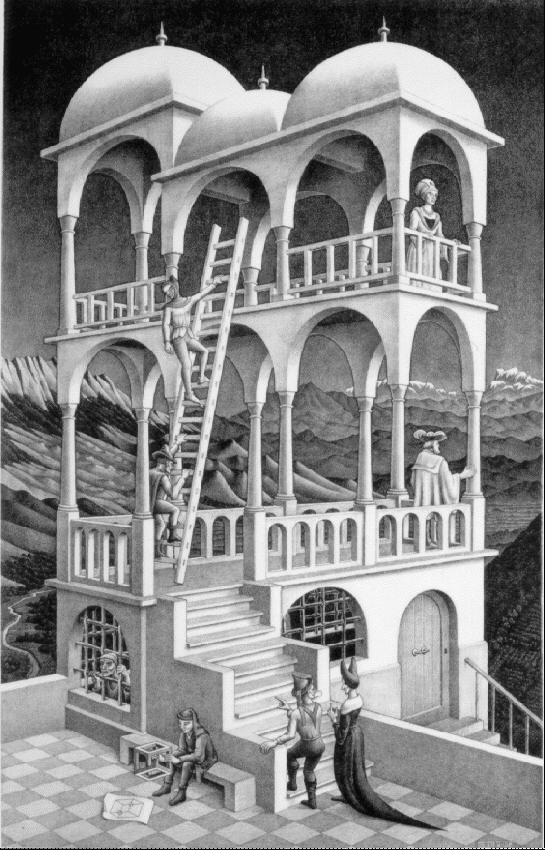
Belvedere(物見の塔)
藤木淳 OLE Coordinate System
無限回廊 PlayStation Portable
立体だまし絵(東京大学 杉原教授)
10 optical illusions in 2 minutes
課題① トリックアートドラゴンの制作
先ほど紹介したトリックアートドラゴンを制作する。下記サイトの「You can download the GREEN DRAGON, download the RED DRAGON or download the BLUE DRAGON.」から各色のPDFデータをダウンロードできる。
http://www.grand-illusions.com/opticalillusions/three_dragons/
授業ではすでに厚紙に印刷しているものを利用する。色は、青、赤、緑があるので好きなものを選択。
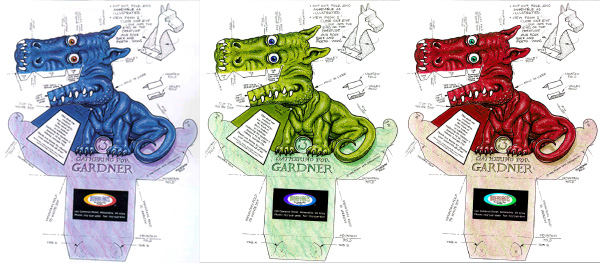
はさみ、カッターで切り取り、のり又はセロテープで接着する。英語だが、おおよそ想像できるレベル。
- MOUNTAIN FOLD 山折り
- VALLEY FOLD 谷折り
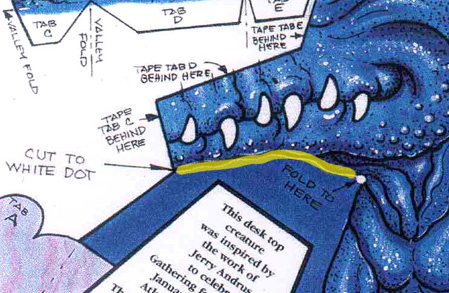
CUT TO WHITE DOT 白い点まで切る(上図の黄色の線)
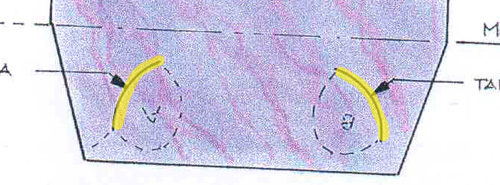
上図の黄色の線の部分をカッターを使って切る。
課題② Illustratorを使って錯視を制作
ここでは、北岡明佳先生 の制作した錯視を、Adobe Illustratorを使って制作する。
※ここで紹介した内容は、北岡先生から掲載の承諾を得ています。ただし、ここでの制作方法を北岡先生が推奨しているわけではなく、あくまでも中安個人による制作方法です。
なお、本演習はトレースを目的にしたものではないので、色を変えたり、工夫して異なるパターンに変更することも推奨する。提出は、PDFデータと印刷したもの。印刷物には学籍番号と名前を記載すること。
「膨らみの錯視」 Copyright A.Kitaoka 1998
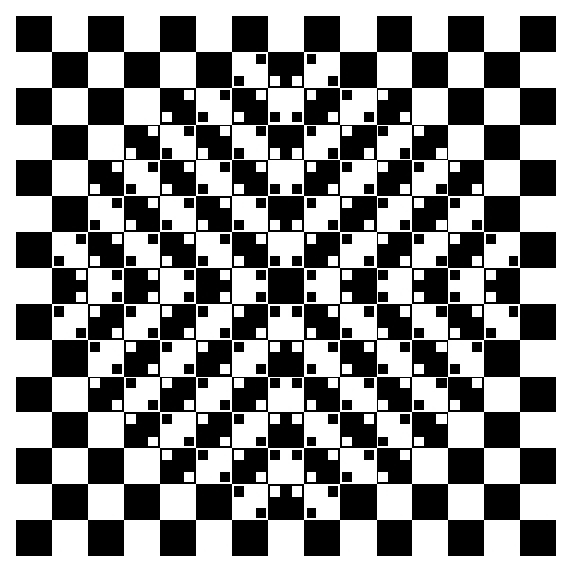
市松模様の床が膨らんでこちらにせり出しているように見えるが、物理的にはすべて正方形で描かれており、感じられる丸みは錯視である。
「サクラソウの畑」 Copyright Akiyoshi Kitaoka 2002
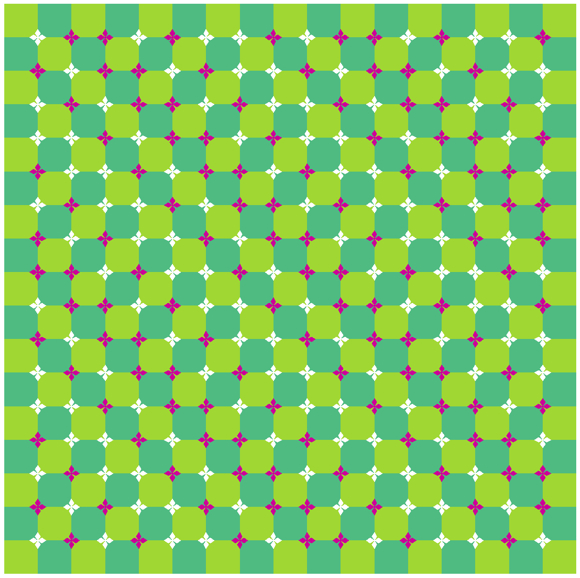
背景の市松模様はすべて正方形だが、波打って見える。
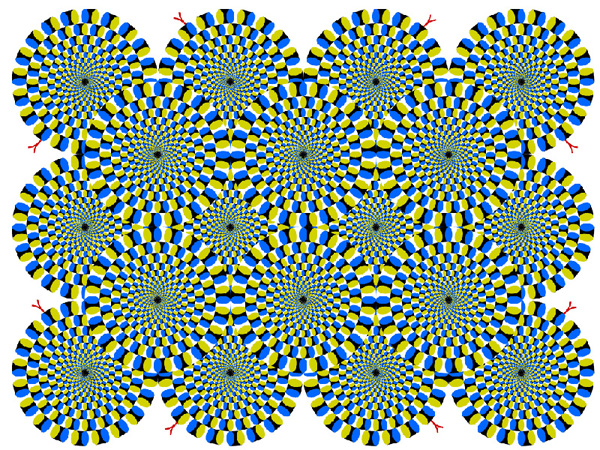
「蛇の回転」 Copyright Akiyoshi Kitaoka 2003 (September 2, 2003)
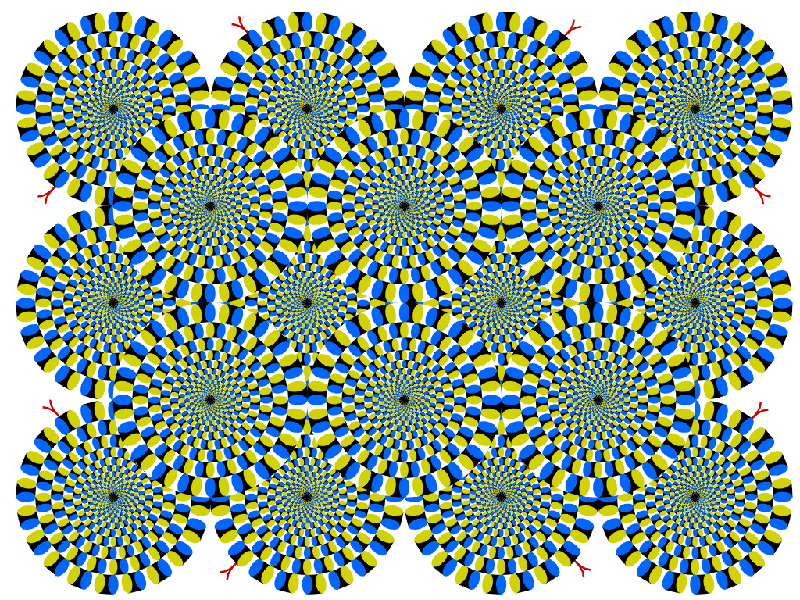
蛇の円盤が勝手に回転して見える。
課題②-A 膨らみの錯視
「膨らみの錯視」 Copyright A.Kitaoka 1998
Illustratorを使ってパターンを繰り返すだけであれば、Illustratorのパターンという機能を使う方法もあるが、錯視のように一部のパターンがいろいろと変化する場合は、結局力技で制作したほうが早いと思われる。ここではその力技で制作していく方法を述べる。
(パターンを用いてチェック柄を制作する方法:http://designers-tips.com/archives/1762)
①新規ドキュメントファイルを作成
A4縦。ファイル名は「膨らみの錯視+学籍番号+名前」で保存する。
②パターンAを作成
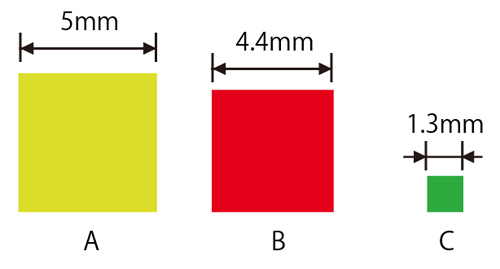
- 大きい方の正方形(1辺5mm, 正方形A)を矩形ツールの数値入力モードで作成
- 目安用の正方形(1辺4.4mm, 正方形B)を矩形ツールの数値入力モードで作成
- 小さい方の正方形(1辺1.3mm, 正方形C)を矩形ツールの数値入力モードで作成
※それぞれの寸法は見本から目分量で決定しているので、調整しても良い。 ※全ての正方形の線の太さは0で、わかりやすいように塗りに色をつけておく。
正方形Cを4つに複製する。正方形Bを土台にして、4つの正方形Cをそれぞれ正方形Bの4つの角に整列させる。整列には整列パネルを使う。選択範囲で整列を使う。正方形Bと4つの正方形Cをグループ化する。(正方形B+4C)
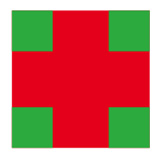
正方形Aと正方形B+4Cを整列パネルを使って中央に揃える。
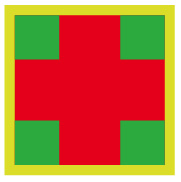
正方形B+4Cのグループ化を解除し、正方形Bを削除する。
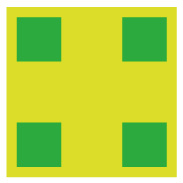
正方形Aと4つの正方形Cをグループ化する。(パターンA = 正方形A+4C の完成)
③パターンBを作成
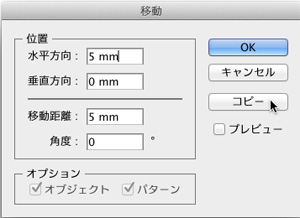
パターンAを横に並べて2つ複製する。オブジェクトメニュー > 変形 > 移動を使って横に5mm。OKボタンではなく、コピーを押す。
さらに、それらを縦に2つ複製すると下図になる。
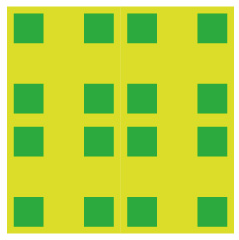
必要に応じてグループ化を解除し、下図のように色変更およびいらない図形を削除する。すべてをグループ化する。(パターンBの完成)
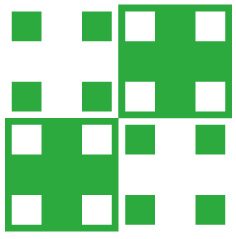
④パターンBを並べる
見本の膨らみの錯視は、パターンBを8×8並べて、1列削除すれば実現できる。並べる際は、10mmで移動すればよい。一度、移動機能を使えば、次の複製はCmd+Dで繰り返すことができる。
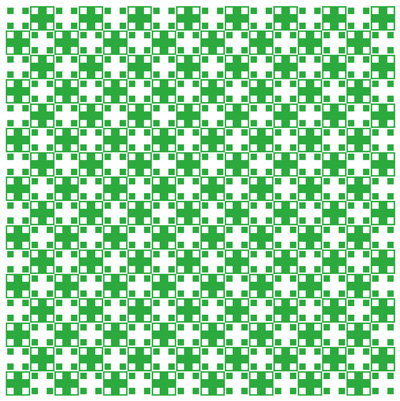
⑤上図のいらない部分を地道に削除していく
オブジェクトのロック(Cmd+2)、ロック解除(Cmd+Alt+2)を使うことで、効率よく作業できる。選択 > 共通 > アピアランスで、同じ色の正方形を全て選択すれば、一括して色味を変更することも可能。
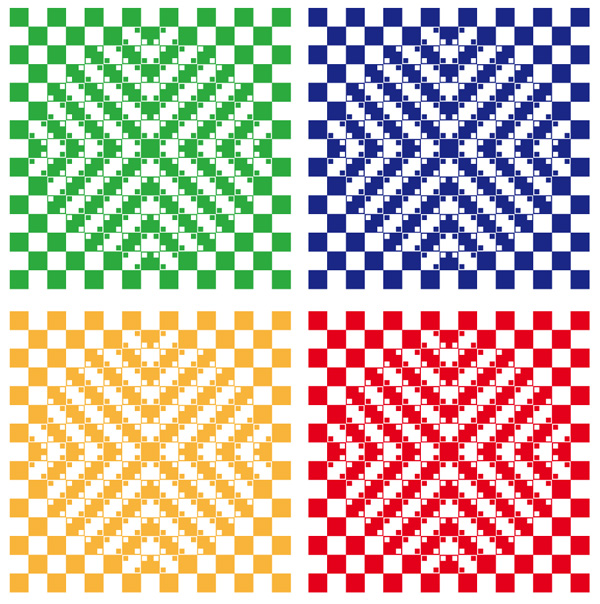
慣れれば、レイヤーを使ったり、途中で色分けして異なるオブジェクトを選択しやすくする等、もっと効率的に制作する方法も考えられるだろう。
課題②-B サクラソウの畑
「サクラソウの畑」 Copyright Akiyoshi Kitaoka 2002
ここではサクラソウの畑の制作を行う。
①サクラソウの作成
まず、菱形を作る。菱形を作る方法はいくつか考えられるが、下準備として最初に正方形を作って45度回転させておく。回転させる時は、SHIFTキーを押しながら回転させると一定の角度で回転できるので、45度で止める。
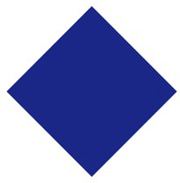
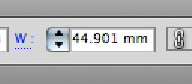
次に3つの方法で、回転した正方形を横方向に長体をかける方法をA〜Cの3つを紹介する。どの方法を使ってもかまわないが、個人的にはCが好み。
A. コントロールパネルの幅を変更する方法
B. 拡大・縮小ツールを使う方法

C. 土台となる矩形を作って、2つ合わせて長体をかける
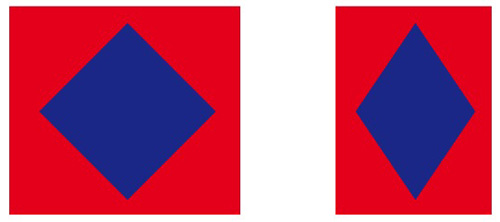
もっと言えば、上の図をパスファインダーで交差させれば、素直に変形できる。一手間増えて実質意味はないが。
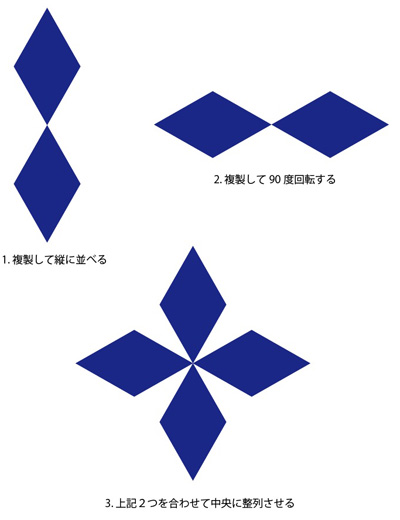
次にできあがった菱形を、縦方向に2つ複製する。さらにそれを複製してから回転させ、中央を合わせて整列させる。
②膨らみの錯視での制作方法を参考にして制作する
ここから先は、自分でいろいろ方法を考えてみる。
課題②-C 蛇の回転(失敗した方法)
「蛇の回転」 Copyright Akiyoshi Kitaoka 2003 (September 2, 2003)
ここではタイトルバナーにも使っている蛇の回転の制作を行う。ここで紹介する方法は、完全に正確ではないかもしれないが、おおよそ錯視を発生させるには十分だと思われる。(まだ調整が必要かもしれない)
※ここで紹介している方法は失敗した方法です。この錯視も含めて、正確に整列した図形でないと錯視がおこらないことの証明にもなるので、あえて残しておきます。
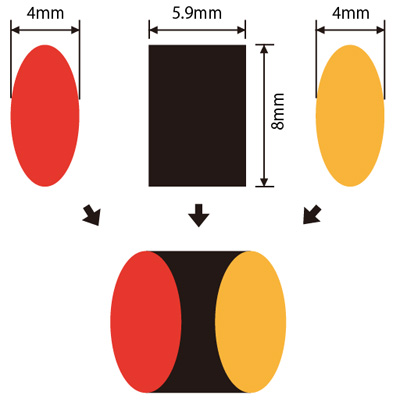
①素になるパターンの制作
- 横5.9mm、縦8mmの正方形を制作
- 横4mm、縦8mmの楕円を2つ制作
- それぞれの色は好みで設定
※ここでの寸法は目分量で決定しているので、いろいろ変えて実験してみよう。
これらの図形を下図のように組み合わせる。
②回転しながら複製する
まず、75mm程度離して2つの基礎パターンを配置する。(下図左)次に、中心に合わせてそれぞれの楕円を傾ける。(下図右)
※楕円を傾ける場合は、下図左のように直線を引いてからそれに合わせてもいいが、回転ツールを使うことで行うこともできる(授業内で指示)。
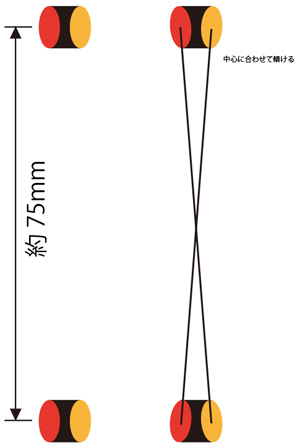
次に、オブジェクト > 変形 > 回転を使って、18度毎(20個のパターン)に複製しながら回転する。これらをグループ化しておく。

③②で完成したパターンをさらに複製して縮小する
Ctl+Fで前面に複製し、SHIFT+ALT(縦横比固定で中心合わせ)を押しながら縮小する。

内側のグループを9度回転させる。

上図をグループ化し、前面へ複製して、先ほどと同様に縮小を繰り返す。ある程度で止めておく。

さらに、上図をグループ化し、同じ作業を繰り返しことで中心部分を埋めていく。
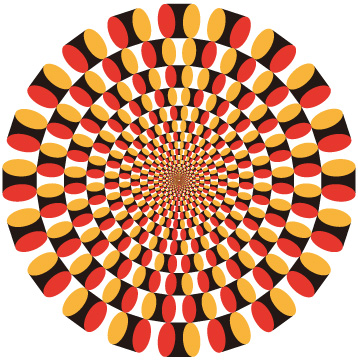
上図の背景に白の円を配置し、重ねた時に透けないようにして、下図のように並べる。
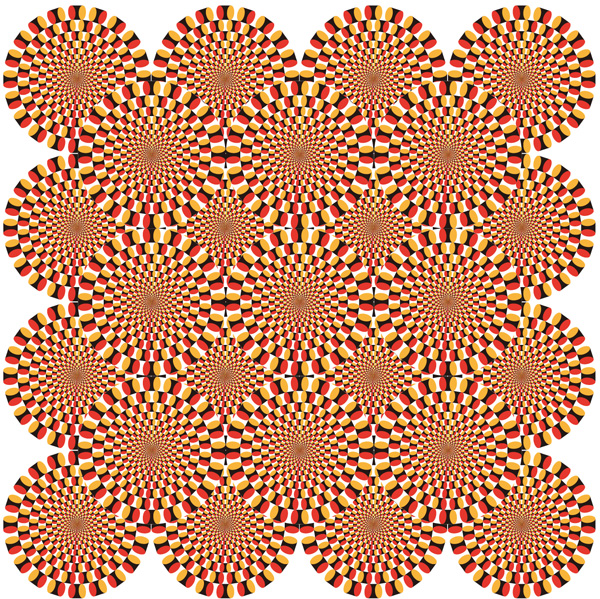
他の錯視も同様だが、パターンの寸法や色によって錯視の見え方が変わるので、ここにある寸法の数値は参考程度にして、自分でいろいろ試してほしい。上図では錯視がまだ弱いようだ。(要研究)
この錯視の原理を説明した論文(最適化型フレーザー・ウィルコックス錯視)は こちら から見ることができる。
課題②-C 蛇の回転(成功した方法)
ここでは、前のセクションで失敗した「蛇の回転」を別の方法で制作する。個人的には錯視がしっかり見ることができた。しかも、失敗した方法より簡単。
下図をクリックして拡大。
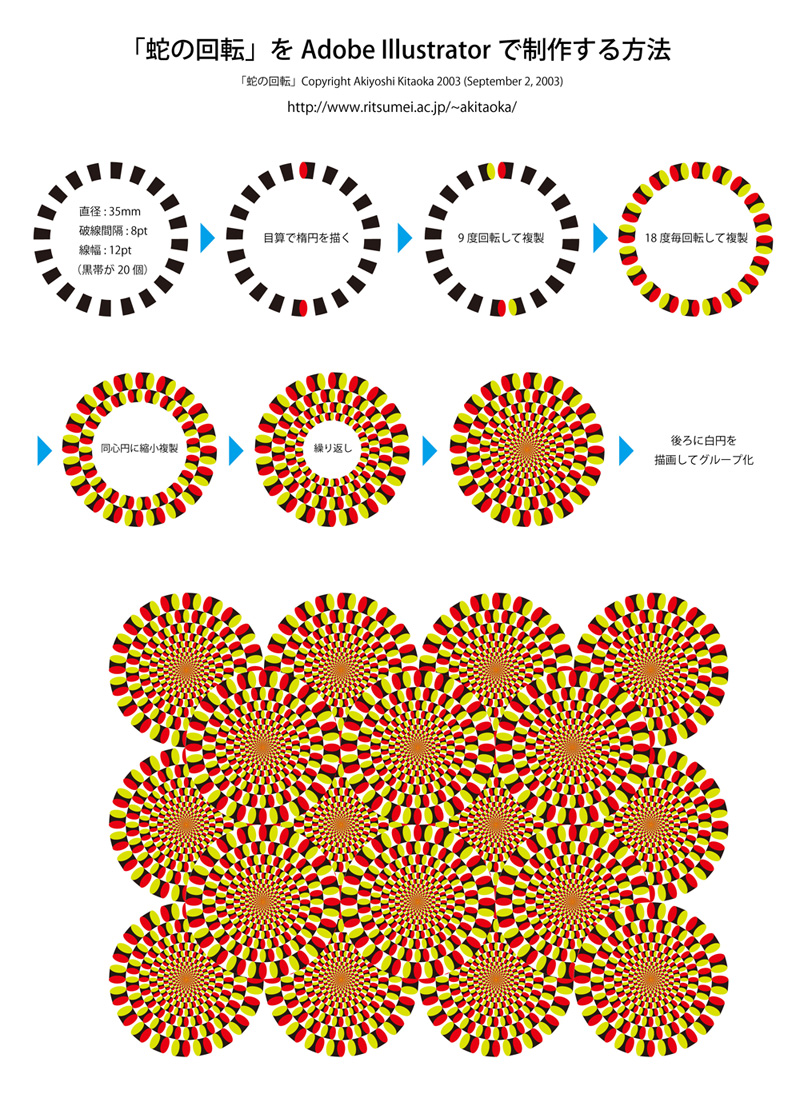
操作方法は、前回の失敗した方法を参考する。