MadMapper Basics 1
Updated: 2026-05
本記事は2020年以前に執筆したものです。バックアップとして掲載していますが内容は古く、リンクも切れている可能性があります。
MadMapperとは
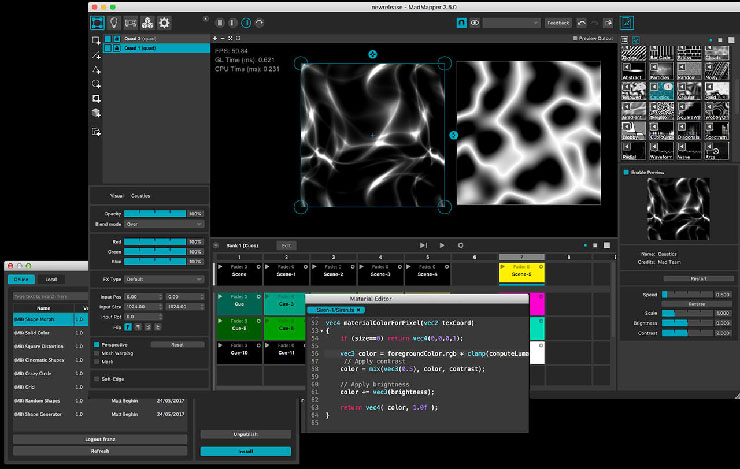
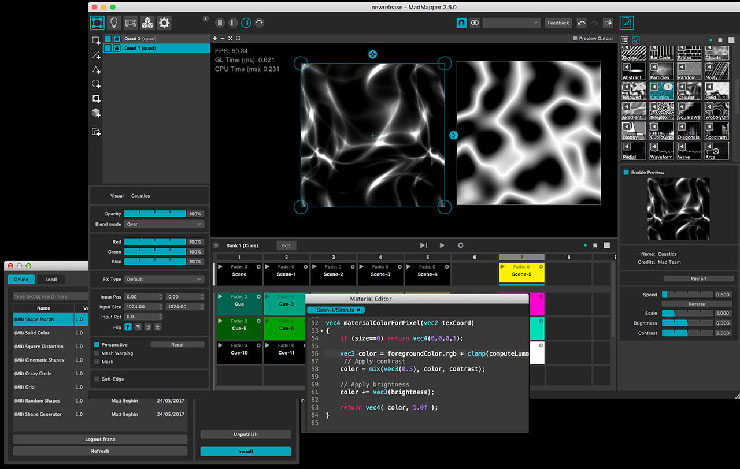
シンプルで高機能なビデオマッピングソフト。世界シェア一位(らしい)。バージョン2まではMac版のみだったが、バージョン3からはMac、Windows両方の環境に対応している。バージョン3.5からはScenes & Cuesが追加されて映像送出機能が強化されている。
MadMapperを利用しているアーティストの事例がMadMapperサイトにまとめられている。テクニック事例も含まれているので参考になる。
様々なマッピング系ソフト
ビデオマッピング用ソフトウェアは、マッピング専用、VJ系、メディアプログラミング系に分けられる。MadMapperは元々マッピング専用の位置づけであったが、Scenes&Cues機能が追加されたことで映像送出機能が強化されている。ステージ演出の現場ではdisguiseやWatchout等のメディアサーバーが利用される。
http://projection-mapping.org/software/
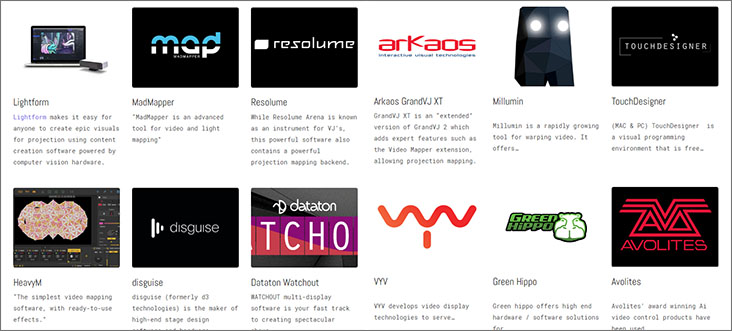
Lightformのように投影対象を三次元スキャン可能なものも登場している。
MadMapper価格
Rent
| 1 month | 35 € | 4,300円程度 |
| 3 months | 89 € | 10,000円程度 |
| 6 months | 139 € | 17,000円程度 |
| 1 year | 199 € | 24,000円程度 |
Perpetual License
| 2 computers | 359 € +tax | 50,000円程度 |
| 5 computers | 853 € +tax | 110,000円程度 |
| 10 computers | 1687 € +tax | 220,000円程度 |
Educational License
| 2 computers | 259 € +tax | 35,000円程度 |
| 5 computers | 609 € +tax | 80,000円程度 |
| 10 computers | 1204 € +tax | 160,000円程度 |
デモ版ダウンロード
https://madmapper.com/try-buy/try-madmapper/
授業ではEducational版を利用するが、自分のPCにデモ版をインストールして学習することができる。
デモ版には以下の制限がある。
- プロジェクトの読み込みと保存ができない
- surfaceのコピー&ペーストができない
- 映像にウォーターマーク(透かし)が入る
- Space Scannerの解像度が製品版の1/4
- DMX出力に定期的にブラックアウトが出力される
- miniMADへの出力不可
公式チュートリアル映像
MadMapperには特にマニュアルのようなものは公開されていないが、MadMapper公式YouTubeチャンネルにほとんどの機能の使い方が紹介されている。
https://www.youtube.com/channel/UCC9p0fzuYik453n9fXFjpgg
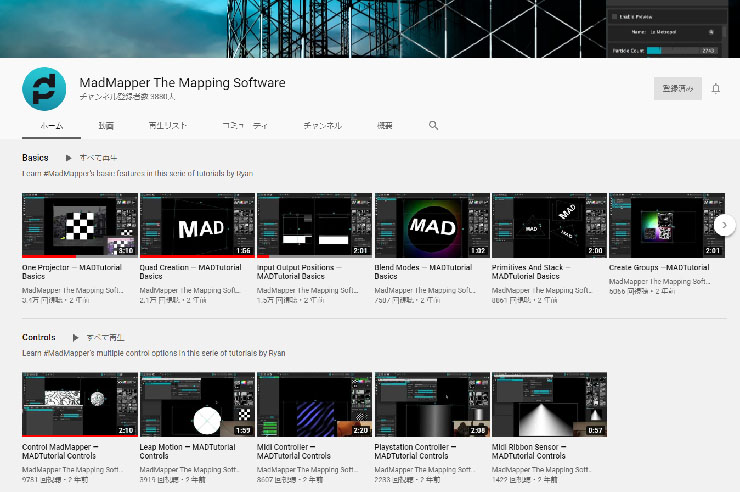
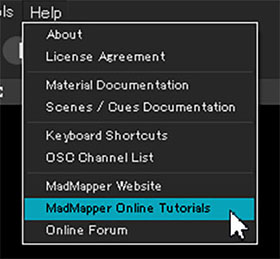
Helpのリンクからもアクセス可能。
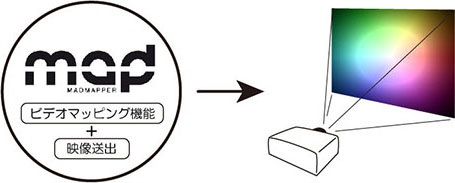
MadMapperの位置づけ
単独での利用
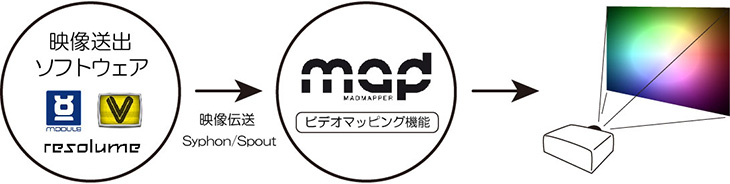
映像送出ソフトとの連携(ビデオマッピング機能のみ)
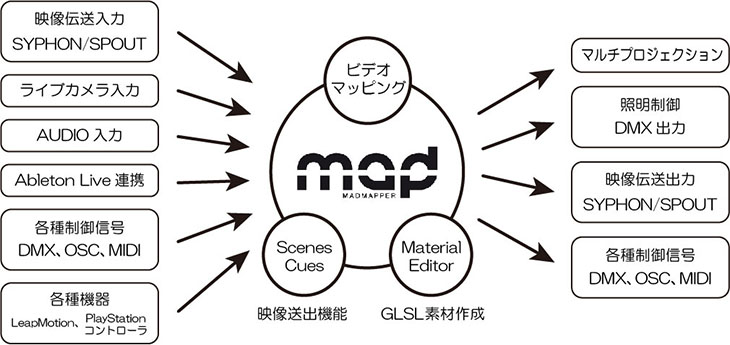
様々な機能
プロジェクション(投影)パターン
パターン1
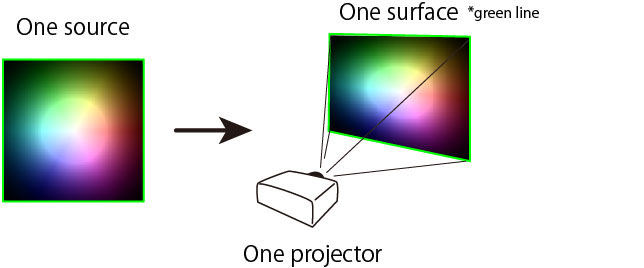
パターン2
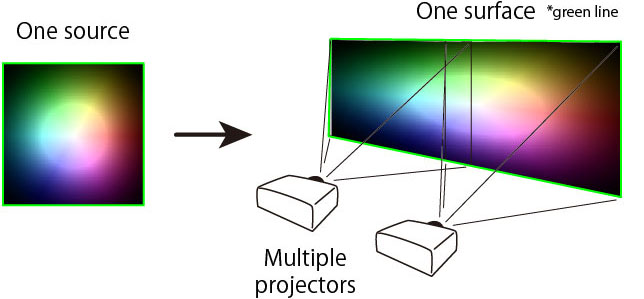
パターン3
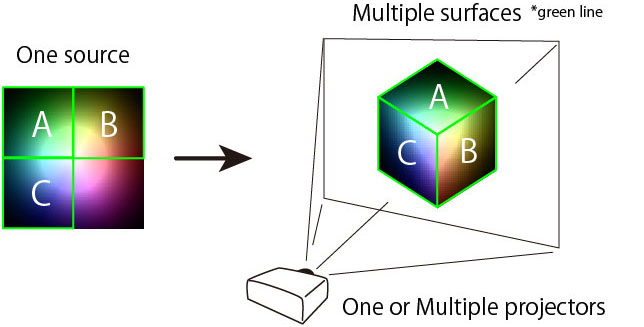
パターン4
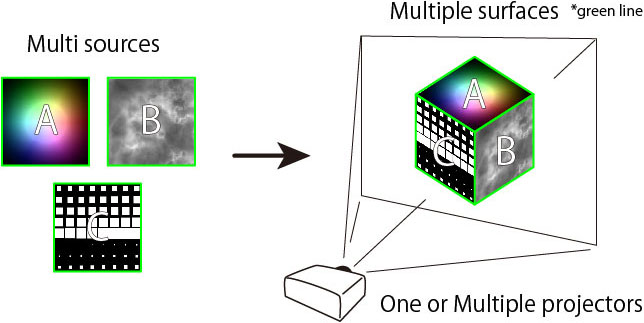
UI(ユーザーインターフェース)
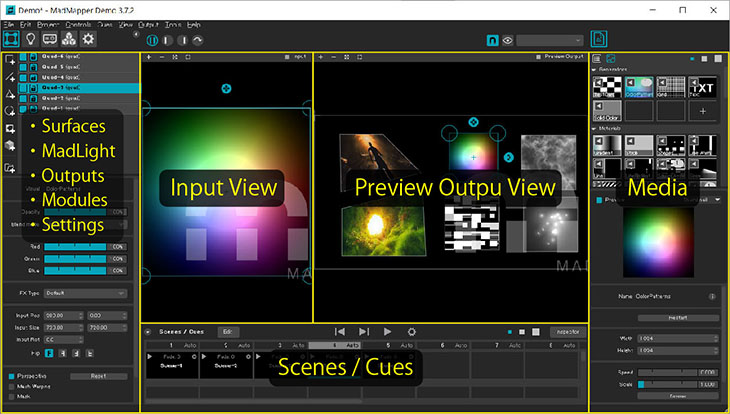
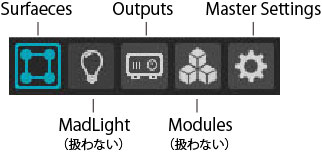
ツールバー
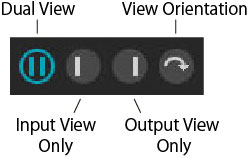
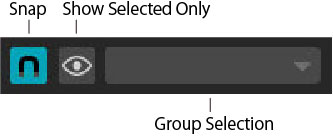
プロジェクトの新規作成/開く/保存する
プロジェクトの新規作成
File > New Project (Ctrl + N)
プロジェクトを開く
File > Open Project (Ctrl + O)
プロジェクトの保存
File > Save Project (Ctrl + S)
Outputsタブ(プロジェクターの設定)
執筆中
プロジェクターを送出先の設定
複数プロジェクターも設定できるが、ここでは扱わない
デスクトップを送出先として設定(プロジェクターがない場合のプレビュー)
背景画像の設定
テストパターン出力
Spoutの出力設定
Master Settingsタブ
Mediaタブ
Surfaceタブ
Quad
Line
Triangle
Circle
Surfaceの削除
3通りのSurface作成方法
①MediaタブでMediaを選択した状態でSurfaceを作成
②MediaタブからPreview Output Viewへドラック&ドロップ
③素材を直接Preview Output Viewへドラック&ドロップ
SurfaceにリンクしたMediaの変更
ビデオマッピング(Preview Output View)
Surfaceの変形
Viewの操作
拡大/縮小
移動
全体表示
選択したメディアのズームフィット表示
素材(Media)の読み込み
方法1
File > Import (Ctrl+ I) 単一ファイルの読み込み
File > Import Image Folder 画像ファイルのフォルダの読み込み
方法2
Mediaタブのプラスアイコンをクリック
※Generators、Materialは除く
方法3
Input ViewもしくはPreview Output Viewに直接ドラック&ドロップ
自動的にMediaタブのImagesやMoviesに登録される
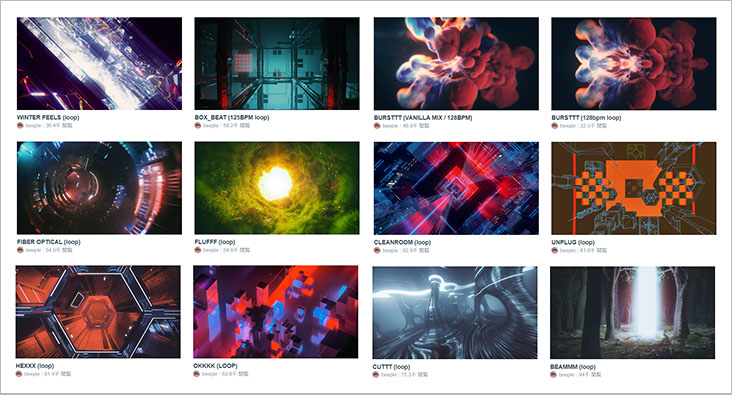
VJ用Loop素材
無償/有償含めてVJ用のLoop素材がネット上に公開されている。自身で素材映像を作成しなくても、こういった素材をDL/購入してプロジェクションマッピングを楽しむこともできる。
ネット上に公開されている映像素材には利用方法についてのライセンス記述がある。その範囲内で利用すること。
Loop素材サイト事例
Spout(異なるアプリケーション間での映像送信)
MadMapperはマッピングに特化したソフトだが映像送出機能が弱い。そこで送出機能はVJソフトを利用して、マッピング処理にMadMapperを利用することも多い。その場合、VJソフトの映像出力をMadMapperに入力する必要が出てくるが、このような目的のために作られたのがSpoutである。SpoutはWindows環境で動作する。MacではSyphonが有名。
Spoutは映像送出系ソフトに最初から組み込まれていることが多い。MadMapperには組み込まれている。ProcessingやopenFrameworksではライブラリやアドオンをインストールして利用する。
MadMapperへ入力するには送信元のアプリケーションでSpout出力を有効にすればメディアタブ内のSpoutに自動的に認識される。
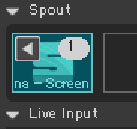
MadMapperから出力する場合はProjector設定のPublish to Spoutを有効にする。
参考映像
プロジェクションマッピングテクニック事例
3D Calibration
複数ディスプレイの一括設定(miniMAD)
Cinema4Dを利用したプロジェクションマッピング制作