Max Basics - Part 3
Updated: 2026-05
本記事は2020年以前に執筆したものです。バックアップとして掲載していますが内容は古く、リンクも切れている可能性があります。
MIDIとは?
Musical Instrument Digital Interfaceの 略で、電子楽器デジタルインタフェースの世界共通規格。楽器同士を接続して演奏情報を伝達するためのハードウェアおよびソフトウェアやファイル形式まで多 岐に渡る。特にMIDIインターフェスを装備した電子楽器をMIDIコントローラ。その音源をMIDI音源と呼ぶ。シンセサイザーやコンピュータを使った 音楽制作にはなくてはならないものである。
しかしながら、MIDIは1982年に実装されたもので、現在では通信速度や柔軟性に難があり、MIDIの代替規格としてネットワーク経由で演奏情報を伝達可能なOSC (Open Sound Control)も使われ始めている。とはいえ、新旧の電子楽器の混在する現在ではまだまだMIDI規格は利用され続けるだろう。
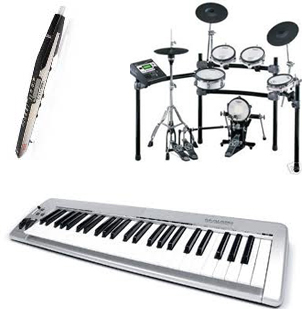
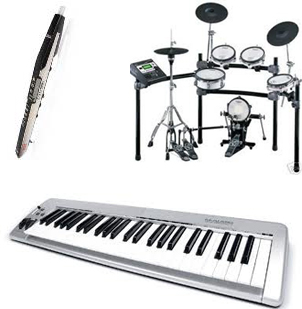
様々な形のMIDIコントローラ
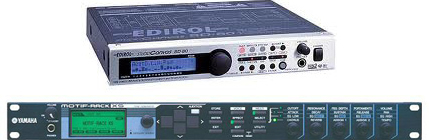
MIDI音源(ハードウェア)
MIDIメッセージ解説
MIDIにおける演奏情報の送受信にはMIDIメッセージが使われる。MIDIメッセージには数種類存在する。ここではノートオン/オフ、プログラムチェンジについて解説する。
①ノートオン/オフ
ノートオンメッセージ:鍵盤を押した時に送信されるデータセット。
ノートオフメッセージ:鍵盤を離した時に送信されるデータセット。
ノートオン/オフメッセージはさらに以下のデータで構成されている。
チャンネル:複数の音源の切替(1-16)
ノートナンバー:音階を数字で表現したもの(0-127)
ベロシティ:鍵盤を押す早さ、音の強さ(0-127)
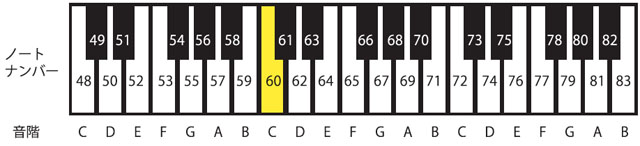
今回はチャンネルとベロシティは変更せず、ノートナンバーのみ変更する。ノートナンバーはピアノの鍵盤で見ると下図のように対応する。中央のC(ド)=60。
②プログラムチェンジ
プログラムチェンジを利用して音色を変更できる。音色の種類についてはGeneral MIDI(GM)を参照。以下にその一部を掲載する。数多くの音色があるのがわかる。
1 Acoustic Piano アコースティックピアノ
2 Bright Piano ブライトピアノ
3 Electric Grand Piano エレクトリックグランドピアノ
4 Honky-tonk Piano ホンキートンクピアノ
5 Electric Piano エレクトリックピアノ
6 Electric Piano 2 エレクトリックピアノ2
7 Harpsichord ハープシコード
8 Clavi クラビネット
9 Celesta チェレスタ
10 Glockenspiel グロッケンシュピール
11 Musical box オルゴール
12 Vibraphone ヴィブラフォン
13 Marimba マリンバ
14 Xylophone シロフォン
15 Tubular Bell チューブラーベル
16 Dulcimer ダルシマー
17 Drawbar Organ ドローバーオルガン
18 Percussive Organ パーカッシブオルガン
19 Rock Organ ロックオルガン
20 Church organ チャーチオルガン
21 Reed organ リードオルガン
22 Accordion アコーディオン
23 Harmonica ハーモニカ
24 Tango Accordion タンゴアコーディオン
25 Acoustic Guitar (nylon) アコースティックギター(ナイロン弦)
26 Acoustic Guitar (steel) アコースティックギター(スチール弦)
27 Electric Guitar (jazz) ジャズギター
28 Electric Guitar (clean) クリーンギター
makenoteオブジェクト、noteoutオブジェクト
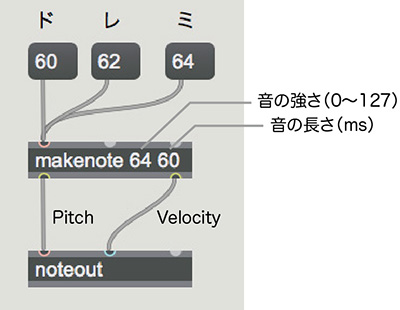
makenoteとnoteoutオブジェクトを組み合わせて利用する。makenoteオブ ジェクトは、MIDIのノートナンバーをインレットで受け取り、音の強さ、音の長さをアーギュメントで指定してPitchとVelocityに変換する。 noteoutはそのPitchとVelocityをもとに音源(シンセサイザーやMIDI機器)の音を鳴らす。
下図では、makenoteオブジェクトの第1アーギュメントが音の強さ(1〜128)、第2アーギュメントが音の長さ(ms)となる。上段のメッ セージ・ボックスの60、62、64がそれぞれノートナンバーのドレミを表している。ノートナンバーと音階の対応表はMIDIメッセージ解説(前項)を参 照。
keyオブジェクトと組み合わせることでキーボードで演奏することも可能。
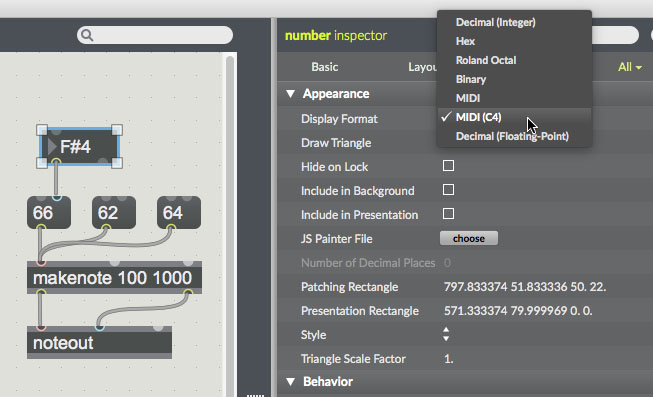
ノートナンバーではなく、国際式の階名(音名+音程)表記で指定することができる。ナンバー・ボックスのインスペクタを表示してDisplay FormatからMIDI(C4)を選択する。
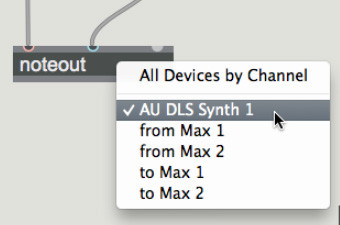
音を発生させる音源は、noteoutオブジェクトをダブルクリックして切り替えることもできる。初期設定ではAU DLS Synthが選択される。他のシンセサイザーやMIDI機器を接続している場合はここに表示される。
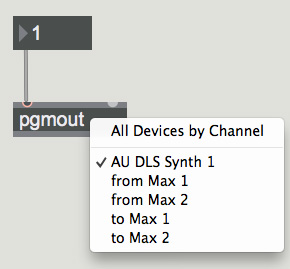
pgmoutオブジェクトを利用することで、プログラムチェンジ(音色)も変更することができる。プログラムチェンジ・ナンバーと音色の対応表はMIDIメッセージ解説(前項)を参照。pgmoutオブジェクトも同様にダブルクリックして音源を切り替えることができる。
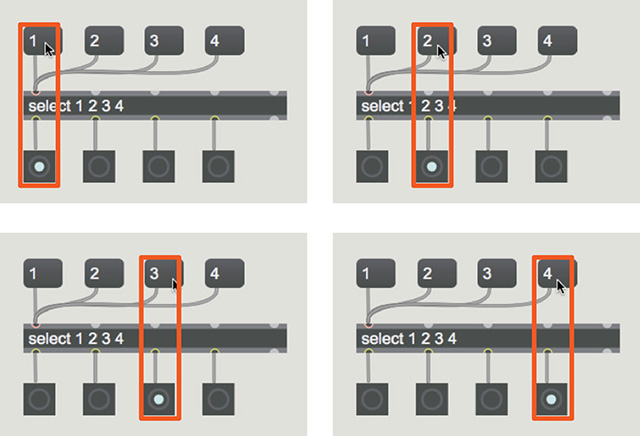
selectオブジェクト
selectオブジェクトは条件分岐してbangを出力する。第1インレットに受け取った数値と同じアーギュメントの時に、そのアーギュメント順のアウトレットからbangを出力する。
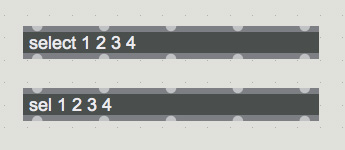
selectオブジェクトのオブジェクト名は省略して入力することもできる。「sel」と「select」は同じ機能のオブジェクトである。
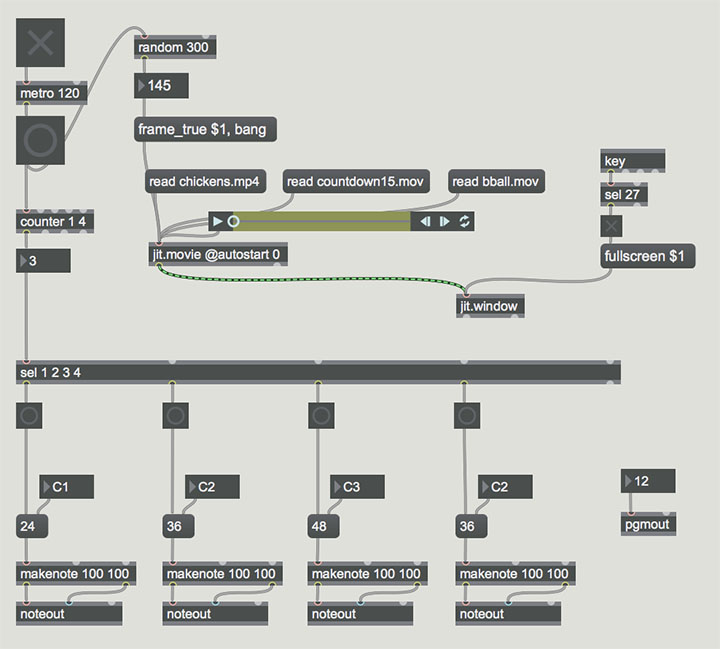
ステップシーケンサーパッチ
これまで作成したものを合わせて下図のパッチを作成する。
音と映像が同期したステップシーケンサーとして動作する。
必要に応じて、音階の変更、スピード(metro)の変更、キー操作を加えてみよう。
max2017_21.zip(公開停止中)
ソフトウェアMIDI音源との連動(UVI Workstation)
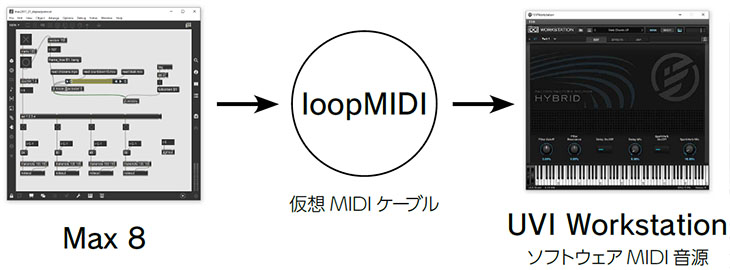
Windowsで異なるソフトウェア間でMIDI信号を送受信するためには、仮想MIDケーブルソフトウェアのインストールが必要になる。仮想MIDケーブルにはいくつか種類があるが、ここではloopMIDIを利用する。
loopMIDIとUVI Workstationの準備
①loopMIDI、UVI Workstationのインストール
下記URLからダウンロードしてのインストールする。
- loopMIDI https://www.tobias-erichsen.de/software/loopmidi.html
- UVI Workstation https://www.uvi.net/jp/instruments/uvi-workstation.html
②仮想MIDIポートの起動
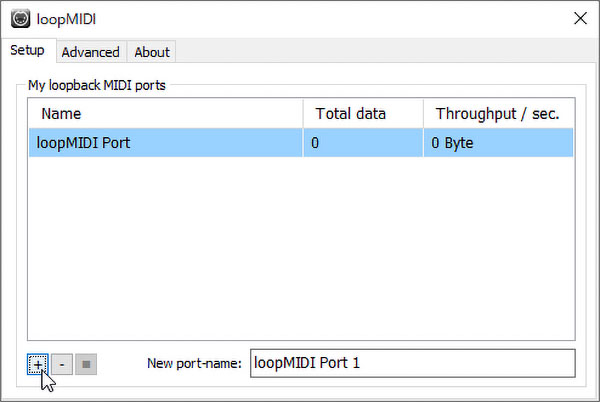
loopMIDIを起動して、下図左下の「+」ボタンを押して新しいポート「loopMIDI Port(名前は任意)」を作成する。
③UVI Workstationの出力とMIDI受信設定
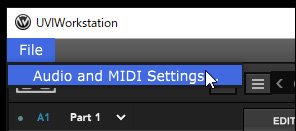
UVI Workstationを起動して、Fileメニュー > Audio and MIDI Settingsをクリックする。
Audio and MIDI Settingsウィンドウ(下図)が表示される。
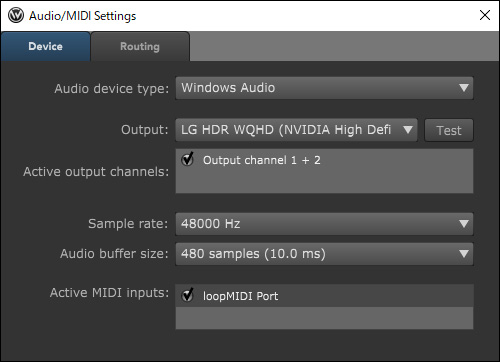
Outputを自分の環境に合わせて変更する。Testボタンを押して音を確認できる。
※環境によってはAudio device typeをWindows Audioではなく、DirectSoundにしないと音が鳴らない場合がある

Active MIDI inputsのloopMIDI Portにチェックを入れる。loopMIDIを起動しないと表示されないので注意。

④サウンドライブラリの読み込み
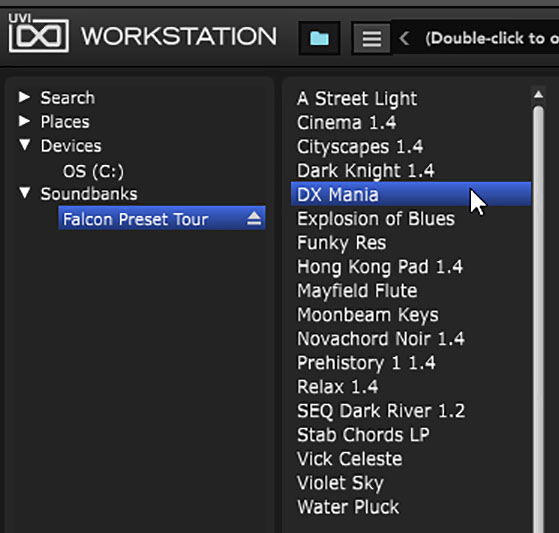
フォルダアイコンをクリックして、Soundbanks > Falcon Preset Tour > 任意のサウンドライブラリをダブルクリックする。
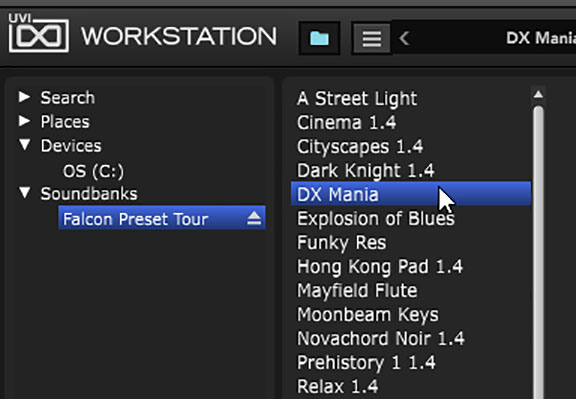
⑤演奏実験
下図アイコンをクリックして、Keyboardインターフェースを表示する。
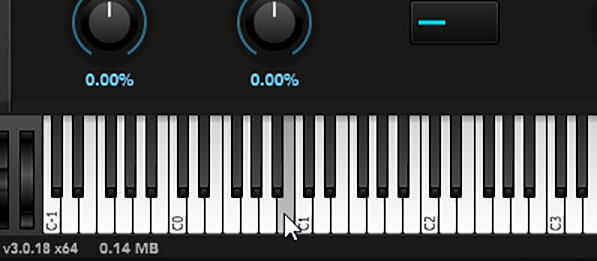
鍵盤をクリックして音が鳴るか実験。
MaxとUVI Workstationの連携
①noteoutの出力先設定
ロック状態でnoteoutをダブルクリックして、リストからloopMIDI portを選択する。
全てのnoteoutの出力先を変更する必要がある。
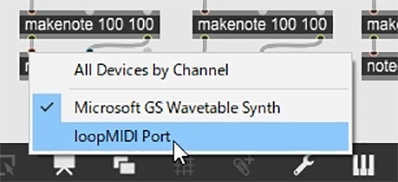
②MaxとUVI Workstationの連携
Maxのパッチを実行して、UVI Workstationから音が鳴ることを確認する。
音色(pgmout)には対応していない。
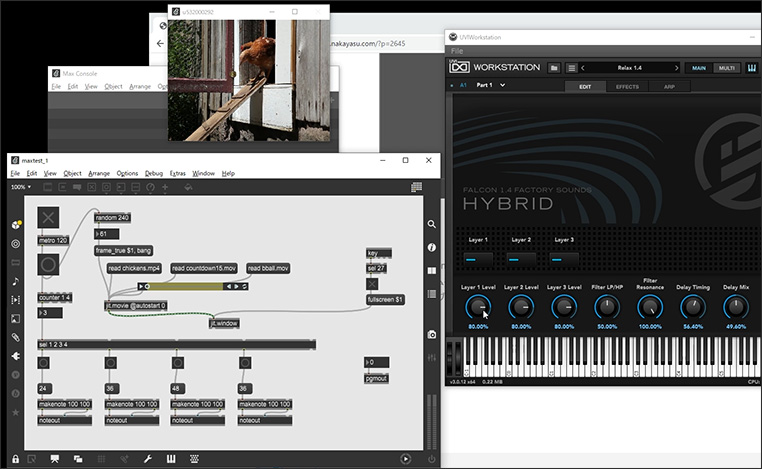
③他のサウンドライブラリの実験
サウンドライブラリを変更してみる。
UVI Workstationでは複数のサウンドライブラリの同時演奏も可能だが、今回のパッチでは実装していない。