Rigging Basics: Bones and Parenting
Updated: 2023-04*
1. リギングとは
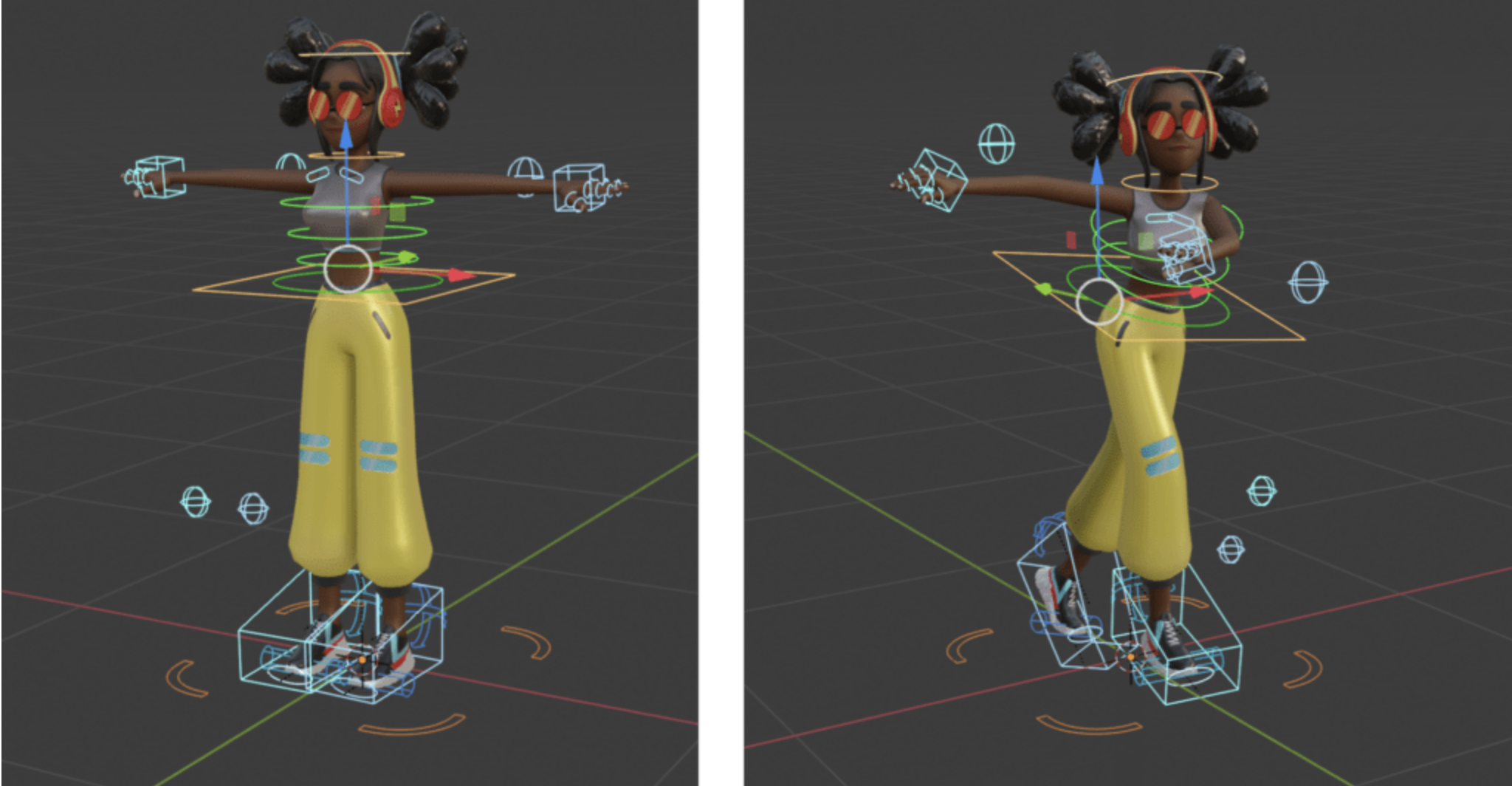
リギングは、3DCGのアニメーションに必須の工程。 空のモデルオブジェクトにアニメーションさせるには、一般的に以下の設定を行う
- ボーン
- Weight Painting
- IK、FK
- コントローラ=リグの作成
「リギング」は狭義ではコントローラを設定すること自体を意味するが、リグ前のボーン、Weight PaintingやIK・FKも行っておく必要があるので、リギングの作業として上記すべてを含む場合もある。
(Mixamo in Blender - Substance 3Dより)
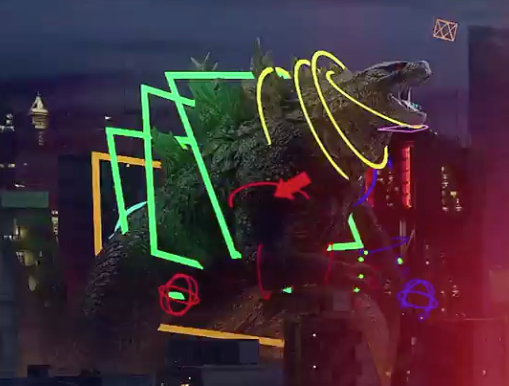
参考)Make Your Own Godzilla Cinematic With This Free UE5 Film Masterclass
2. 本演習の内容
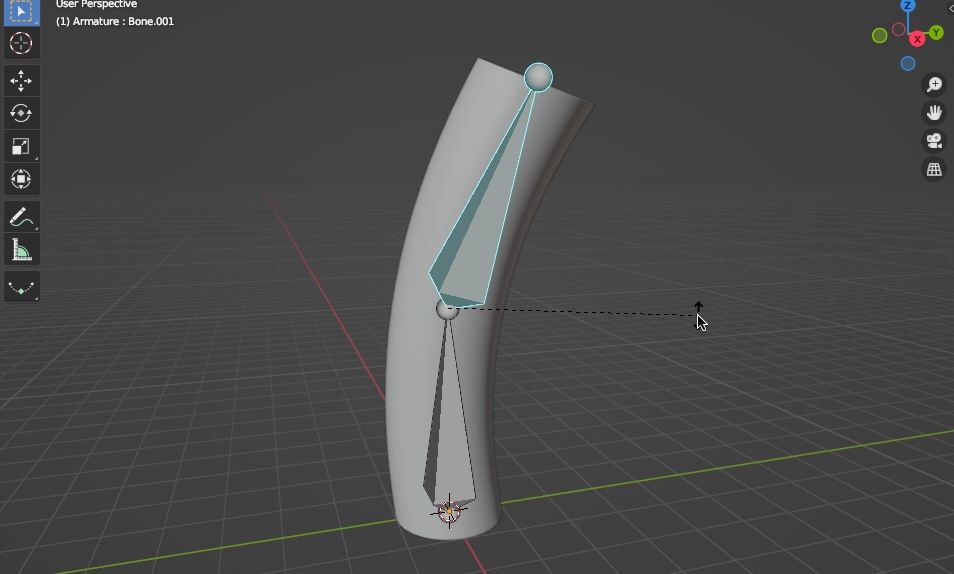
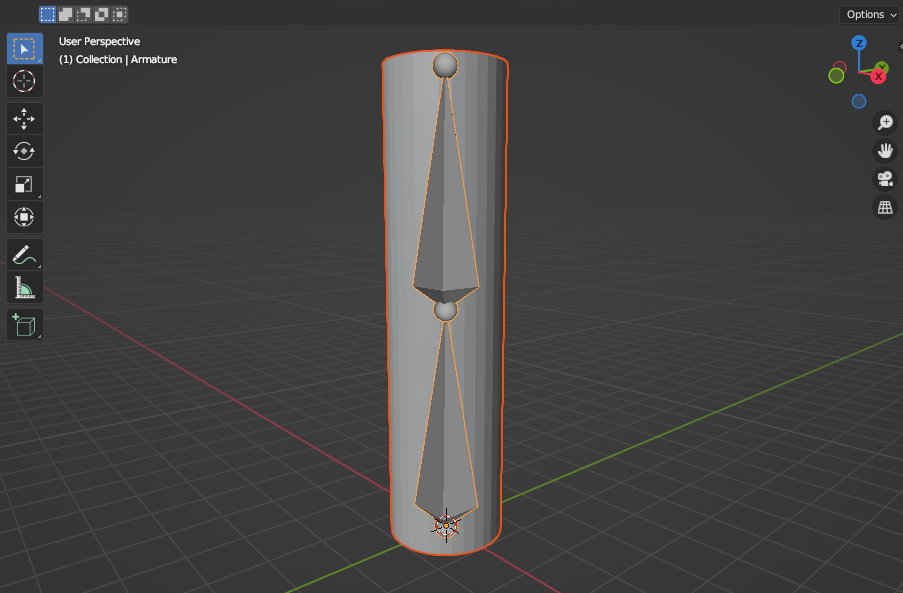
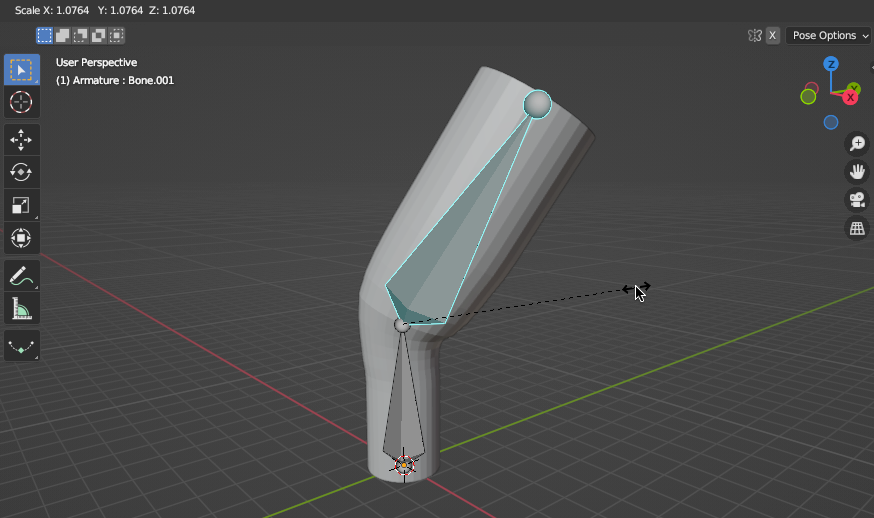
下図のようにCylinderとボーン2個をペアレントする方法を紹介する。
一般的なリギング作業に含まれるウェイトペイント、IK設定やコントローラ作成は含めない。
3. Cylinder作成
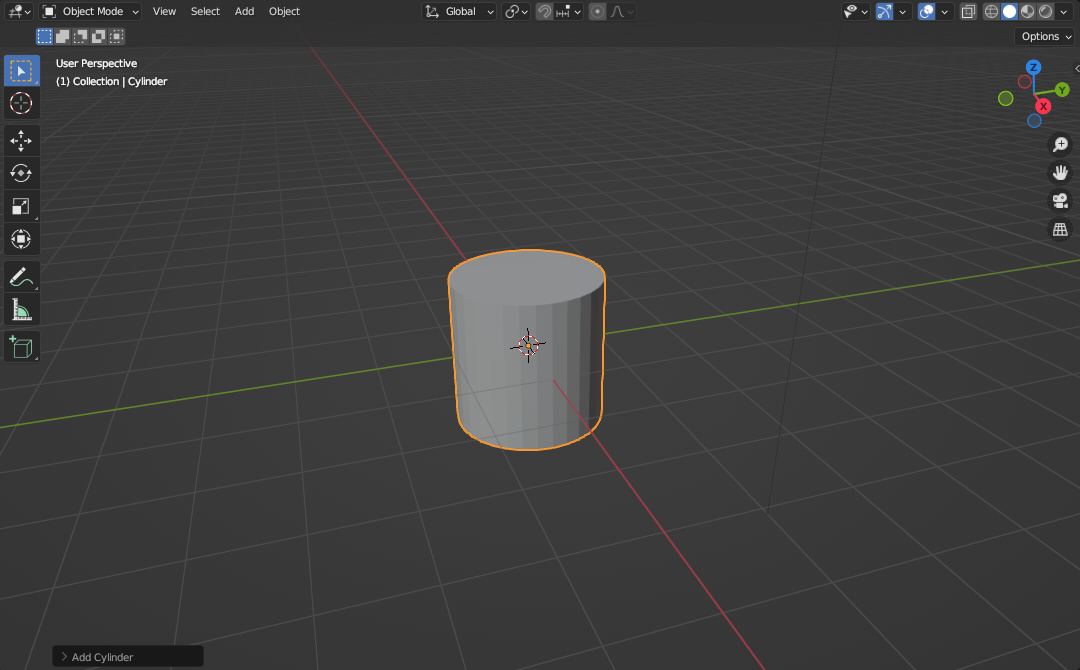
Add > Mesh > Cylinderを作成する。
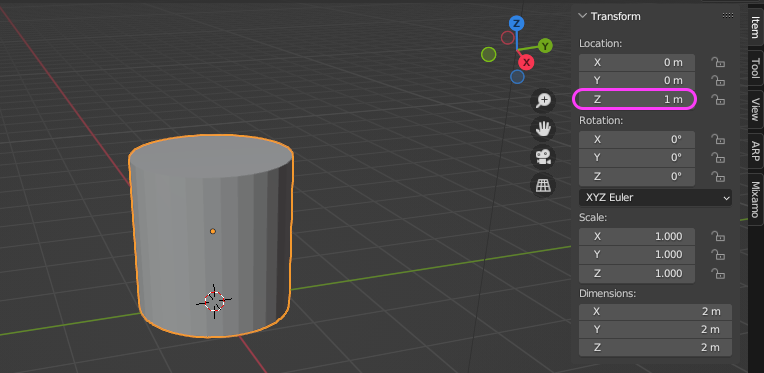
Z方向に1上げる(Gキー、Zキー、1もしくはサイドバー(Nキー)でZ: 1m)
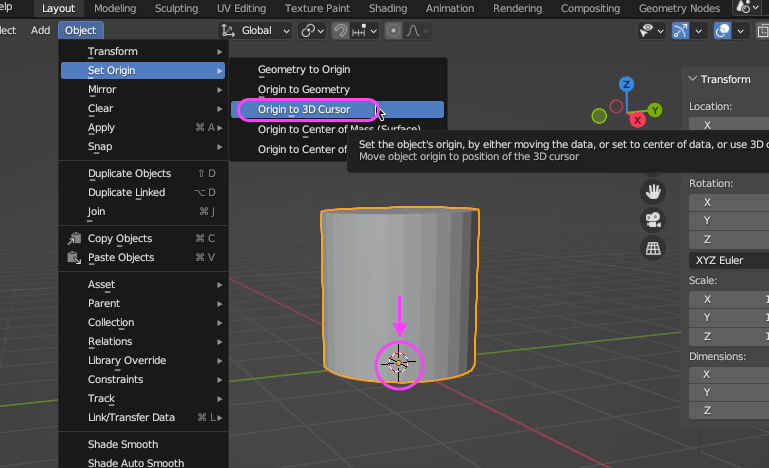
オブジェクト原点(Origin)をWorld座標原点にある3D Cursorに合わせる。
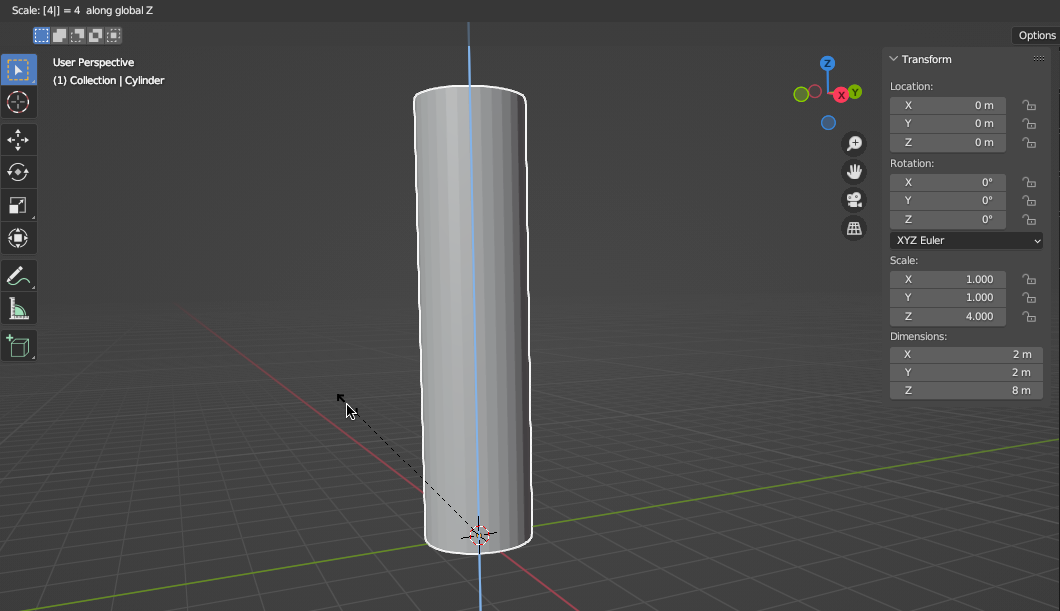
Sキー、Zキー、4で、Z方向へスケールする。
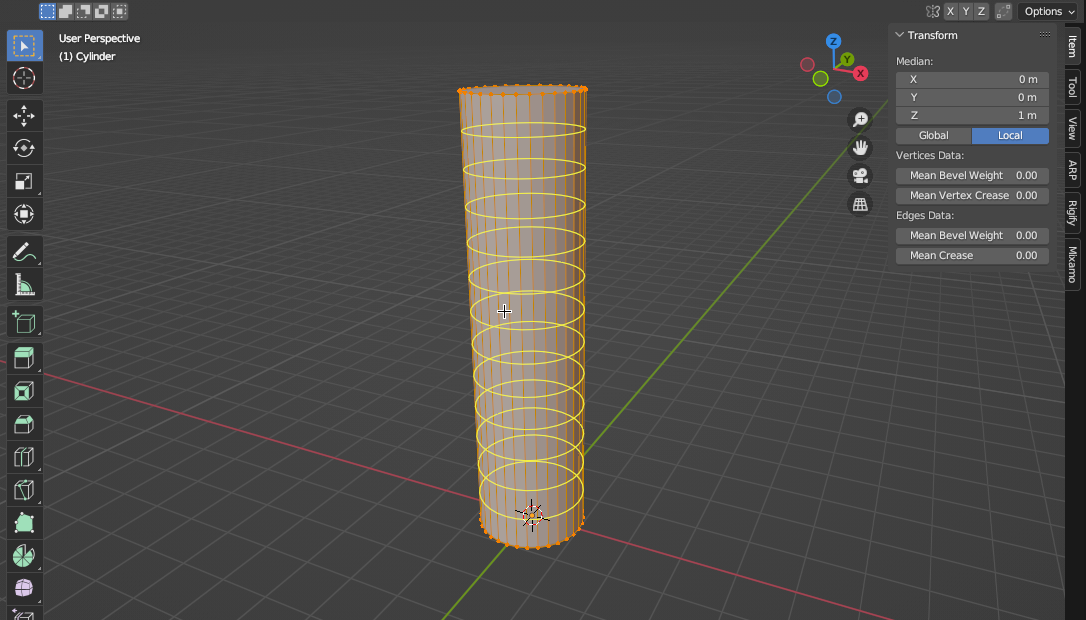
Edit Modeに切り替える。
Cmd+Rでループカットモードに入る。
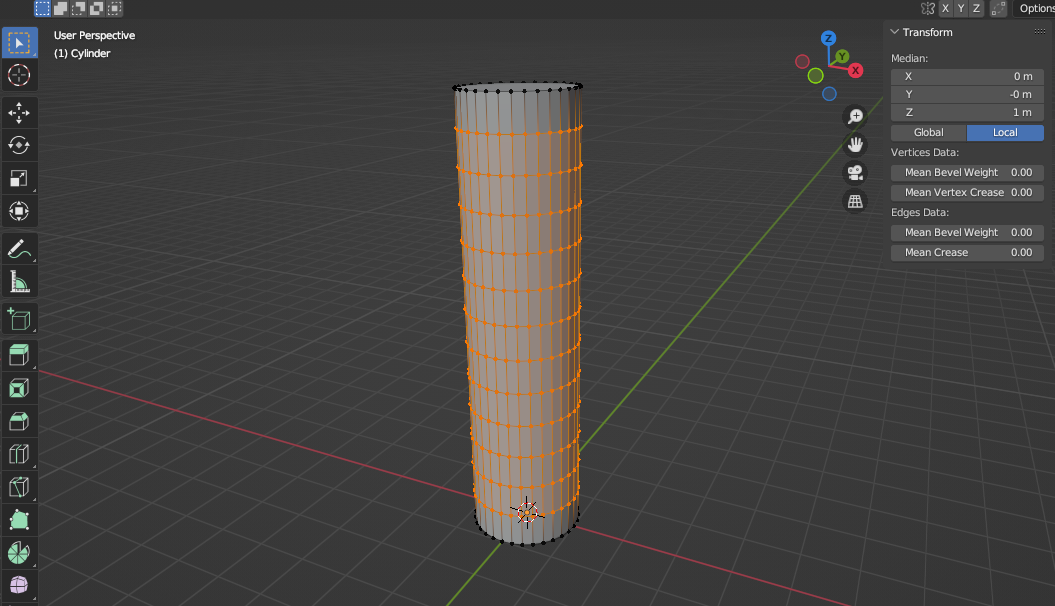
マウスホイールで12分割程度に増やし、左クリックで確定後、右クリックで位置変更なしで確定する。
4. ボーンの作成
Object Modeに切り替える。
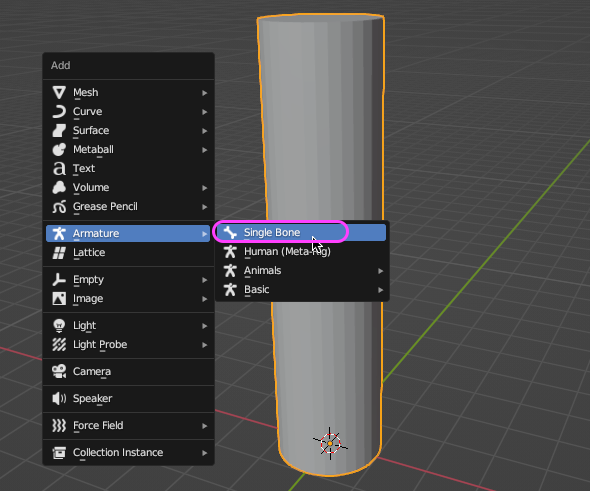
Add > Armature > Single Boneを追加する。※Rigify Addon有効の場合のみ
Add > Armature を追加する。
下図は間違い
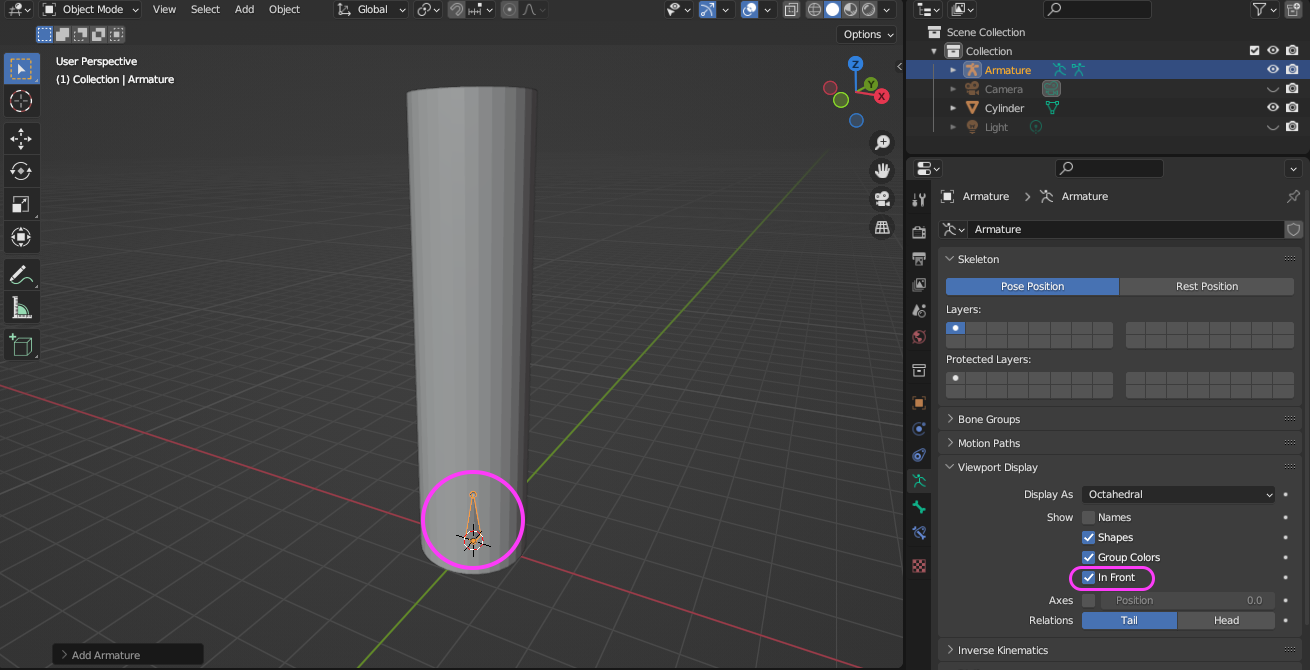
Object Data PropertiesパネルでViewport Display > In Frontにチェックを入れる。
Cylinderの内部にあるBoneが常に前面に表示される。
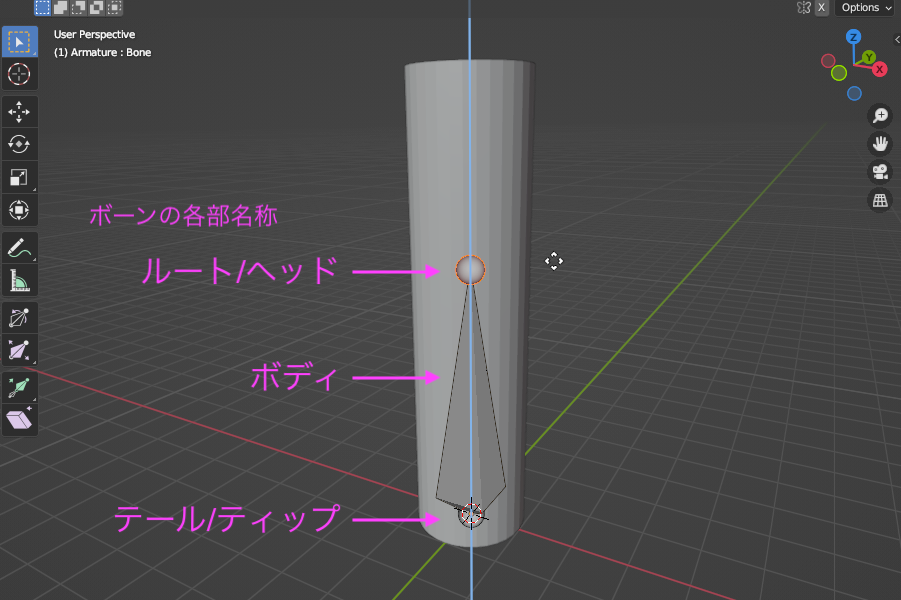
Boneを選択している状態で、Edit Modeに切り替える。
Boneのルートを選択している状態で、Gキー、ZキーでCylinderの高さ半分程度の位置に移動する。
自動的にBone表示が拡大される。
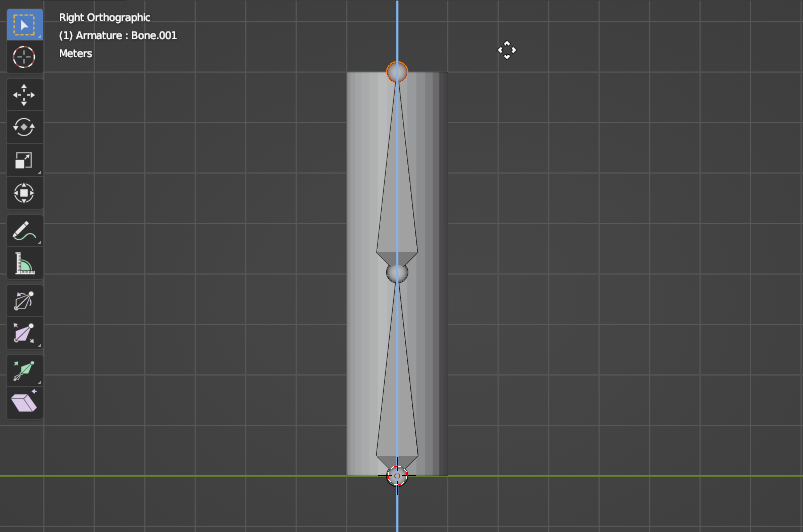
1つ目のボーンのルートが選択されている状態で、Eキー(押し出しモード)、ZキーでZ軸拘束で2つ目のボーンを追加する。
Gキー、Zキーで下図のようにCylinder上面程度に2つ目ボーンのルートを調整する。
5. ペアレント(Automatic Weights)
Object Modeに切り替える。
Cylinderを選択した後、SHIFTキーを押しながらArmature(ボーンセット)を選択する。
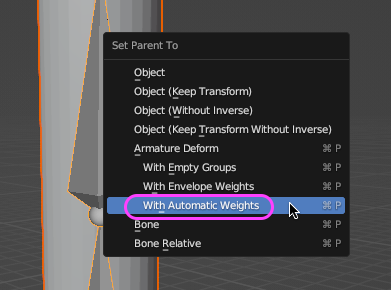
Cmd+Pで表示されるメニューからArmature Deform > With Automatic Weightsを設定する。
もしくは、Objectメニュー > Parent > Deform > With Automatic Weights。
6. ポーズモードでアニメーション
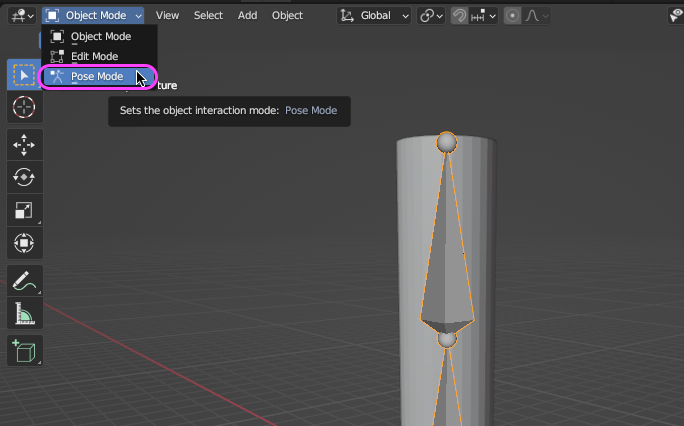
Armatureが選択されている状態で、Pose Modeに切り替える。
Pose Mode <> Object Mode切り替えのショートカット:Control+TAB(Mac)
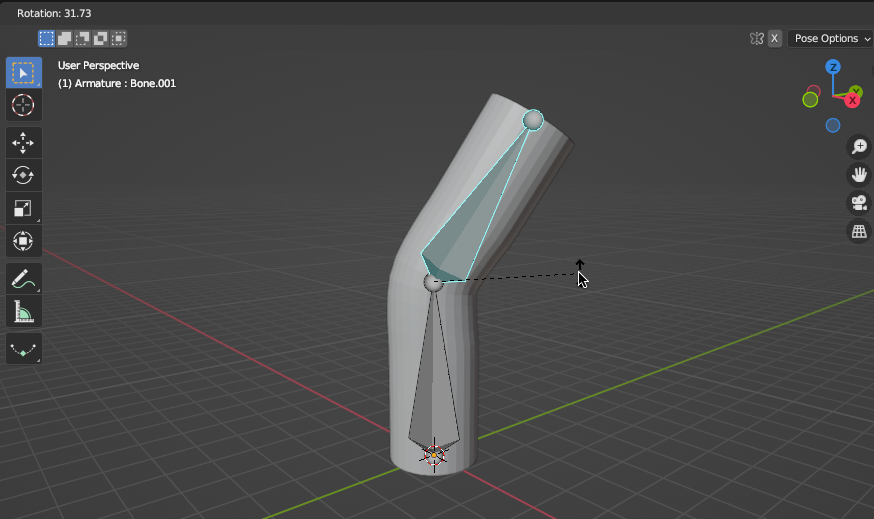
ボーンを左クリックで選択して、Rキー、Gキー、Sキーで操作できる。
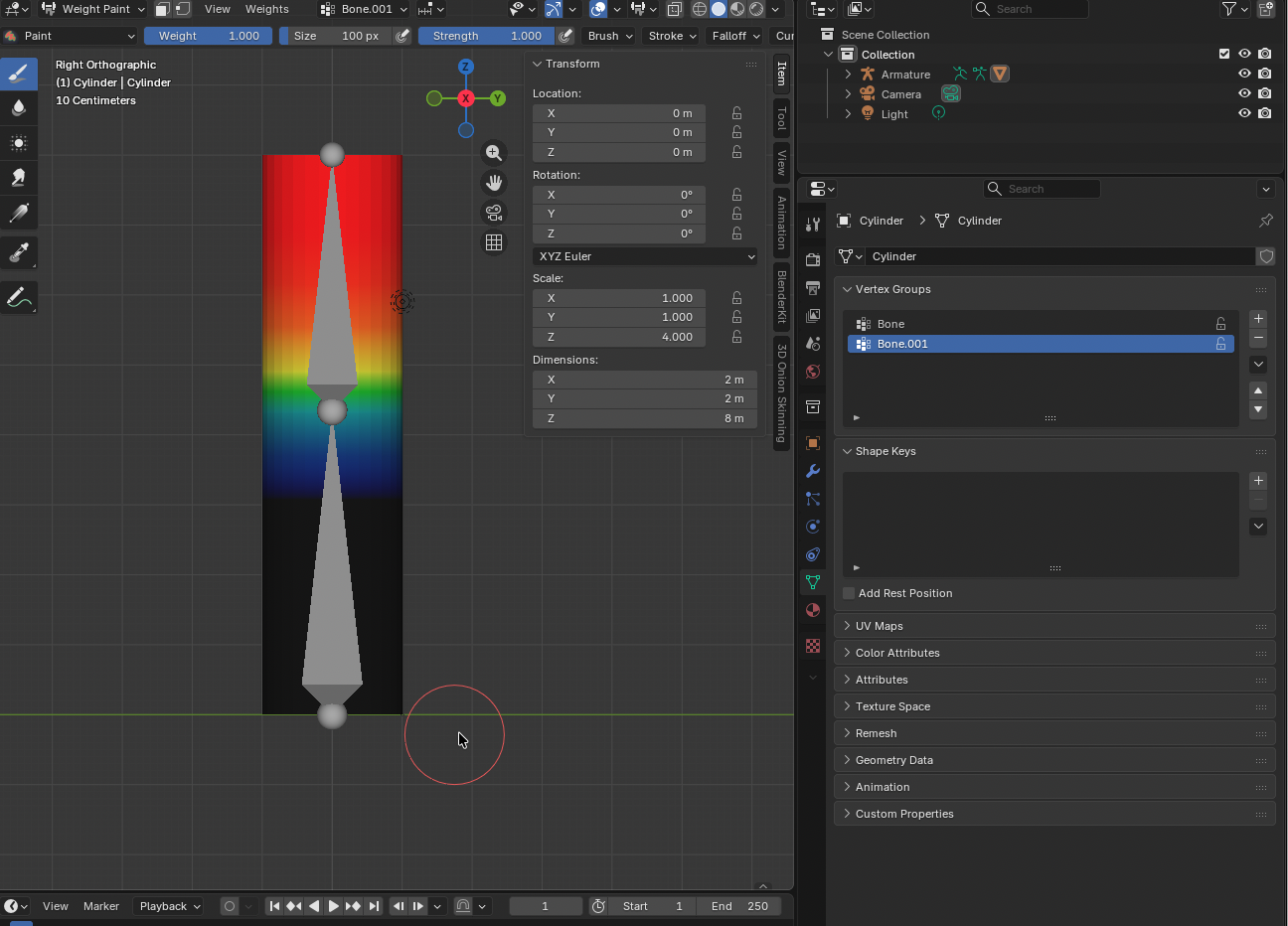
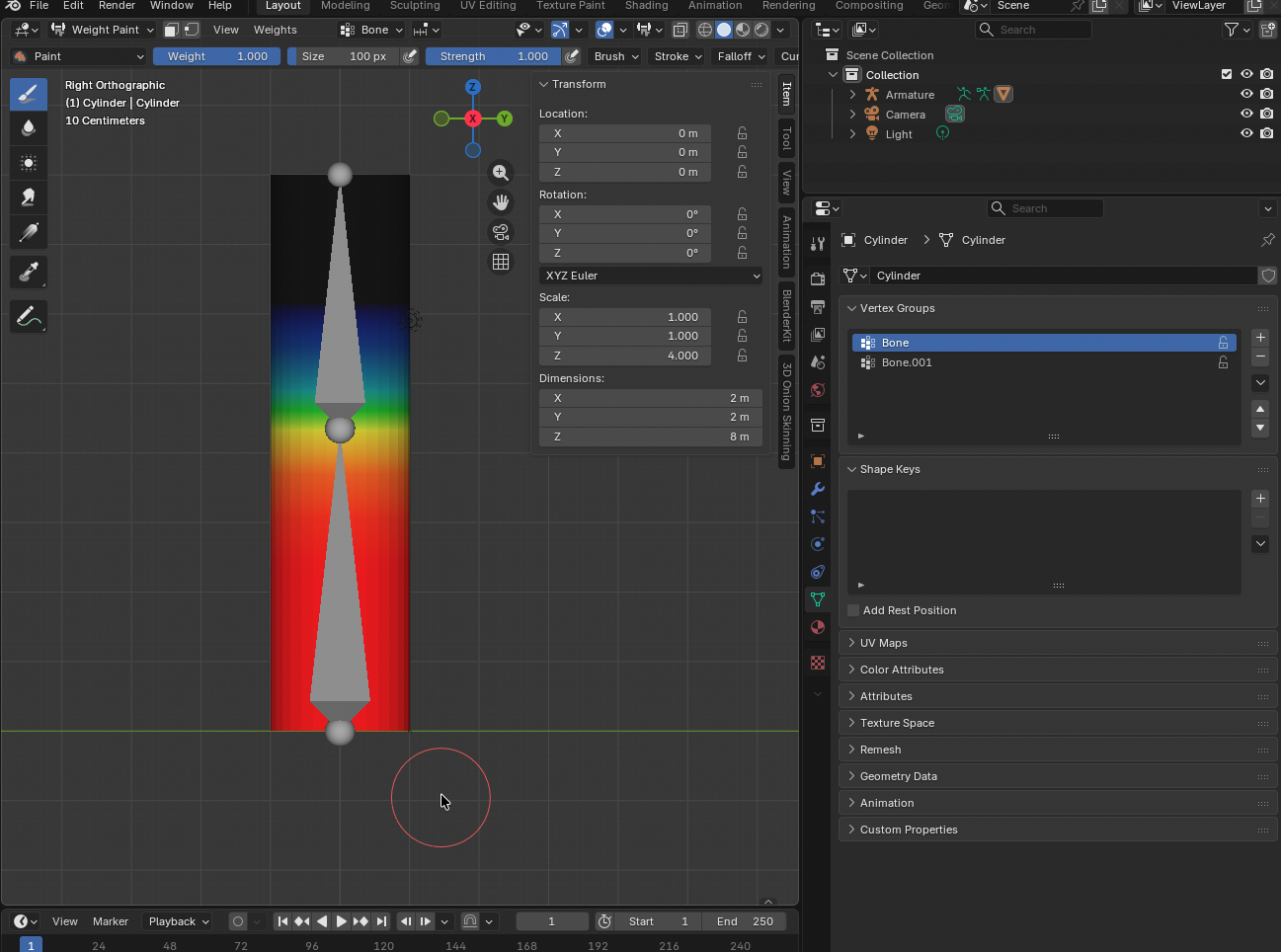
7. Weight Paintの確認
Object Modeでメッシュを選択した状態で、Weight Paintモードにする。
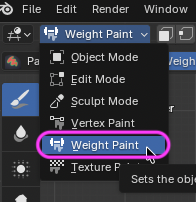
Object Data PropertiesのVertex Groupsを選択することで、各ボーンに対する変形ウェイト(重み付け)の状態が表示される。