Fusion 360 Exercise 5
Updated: 2026-05*
本記事は2020年以前に執筆したものです。バックアップとして掲載していますが内容は古く、リンクも切れている可能性があります。
鉄鍋の作成
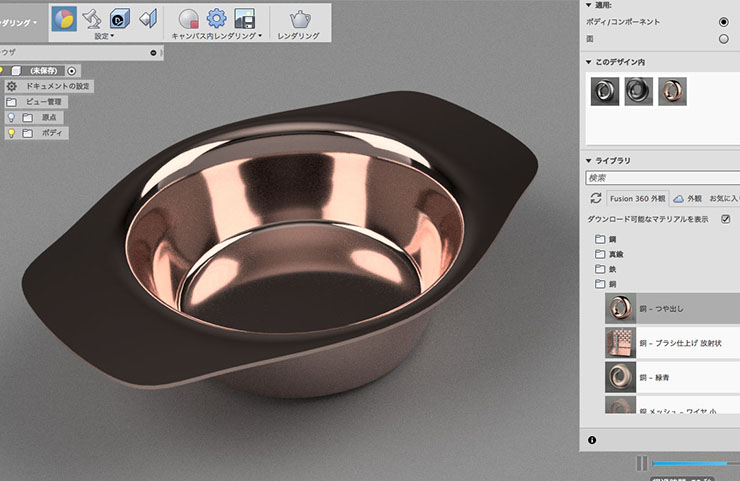
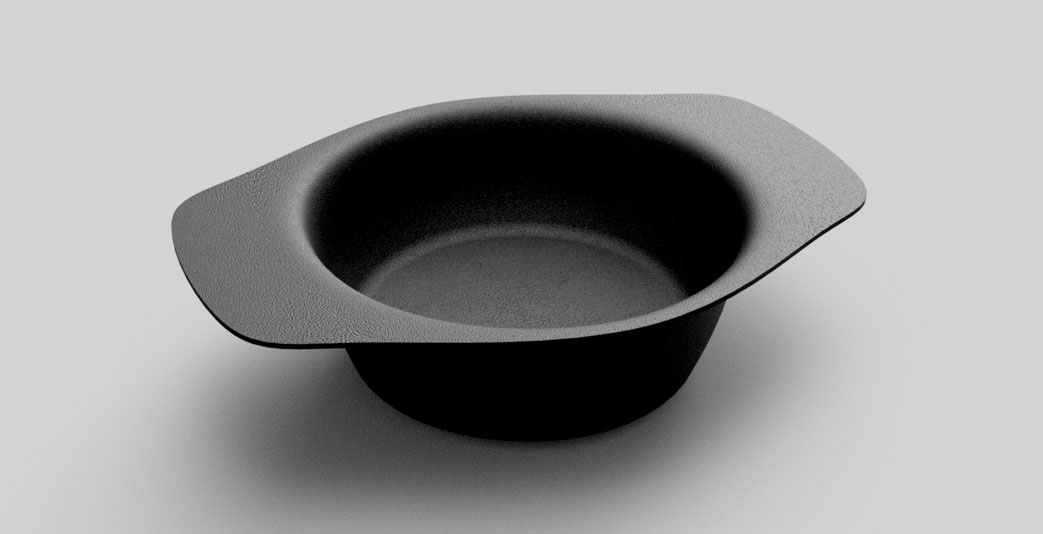
本演習では、柳宗理氏デザインのオイルパンを参考にした鉄鍋を作成する。柳氏のデザイン全てを踏襲するのではなく、CAD演習の手本としての位置付けとしている。
本資料は2017年10月執筆。Fusion 360 バージョン2.037環境での動作確認。
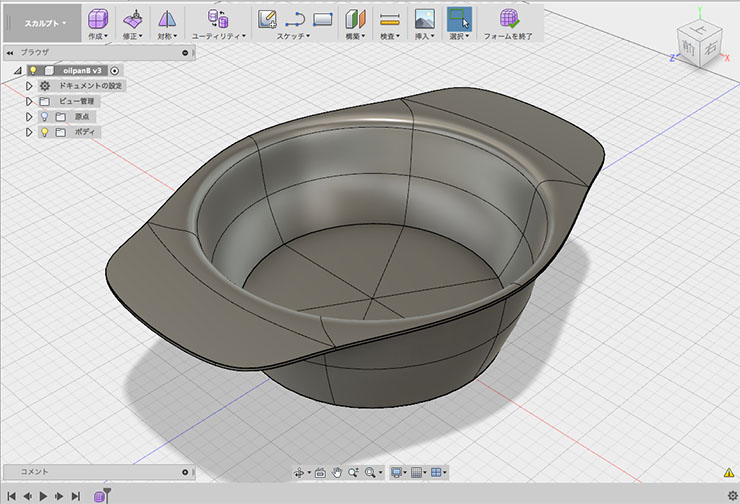
円柱形状の作成
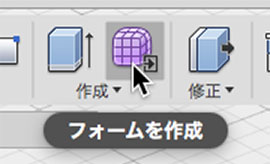
フォームを作成ボタンを押して、スカルプトモードに入る。
作成>円柱をクリック。
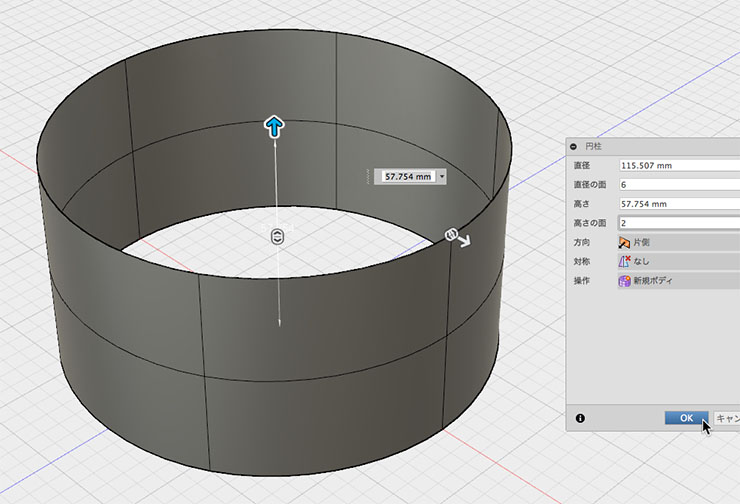
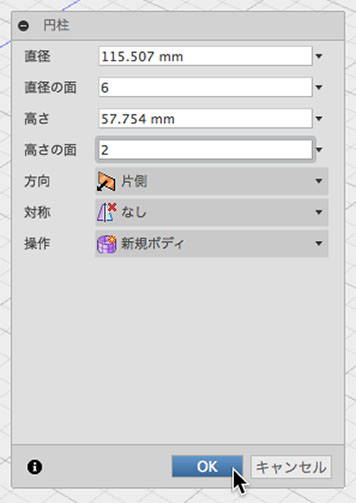
円柱ダイヤログで、直径の面:6、高さの面:2に変更してOKボタンを押す。
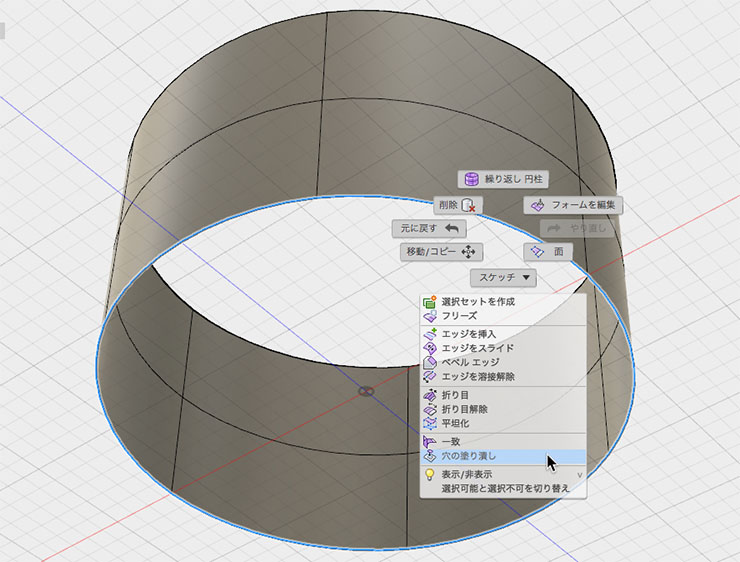
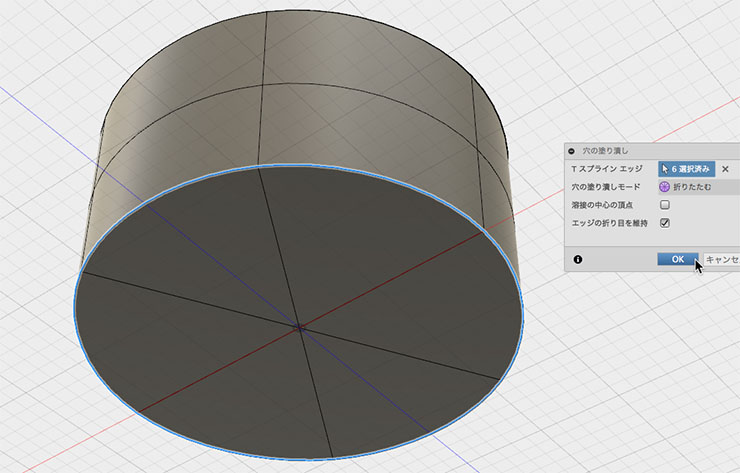
下のエッジをダブルクリックし、右クリックしてメニューから穴の塗り潰しをクリック。
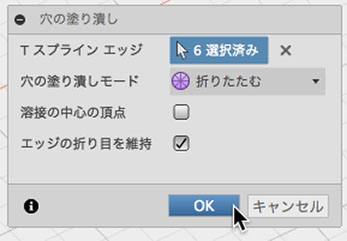
穴の塗り潰しモード:折りたたむ、エッジの折り目を維持にチェックを入れて、OKボタンを押す。
形状の修正
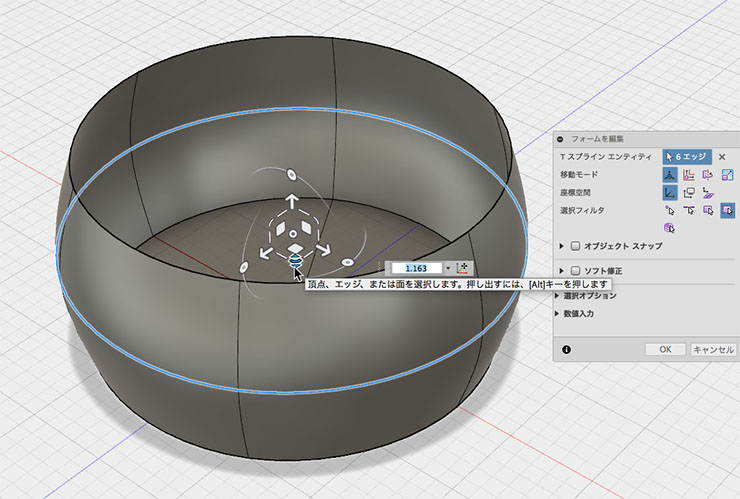
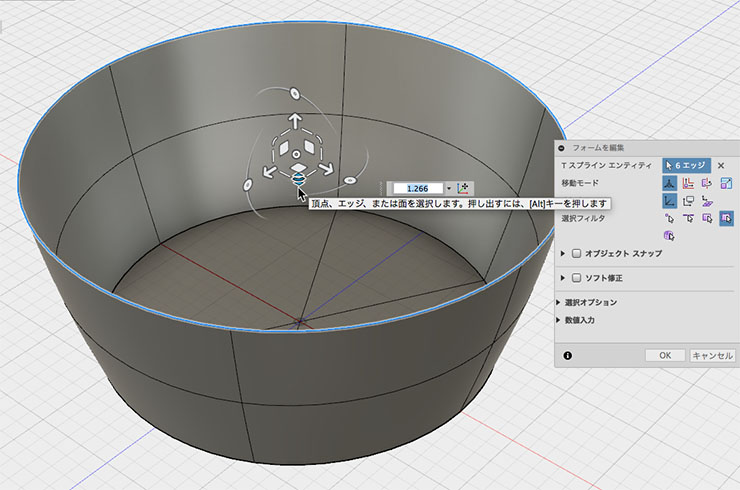
フォームの修正から、中心部分のエッジや上端のエッジを選択して、形状を修正する。
口縁部と取手部の作成
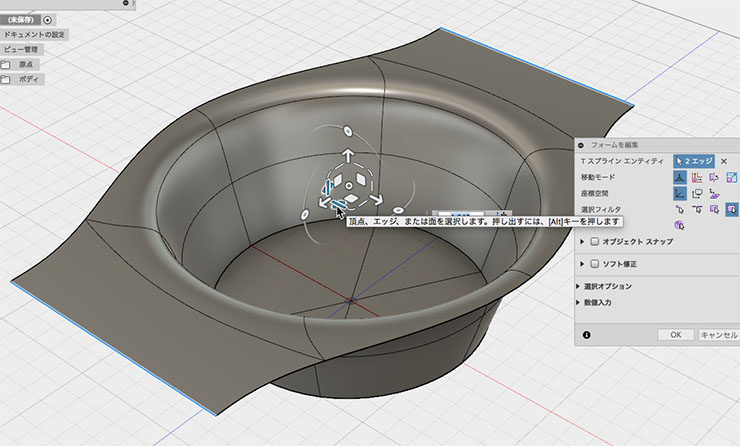
フォームの編集で、上端部をダブルクリックで選択し、ALTキーを押しながら水平方向へ拡大することで、口縁部を押し出す。
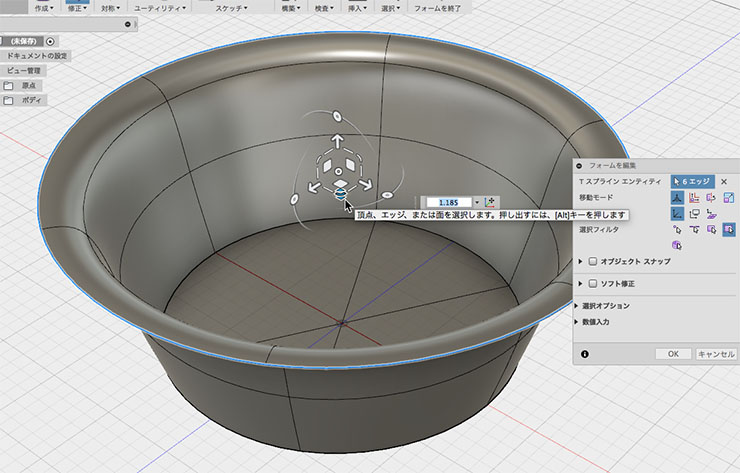
フォームの編集で、下図の2箇所を選択して、ALTキーを押しながら方向拡大を行い、取手部を押し出す。
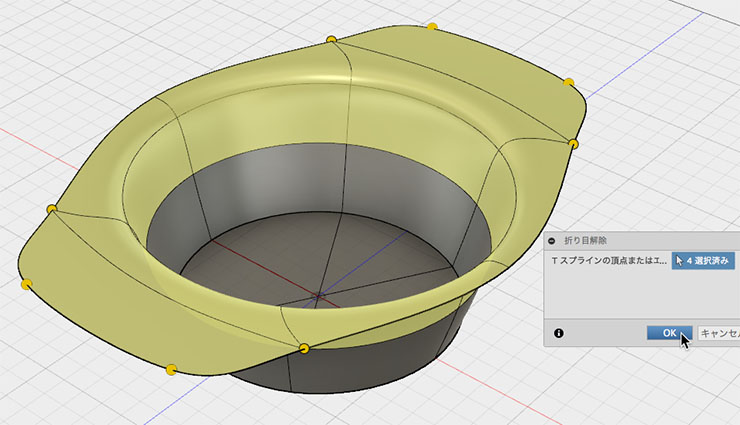
修正>折り目解除から、取っ手の4箇所を選択して滑らかにする。
厚みの設定と底上げ
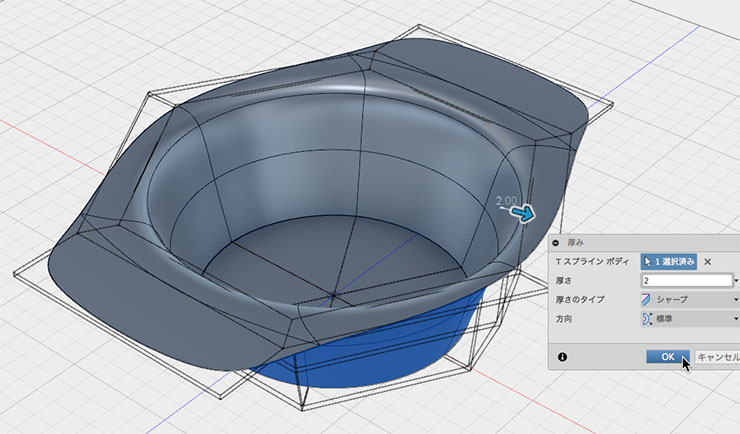
修正>厚みツールからTスプラインボディを選択して、厚さを設定する。下図では2mm。
内底の面を選択して右クリックし、フォームの編集に入る。
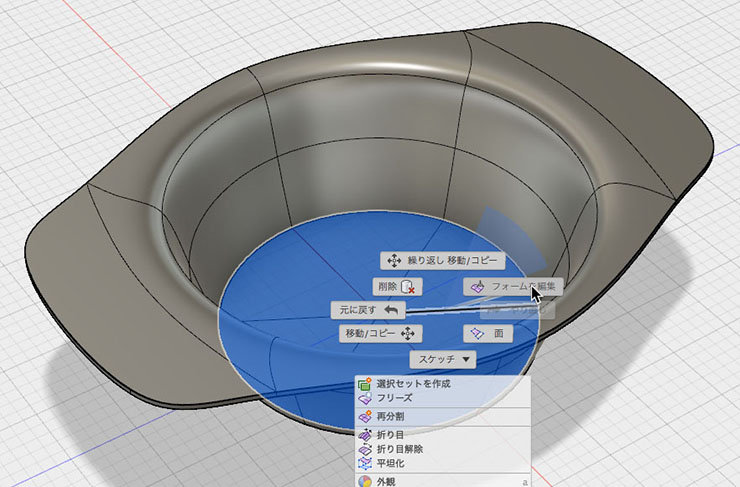
内底を上げる。
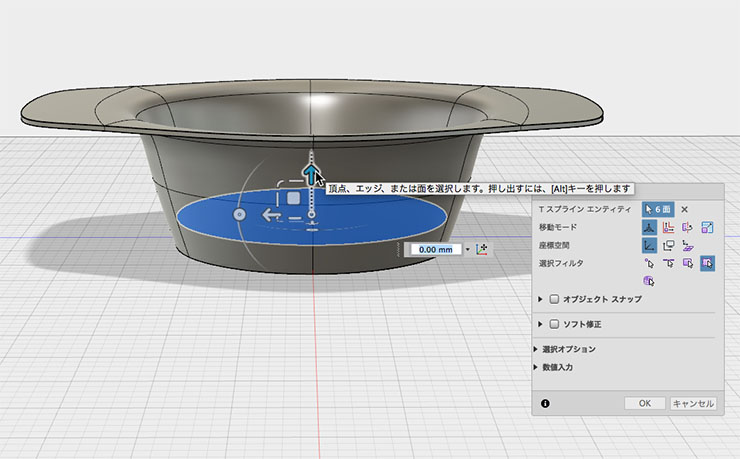
フォームを終了して、NURBSへ変換する。
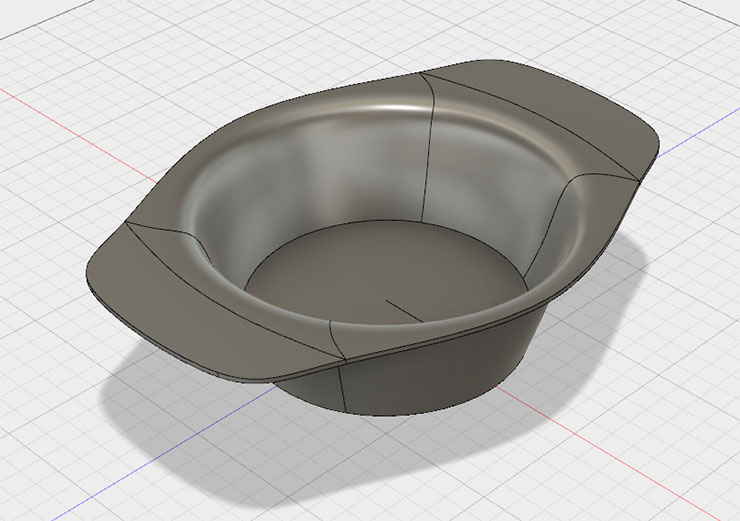
面取り、フィレット
底のエッジを面取りする。下図では5mmに設定。
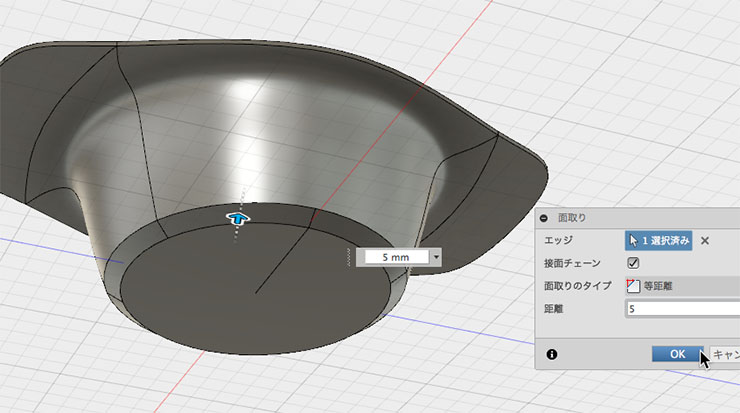
内底のエッジをフィレットする。下図では5mmに設定。
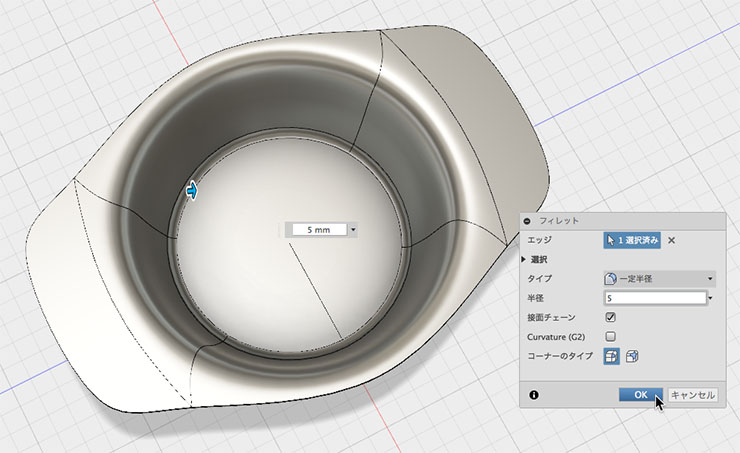
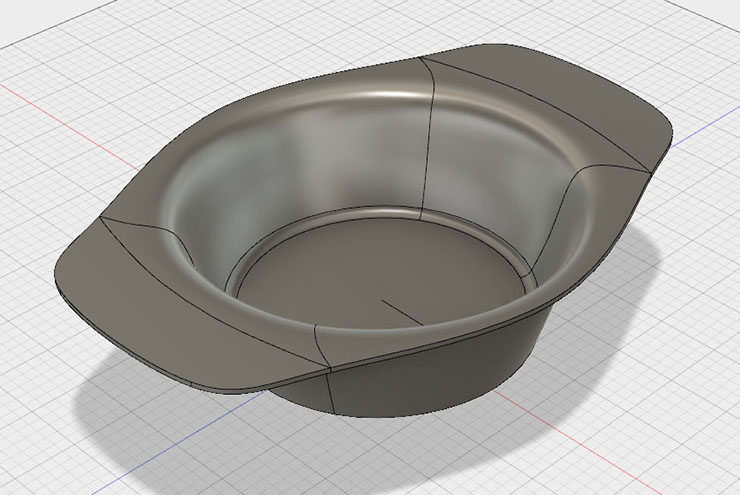
鍋形状の完成。
マテリアルとレンダリング
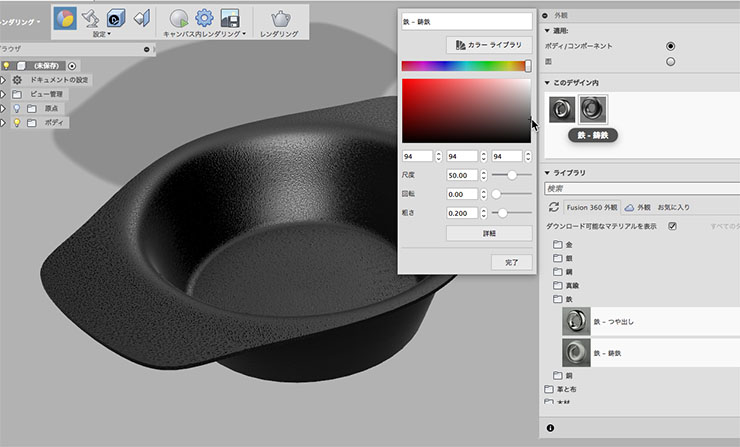
マテリアルを設定する。下図では「鉄-鋳鉄」を選択。「このデザイン内」のマテリアルアイコンをダブルクリックして色を修正することもできる。
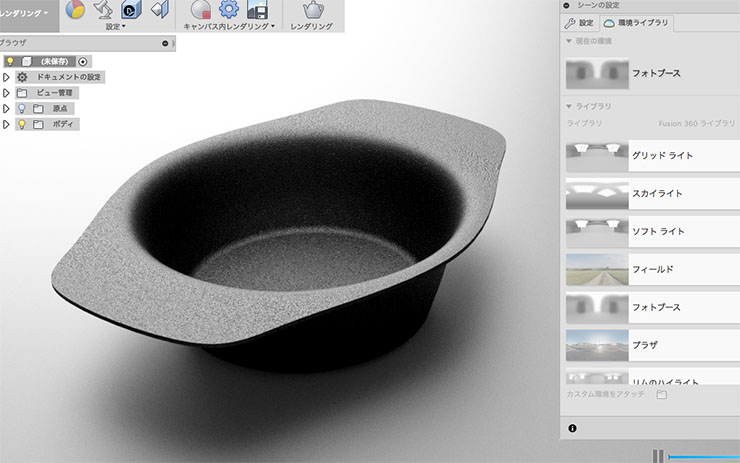
環境ライブラリを変更して、照明効果を変えてレンダリング。
その他のマテリアルを適用して試してみる。下図は「銅-つや出し」を設定。