Windows Numpad on Mac (Karabiner-Elements Setup)
Updated: 2026-05*
Note: macOS Ventura以降ではKarabiner-Elementsを利用しなくても問題ない。Montereyでは必要。
1. Windows用テンキーの仕様
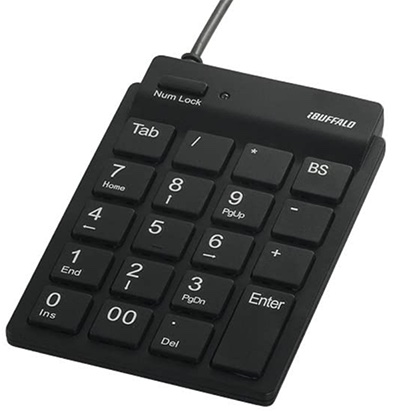
授業内ではBlender操作用に下記テンキーを貸し出す。
- テンキー: BUFFALO BSTK11BK(参考価格1,000円程度)30台
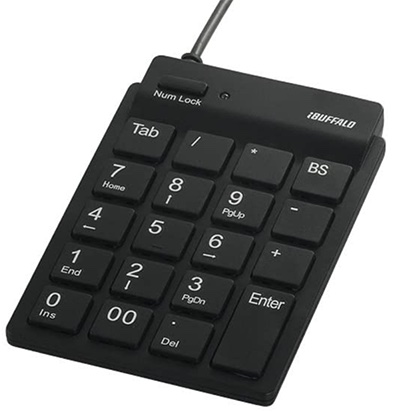
ただし、この商品はWindows用であるためMacで利用する場合は下記URLのように問題が起こる。
原因はMacとWindowsのテンキーではPCに送信されるコードが異なり、Windowsに必要なコードがMacの動作を邪魔してしまう。Karabiner-Elementsというアプリをインストールして設定することで解決できる。
2. Karabiner-Elementsのインストール
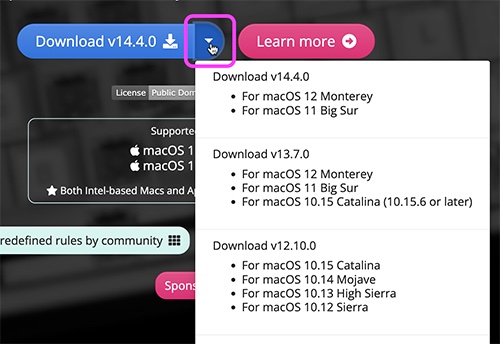
https://karabiner-elements.pqrs.org/ にアクセスしてDownloadする。
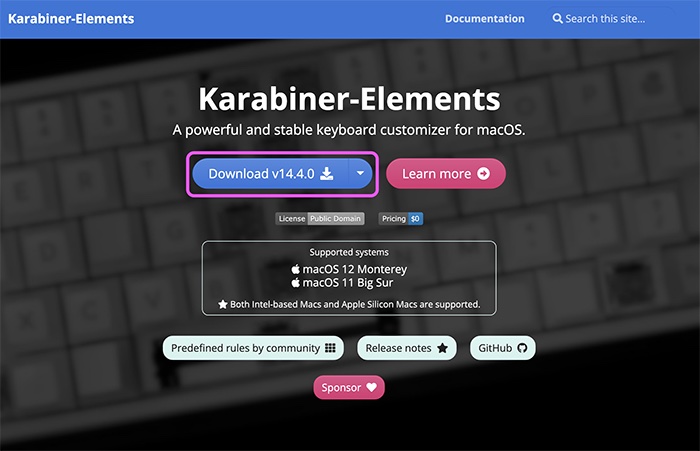
自分のmacOSのバージョンを確認して適切なものをダウンロードする。基本的にはOSアップデートしたほうがよい。
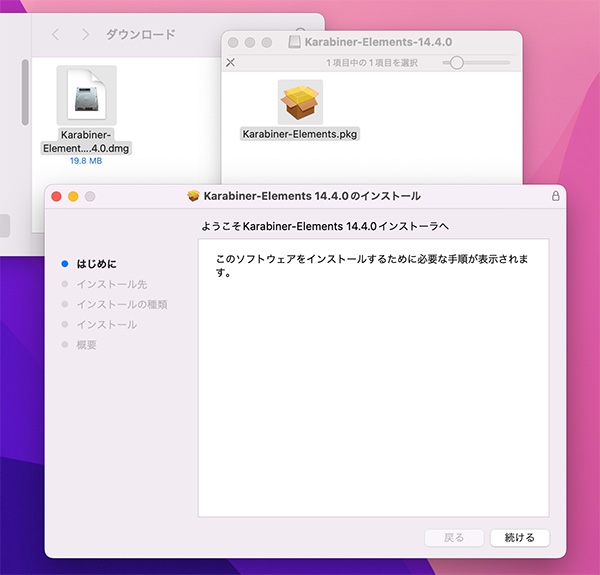
ダウンロードフォルダのKarabiner-Elements-14.4.0.dmgをクリックして、Karabiner-Elements.pkgをダブルクリック。起動するインストーラの指示に従ってインストールする。
3. セキュリティ設定の解除
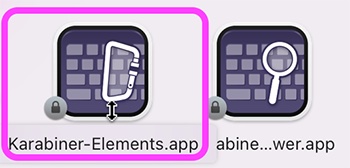
2つのアプリがインストールされるので、Karabiner-Elements.appをダブルクリックして起動する。
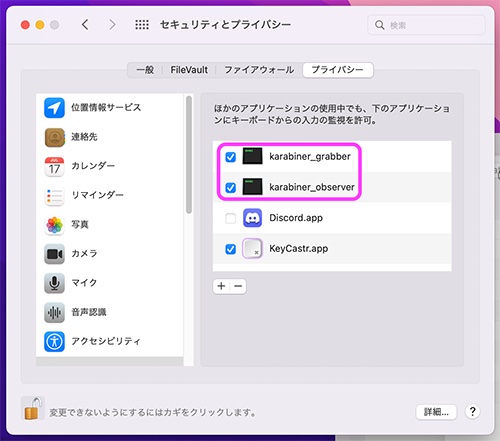
いくつかの警告が表示されるので、システム環境設定の「セキュリティとプライバシー」で2つのことを設定する。
プライバシータブで、以下の2つにチェックを入れる。設定には管理者パスワードが必要。
karabiner_grabberkarabiner_observer
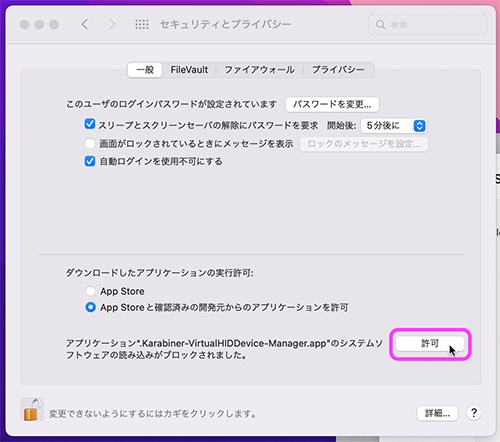
一般タブで下図のように「許可」をクリックする。設定には管理者パスワードが必要。
キーボード設定アシスタントは「続ける」をクリックして、指示通りに設定する。最後のキーボードの種類はJIS(日本語)を選択する。
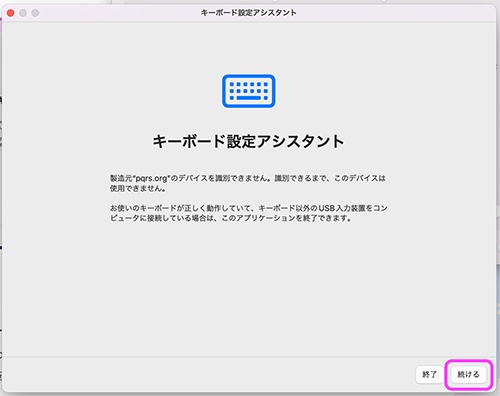
もしキー操作がおかしくなってしまった時は「システム環境設定 > キーボード > キーボードの種類を変更」から設定し直すことができる。
4. Karabiner-Elementsの設定
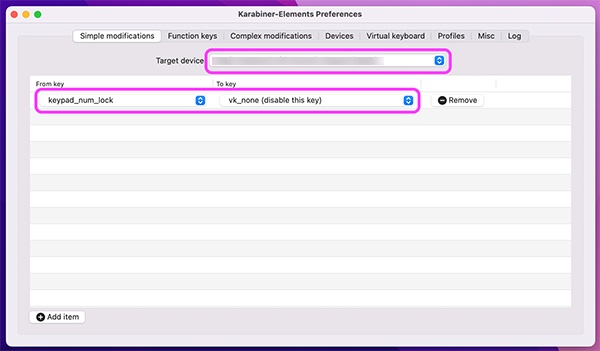
Simple Modificationの「Target device」で接続したテンキーを選択する。
ウィンドウ左下の「Add items」をクリックして、以下のように設定する。
- From key:
keypad_num_lock - To key:
vk_none (disable this key)
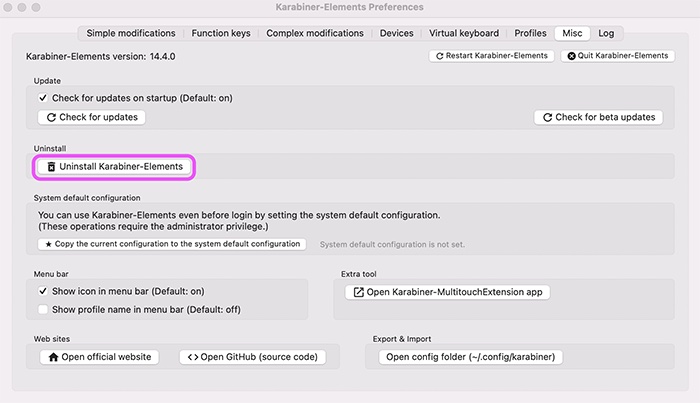
アンインストール
Karabiner-ElementsはPC起動時に常駐するので、不要であれば削除しておいたほうがよい。下図の「Uninstall Karabiner-Elements」からアンインストールする。管理者パスワードが2回程度必要。