Fusion 360 Sketch Constraints
Updated: 2026-05*
本記事は2020年以前に執筆したものです。バックアップとして掲載していますが内容は古く、リンクも切れている可能性があります。
拘束とは
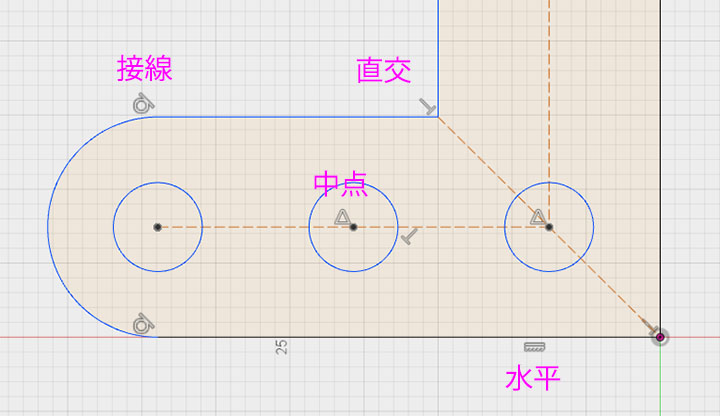
拘束には様々な種類があり、拘束した図形には下図のようなアイコンが表示される。
図形同士の関係を一定の法則で拘束することで効率的な作図や修正を行うこと可能になる。
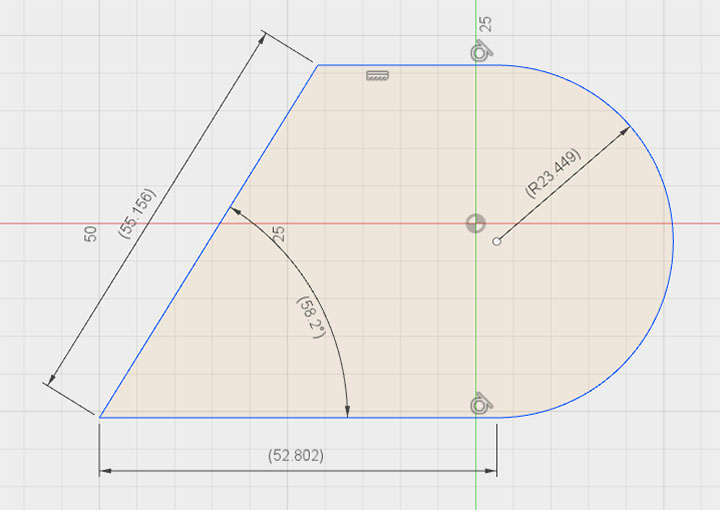
スケッチ寸法
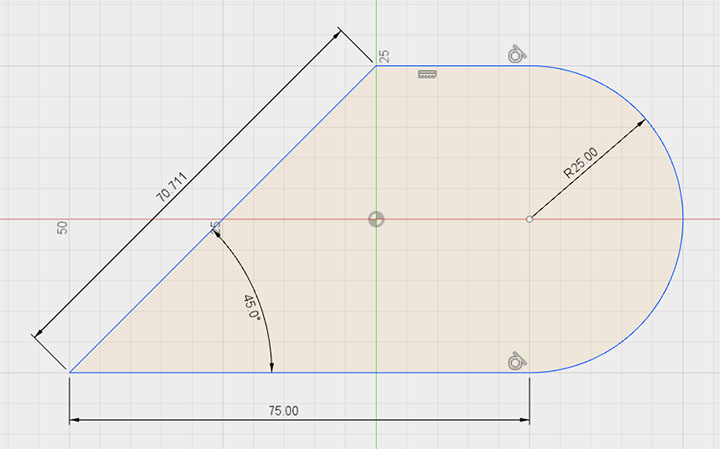
スケッチ寸法も数値による拘束の一つ。変更する場合は、数値をダブルクリックする。
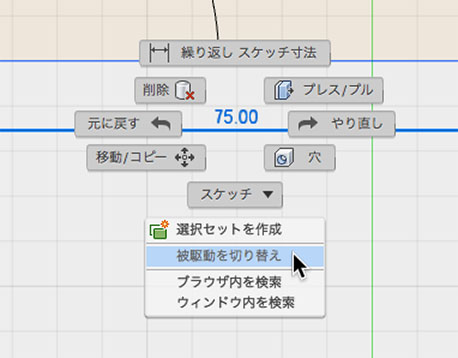
拘束されない寸法を表示するには、選択ツールで寸法上で右クリックしてメニューから「被駆動を切り替え」を選択する。一度、切り替えを行うと元に戻せないので、もう一度拘束したい場合は削除した上で改めて寸法を適用する。
寸法は表示されるが、ドラッグで修正することができる。
自動拘束
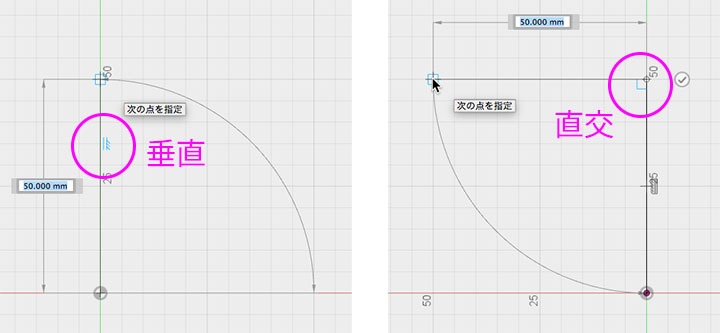
拘束は手動で設定できるだけでなく、図形の描画時に自動的に拘束が設定される。
図形が確定される前の拘束の候補は、下図のように青いアイコンで表示される。
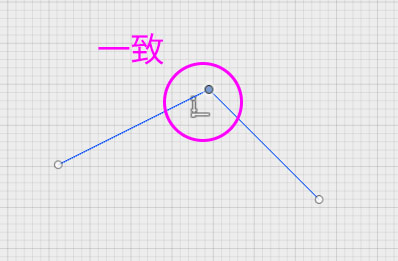
線分やカーブの接続点にも一致の拘束が自動設定される。
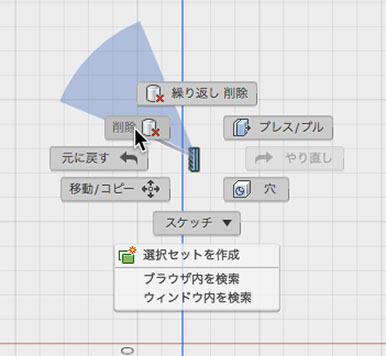
設定された拘束を解除するには、拘束アイコンを右クリックして削除する。
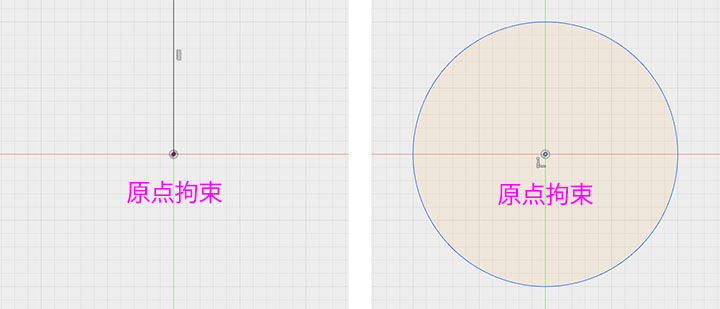
原点拘束
原点から図形を描くと、自動的に原則拘束され移動できなくなる。
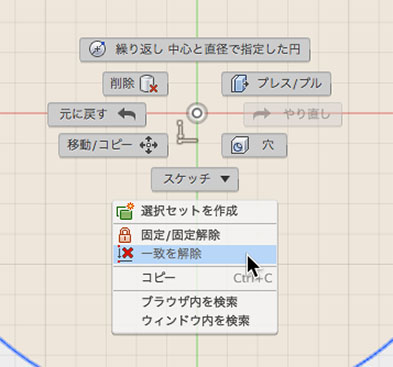
原点拘束を解除をするには、原点上にある点もしくは一致アイコンを右クリックして「一致を解除」を行う。
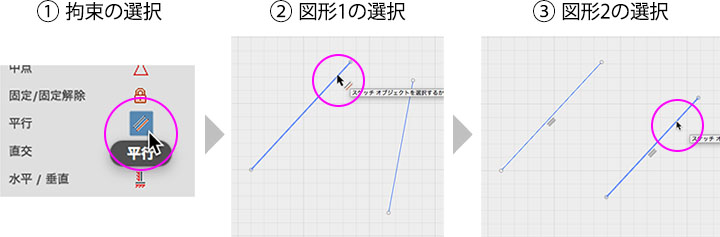
手動拘束の手順
手動で拘束を設定するためには、以下の2つの方法で行う。
方法1)
方法2)
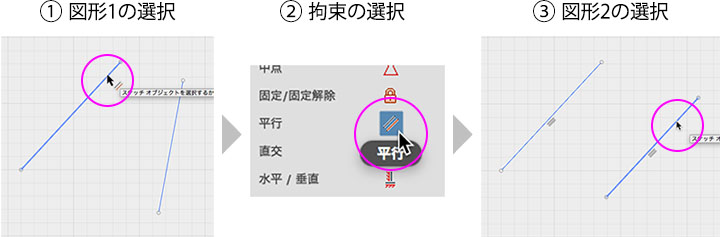 拘束アイコンが有効のままであれば、連続して拘束を設定していくことができる。
拘束アイコンを無効にするには、拘束アイコン or ESCキー or 選択ツールを押す。
一致
点同士を一致させる。一致後は接続状態になる。手動で一致させても拘束が設定される。
線分の場合は、平行移動しながら長さが変わる。
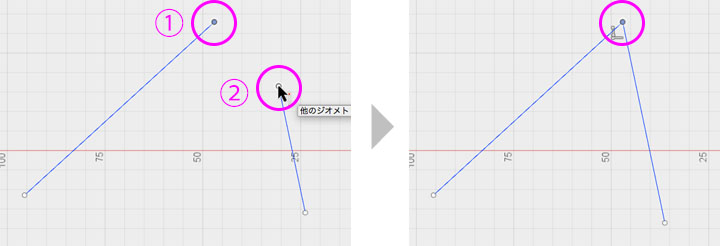
拘束を解除する場合はアイコンを右クリックして削除する。

同一直線上
2つの線を選択して同一直線上に揃える。同一直線上であればドラッグして移動できる。
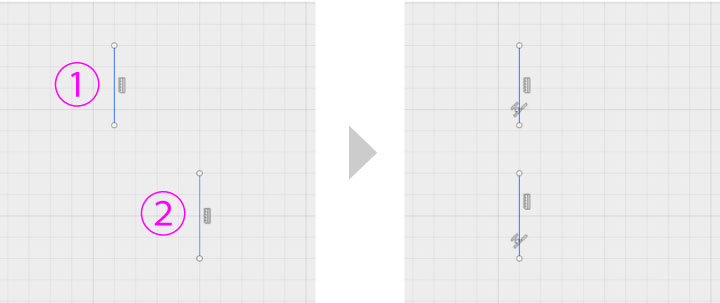
拘束を解除する場合はアイコンを右クリックして削除する。

同心円
2つの円を選択して同心円として拘束できる。
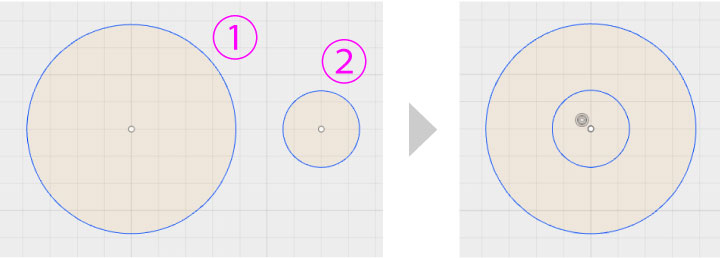
円弧や楕円、スロットの円弧にも適用できる。
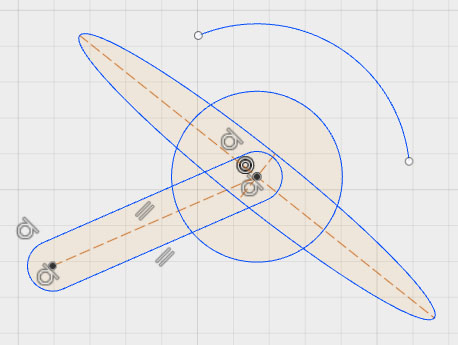
拘束を解除する場合はアイコンを右クリックして削除する。

中点
1つ目の図形の中点に2つ目の図形の点を合わせる。
2つ目の図形が円の場合は中心に適用されるが、線分の場合は選択した点に適用される。
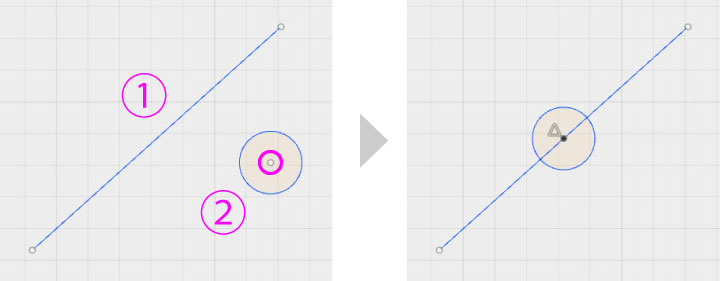
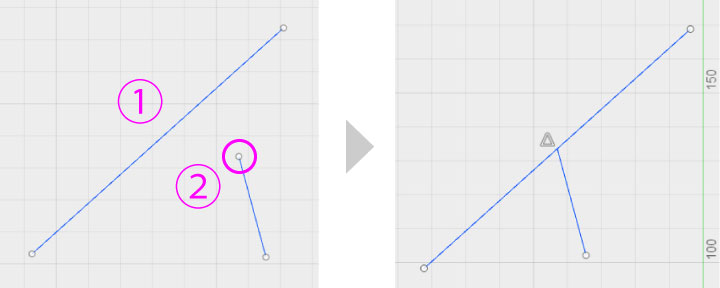
拘束を解除する場合はアイコンを右クリックして削除する。

固定/固定解除
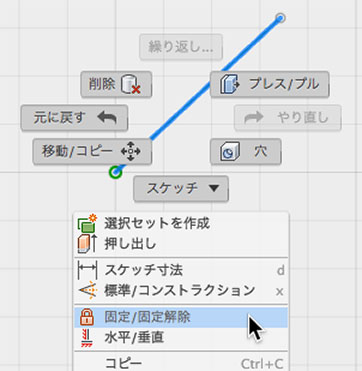
点や線分を固定することができる。一つの図形に対して複数の固定を組み合わせることで、動かせる範囲を限定させることができる。固定された線分や点は緑で表示される。
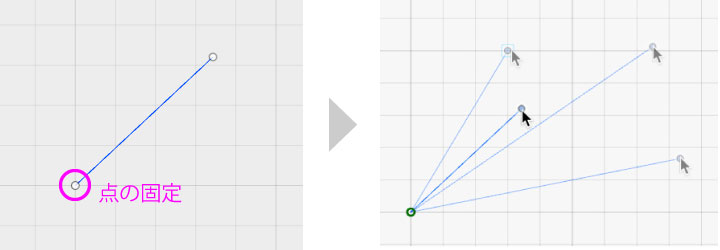
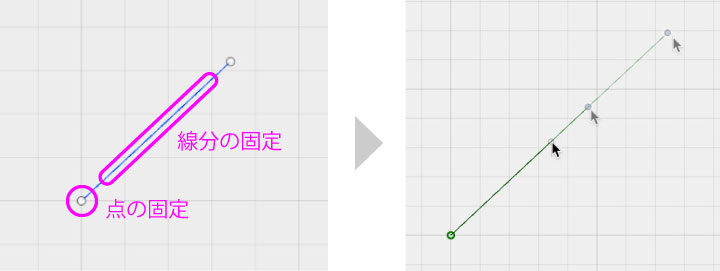
解除する場合は、拘束された要素を選択した状態でスケッチパレットの「固定/固定解除」をクリックするか、下図のように拘束された要素を右クリックしてメニューから「固定/固定解除」をクリックする。
平行
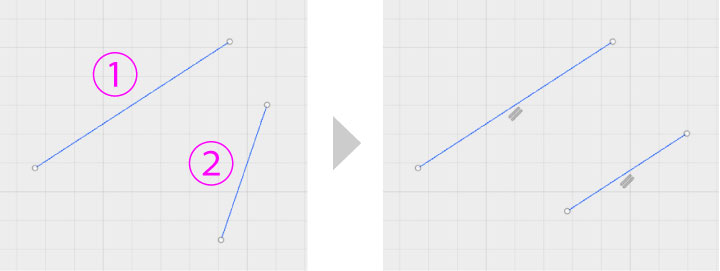
2つの線分を平行にする。線分であれば長方形やポリゴンの要素にも適用できる。
拘束を解除する場合はアイコンを右クリックして削除する。

直交
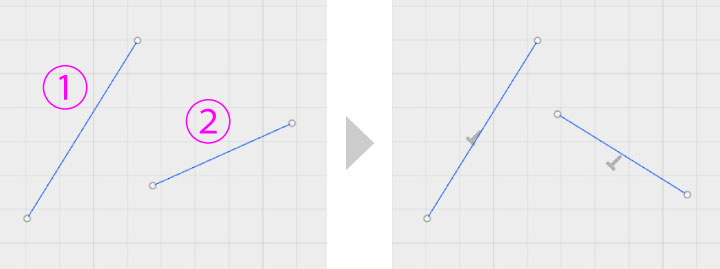
2つの線分を直交にする。線分だけでなくカーブハンドルにも適用できる。
拘束を解除する場合はアイコンを右クリックして削除する。

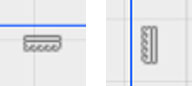
水平/垂直
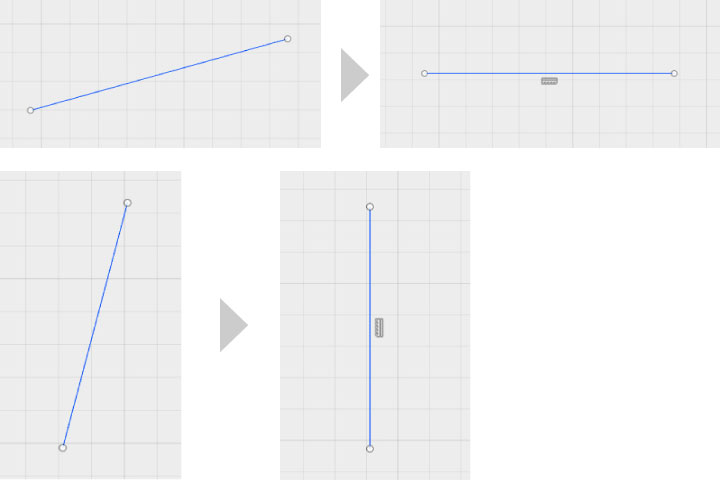
線分を水平もしくは垂直にする。自動的により近い状態へ拘束する。
拘束を解除する場合はアイコンを右クリックして削除する。
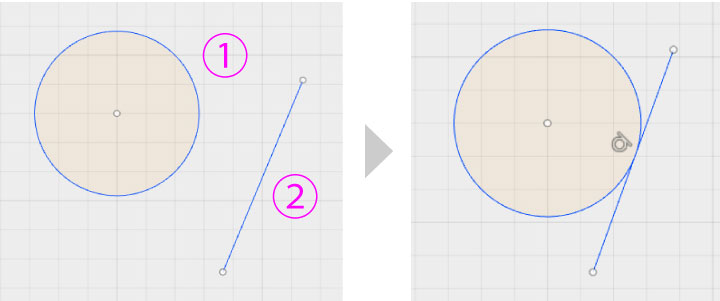
接線
円もしくは円弧と線分を接線状態にする。
拘束を解除する場合はアイコンを右クリックして削除する。

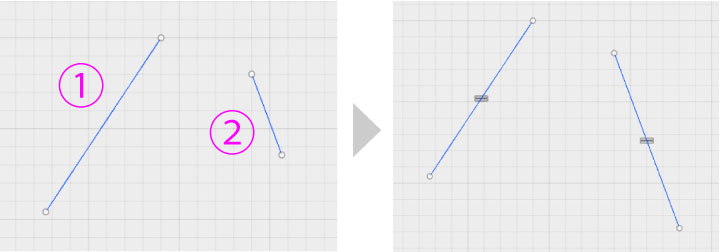
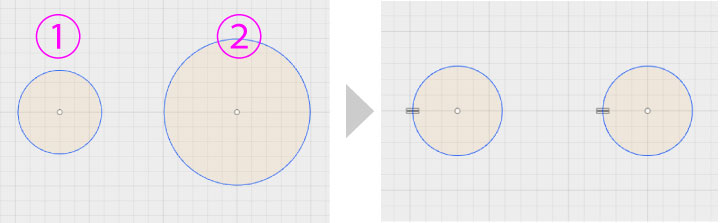
等しい
同じ図形同士の要素(線分の長さ、円や円弧の直径、カーブハンドルの長さ)を等しくする。
拘束を解除する場合はアイコンを右クリックして削除する。

対称
2つの図形を対称に拘束する。線分同士では長さは拘束されないが、円同士では直径も拘束される。
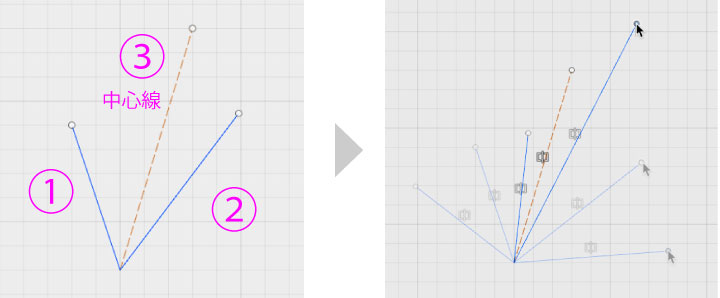
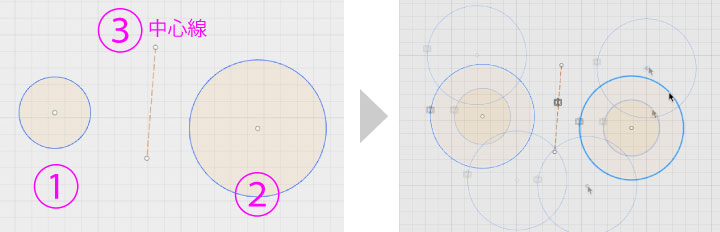
スケッチメニュー>ミラーは、同じ図形のコピーと同時に対称拘束を一括で行うもの。
拘束を解除する場合はアイコンを右クリックして削除する。
