Multiple Ways to Loop Mixamo Character Animations
Updated: 2026-05*
1. はじめに
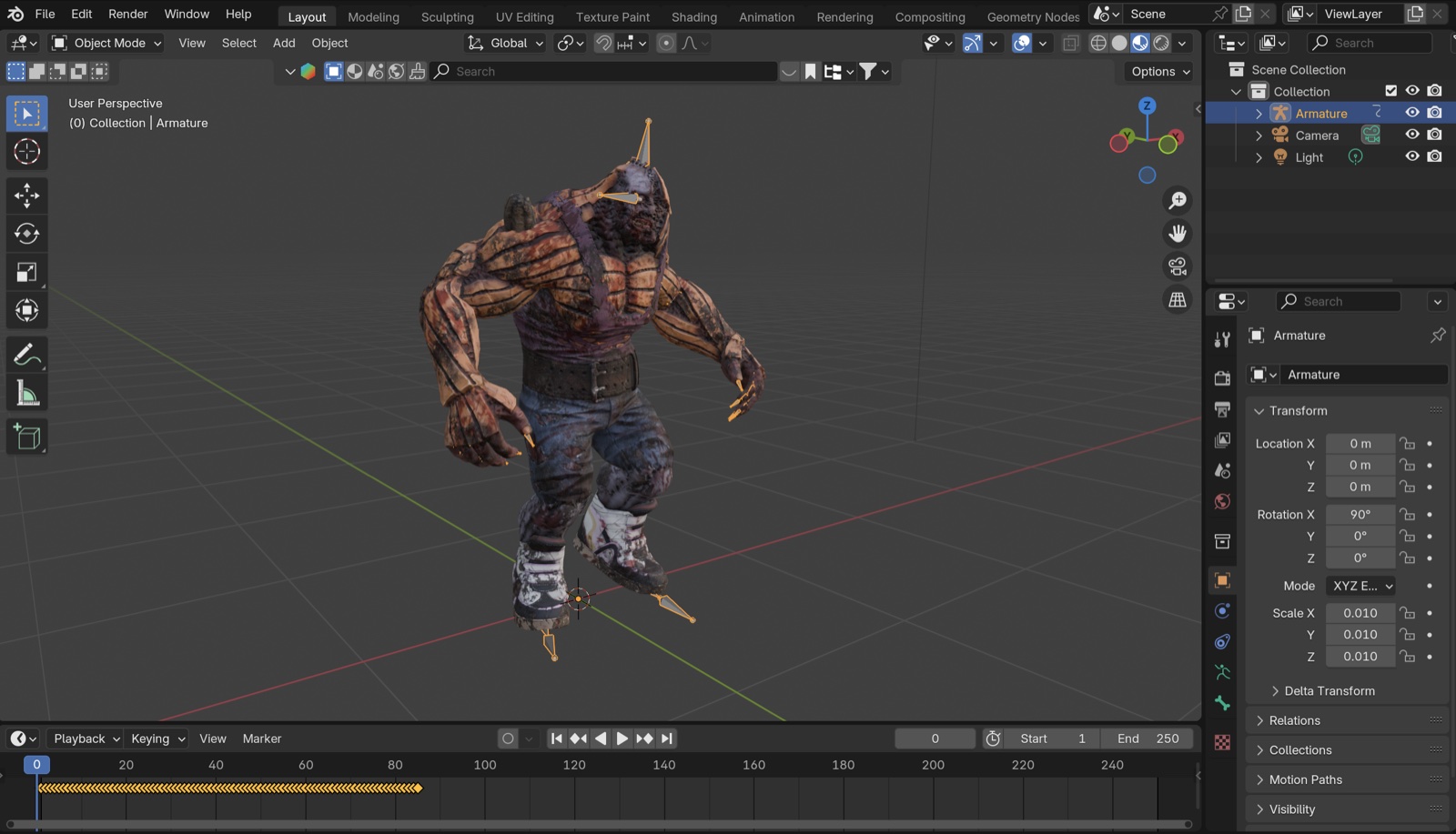
mixamoキャラクターをループアニメーションする方法は複数あり、用途に合わせて選択する。特にアニメーションデータがIn PlaceかRoot Motionかによって手法が異なってくる。
1.1 In Place / Root Motionとは
In Place Animationの反対はRoot Motion。Root MotionはRoot(World空間)を基準としたMotion(動き)という意味。他の呼び方としてRoot Animation, Moving Animationがあるようだ。
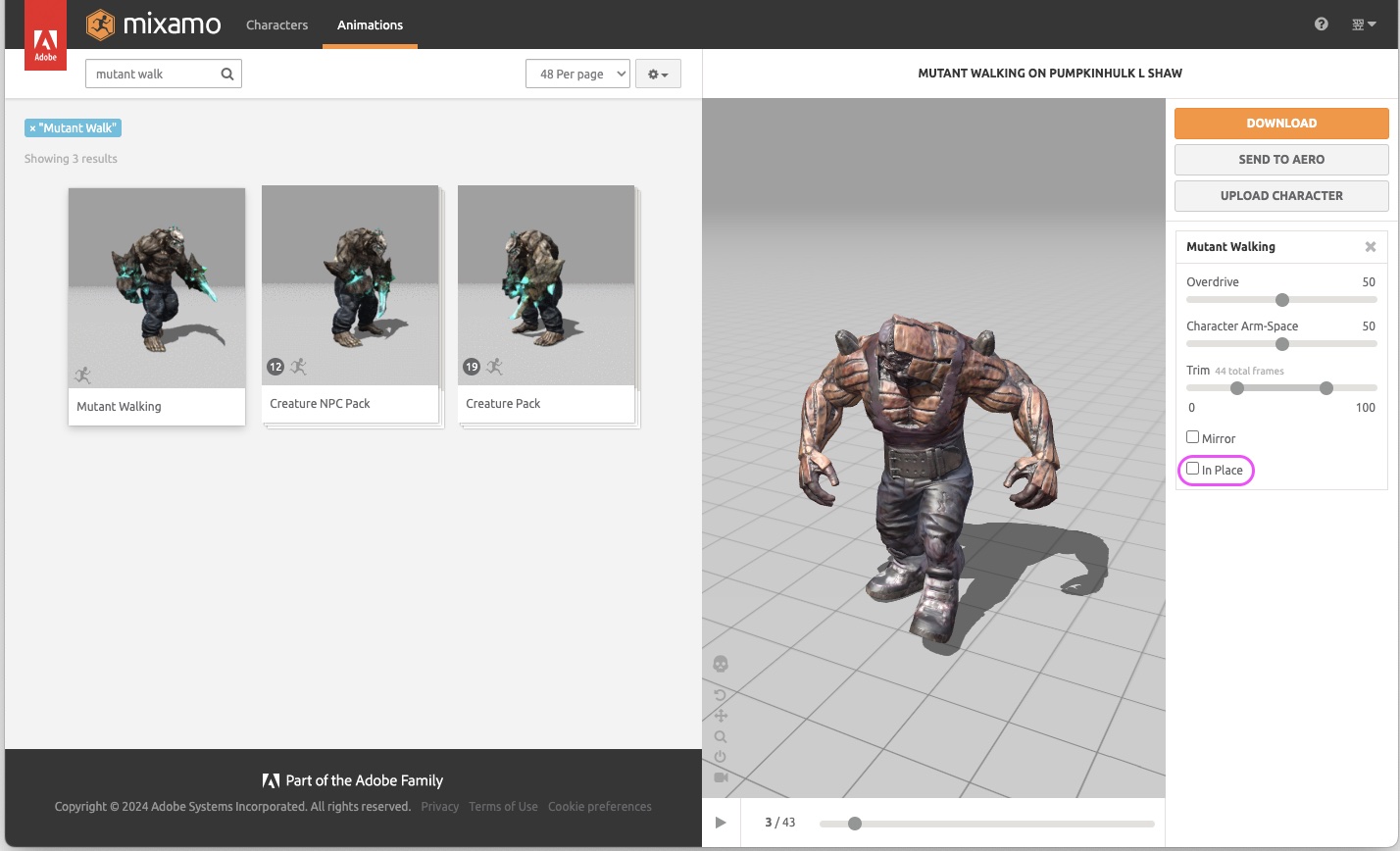
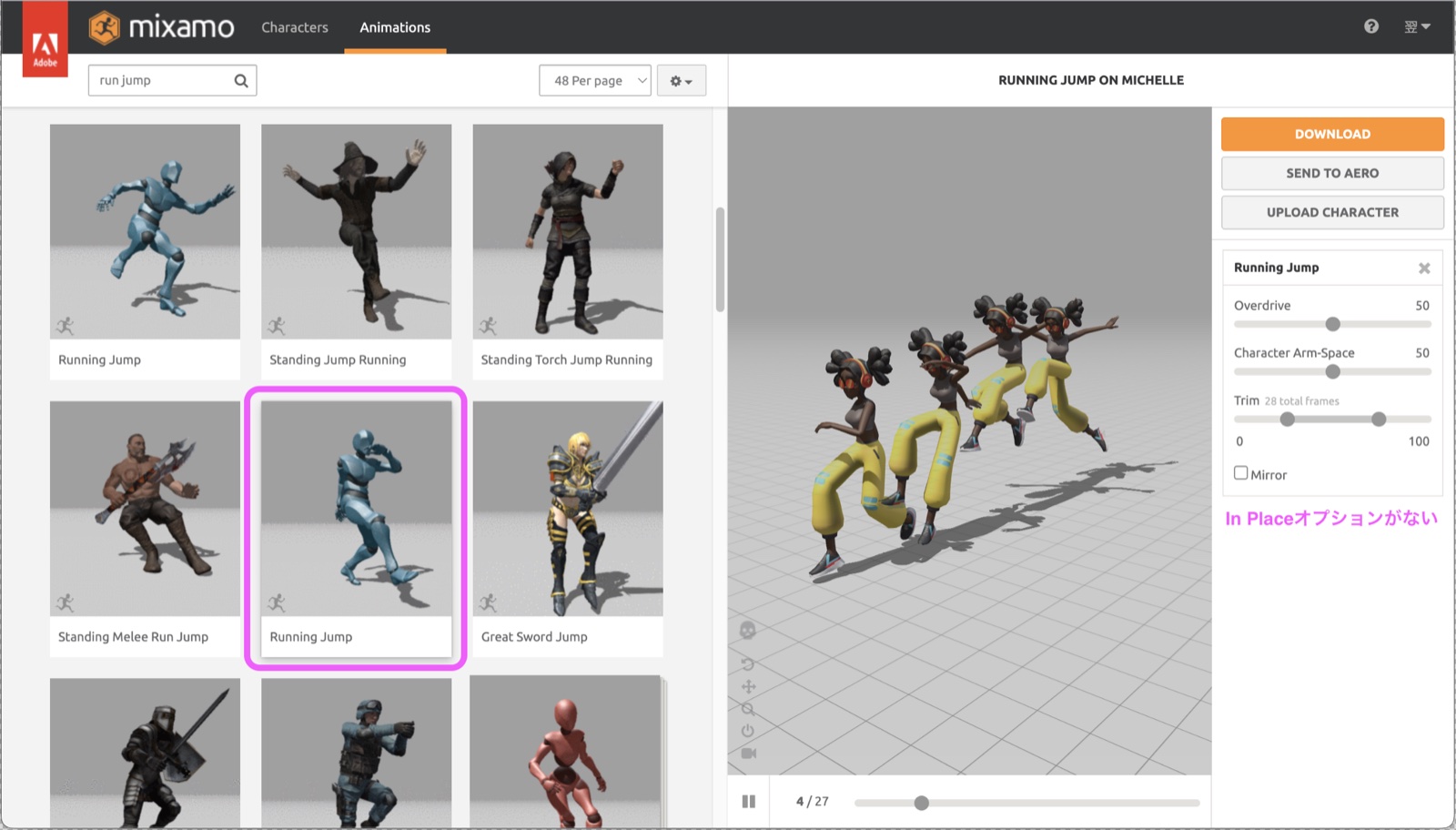
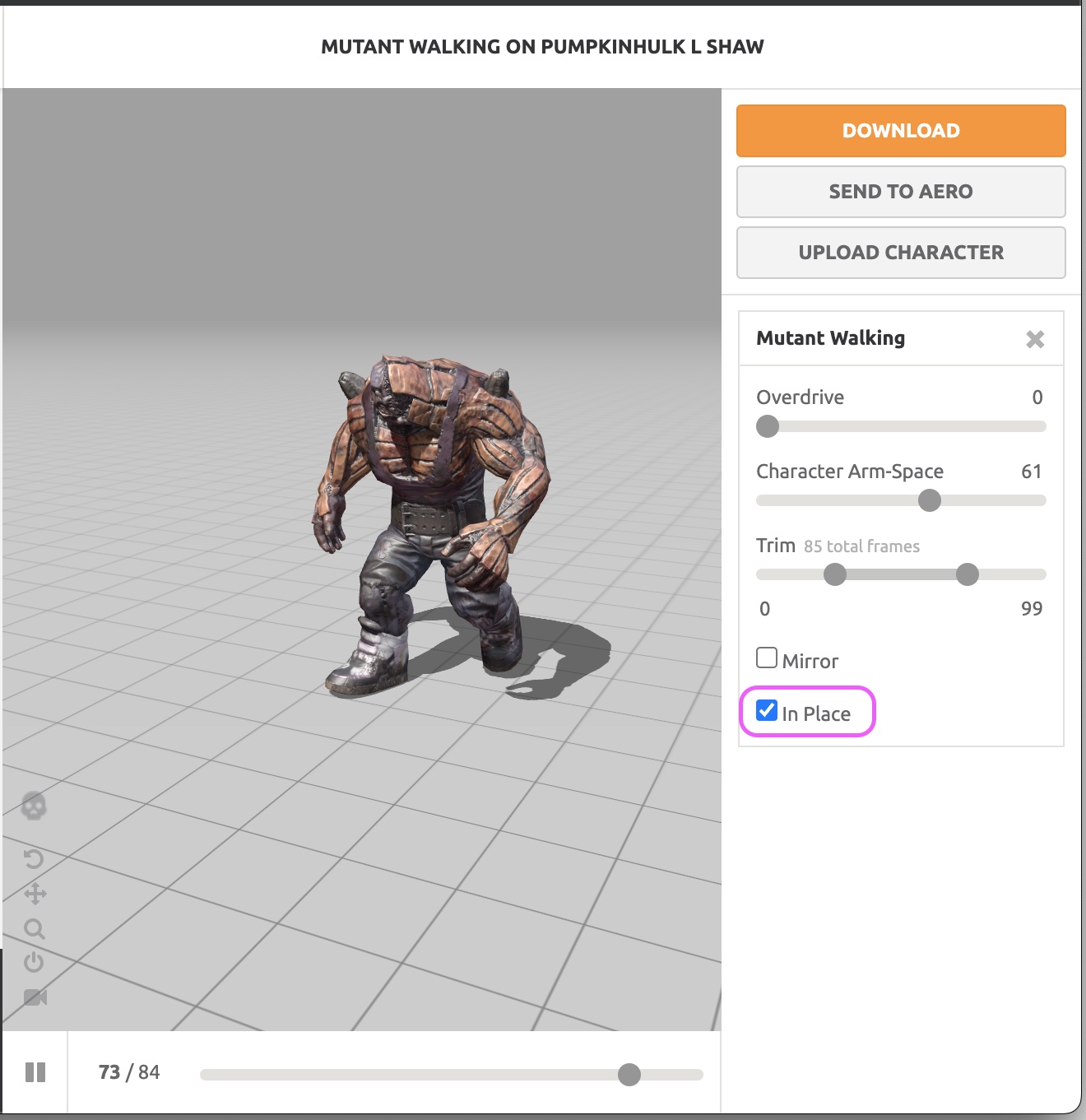
mixamoでは下図右側のパラメータでIn PlaceのON/OFFが可能。アニメーションデータによってはIn Place非対応のものもある(上の映像のRunning Jumpも一例)。
※ mixamoの初期フレームレートは30fps、Blenderの初期フレームレートは24fpsであり、そのままだとBlenderに読み込んだ際にアニメーションが若干遅くなるので、どちらかに合わせておく。
1.2 Root MotionをIn Placeにする方法(実験する)
mixamoのRunning JumpではIn Placeに対応していない。
実験方法
Root MotionのアニメーションをIn Placeにするには:
- Root MotionのArmatureを選択
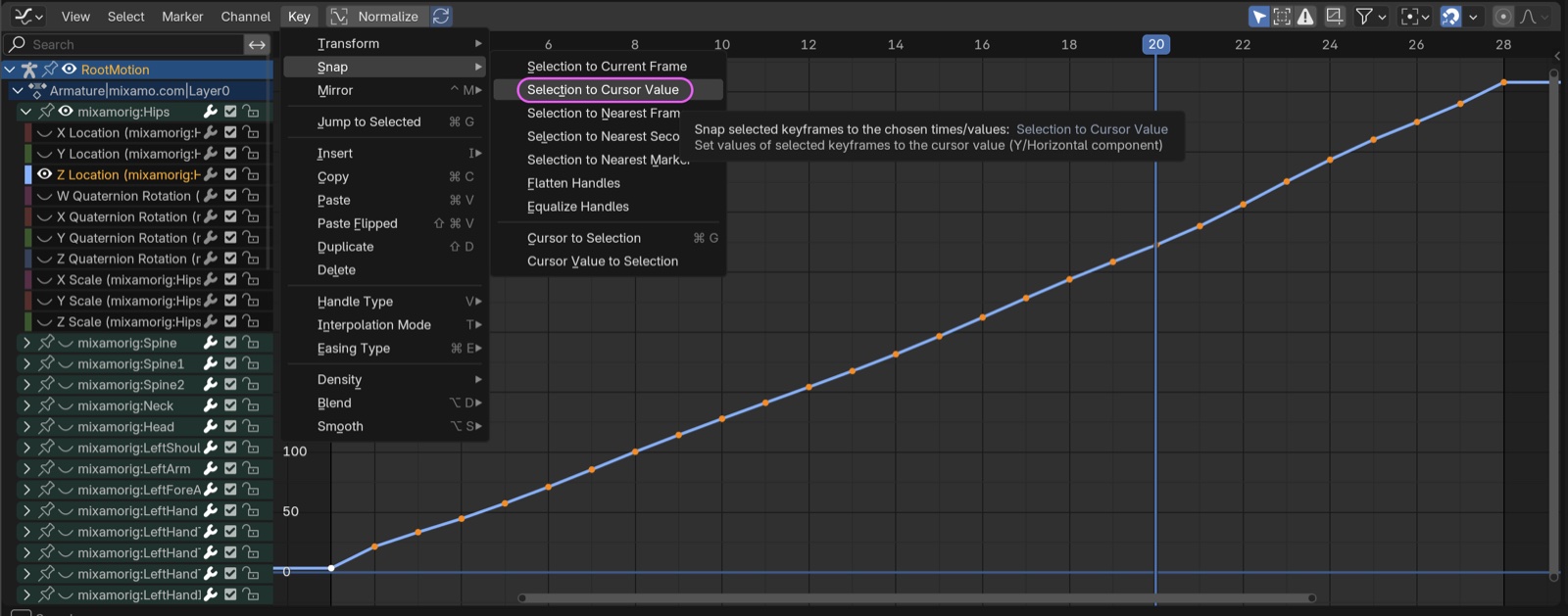
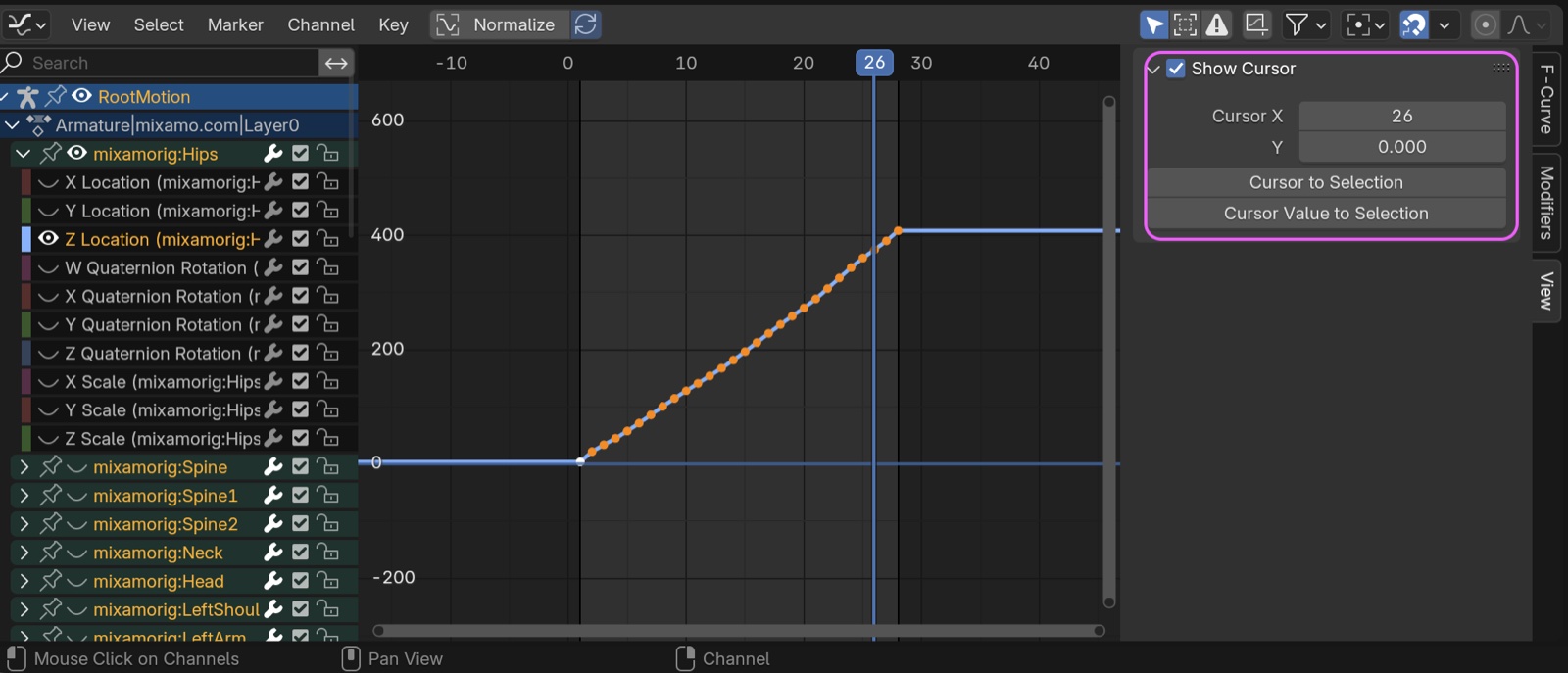
- Graph EditorのHipのZ Locationのみを表示して選択
- Keyメニュー > Snap > Selection to Cursor Valueを行う
上記のCursorは2D Cursorを意味しており、2D CursorのY値は意図的に変更(Yのナンバーボックスに数値入力もしくは左右ドラッグ、または SHIFT + RMB(XY両方変更))しない限りゼロのまま。そのため、Selection to Cursor ValueはY値をゼロにすることと同義になる。
2D Cursor参考
以下のIn Placer Addonを使えば、ワンクリックでRoot MotionをIn Placeにできる。
2. 方法① NLAを利用した方法(Root Motion)
Nonlinear Animation (NLA) の「12. STEP BACKの繰り返し」で行っている方法。NLAでアニメーションを調整する場合に適している。
※ In Placeの場合はRepeatの設定のみで簡単。
単純に繰り返しただけのもの。
後ろにずらして調整したもの。
3. 方法② In PlaceアニメーションのArmatureを移動
4. 方法③ 真っ直ぐ歩かせる(Root Motion)
※ 実写合成の練習用。
4.1 Pumpkinhulkの準備
mixamoで以下のデータをダウンロードする。
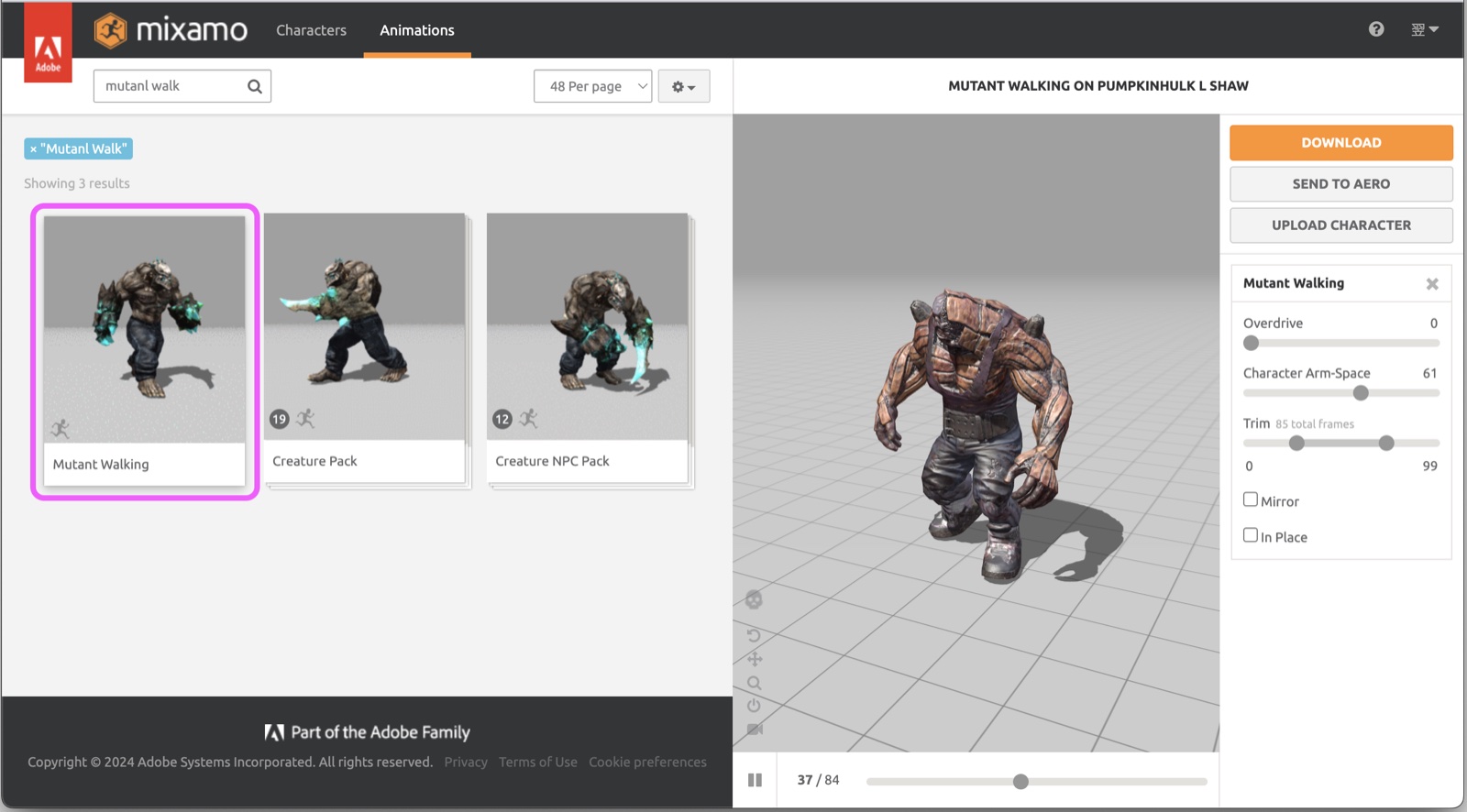
- キャラクター: Pumpkinhulk L Shaw
- アニメーション: Mutant Walking
- Overdrive: 0
- Arm Space: 60
- Trim: 0〜99
- 重要、1フレーム停止する感じになるとGraph EditorでMake Cyclicしても最後の2点の傾きで止まってしまう
- 一時的にIn Placeにチェックを入れて0〜99でループ点がおかしくないことを確認する
- In Placeは外す
- DLしたファイル名の変更(設定がわかる状態にしておくとよい)
- 例)
Mutant Walking_RootMotion_0to99.fbx
- 例)
4.2 Blenderへ読み込み
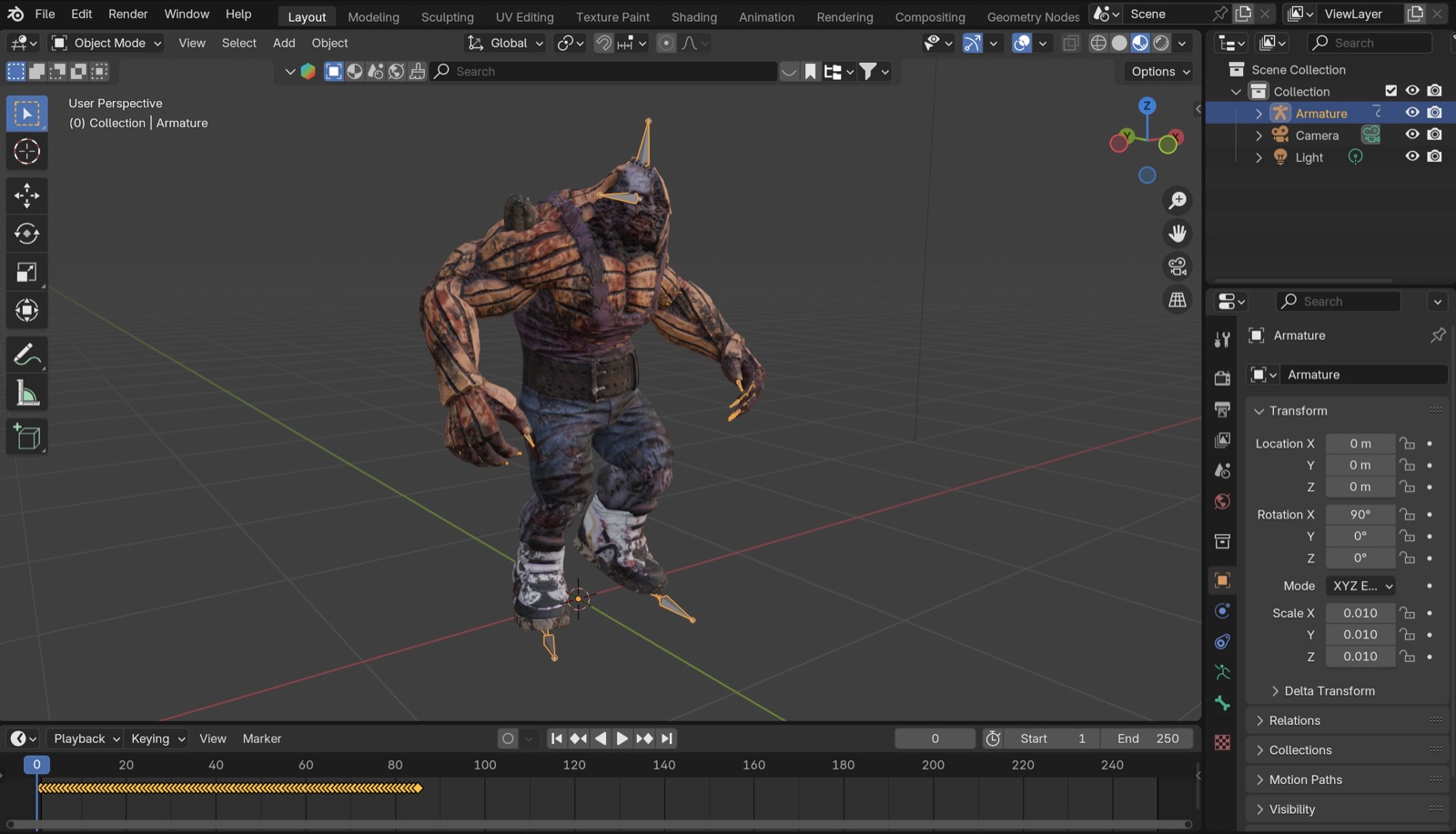
- Blenderへドラッグ&ドロップもしくはFile > Import > FBXから読み込む
- Viewport Shading: Material Preview
4.3 Graph Editor
- Armatureを選択した状態
- TimelineをGraph Editorに切り替える
- Nキーでサイドバー表示、Modifiersタブを表示
- View > Frame All
- 少しズームアウトする
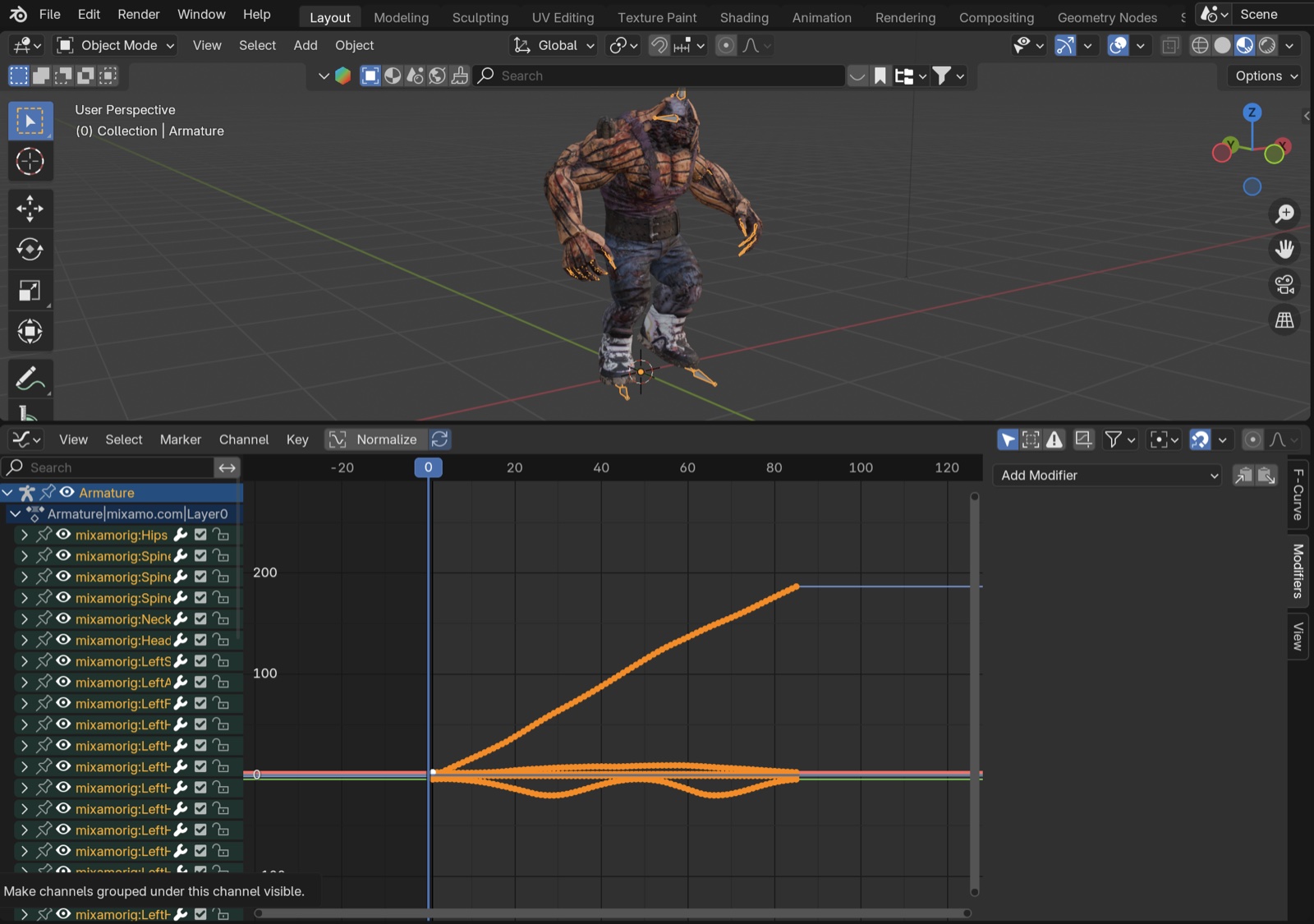
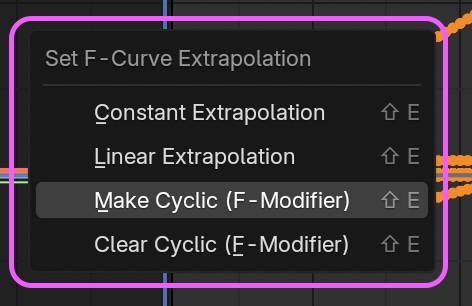
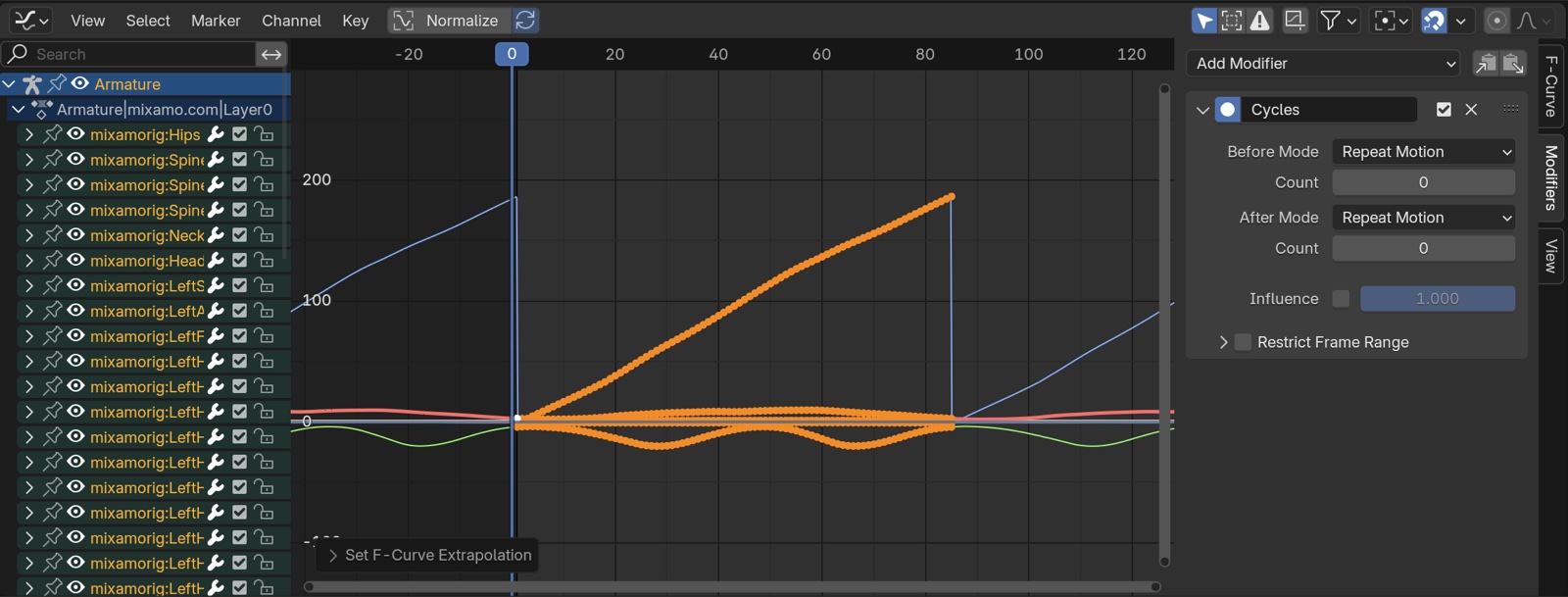
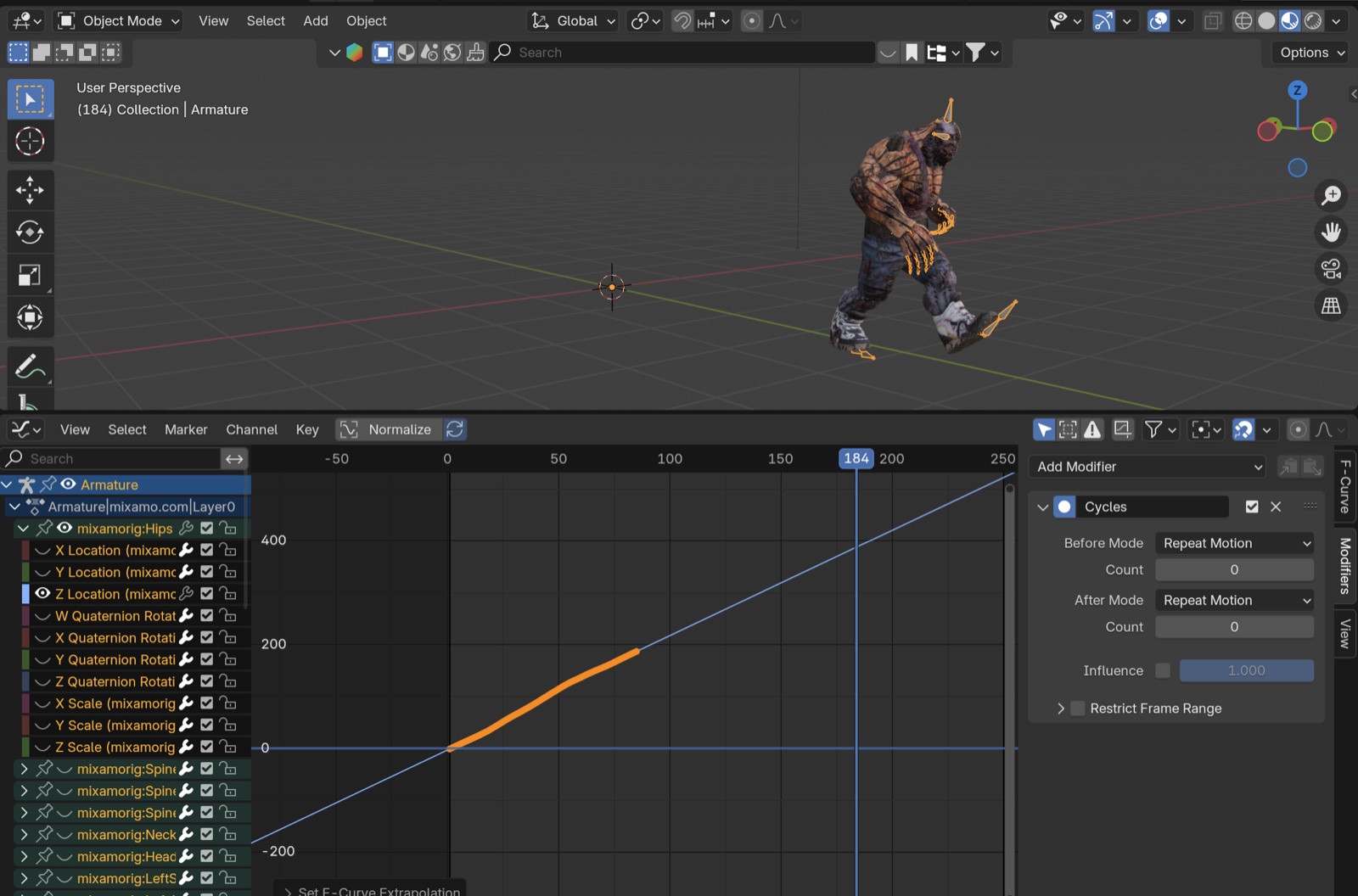
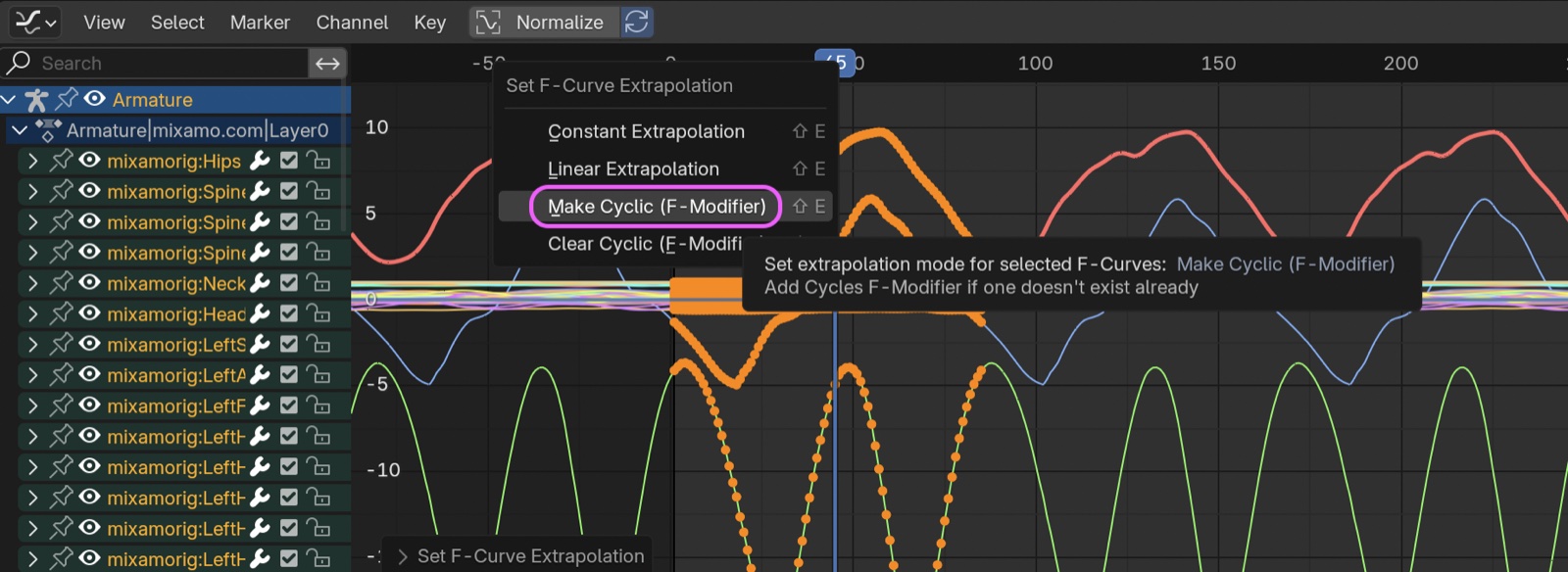
SHIFT+EでMake Cyclicを選択(= Add Modifier > Cyclic)。
前後に無限にループしたキーフレームが生成される。
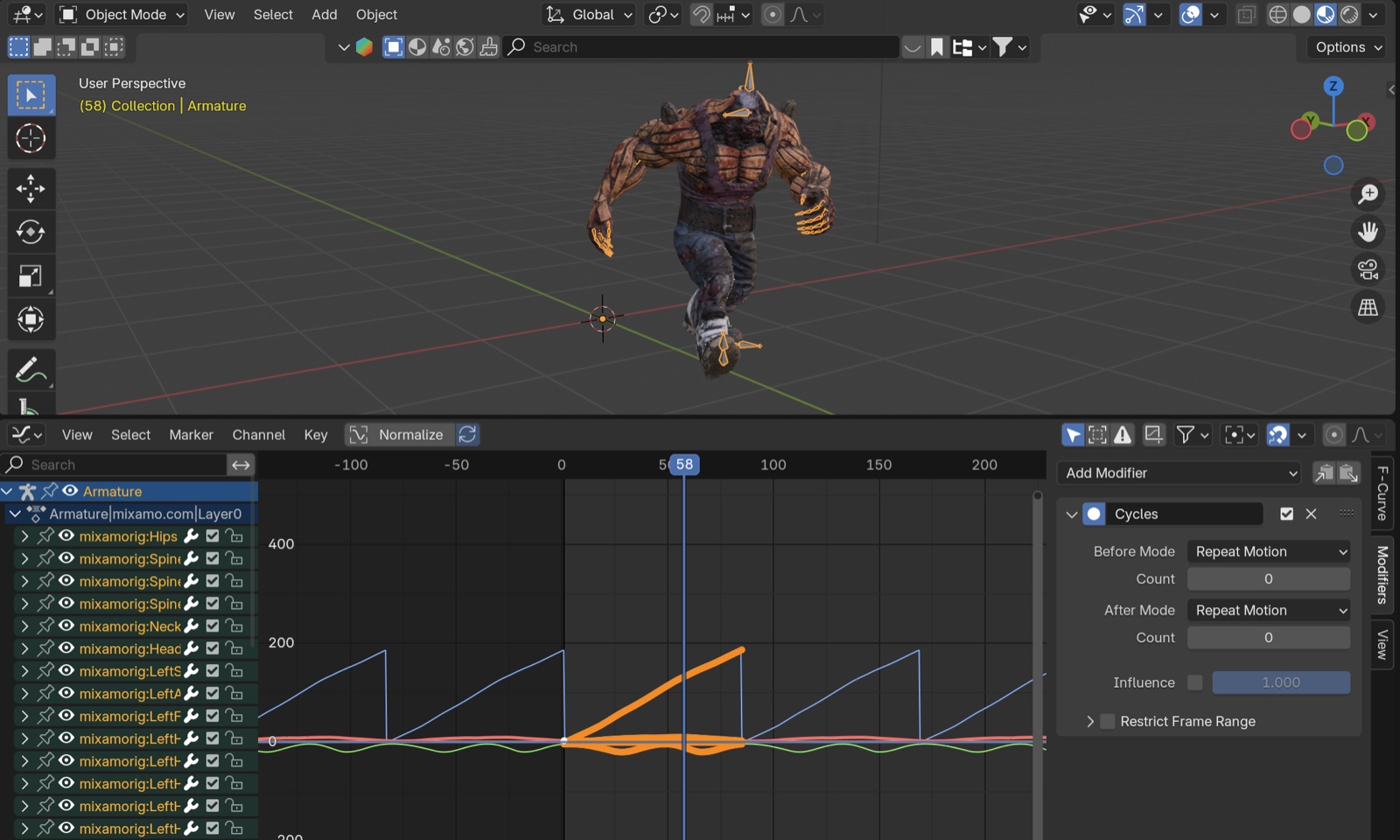
再生してIn Placeのアニメーションがループすることを確認する。
- HipのZ Locationのみを表示
- スパナマークをOFFにして、F-Curve ModifiersをDisable(無効)にする
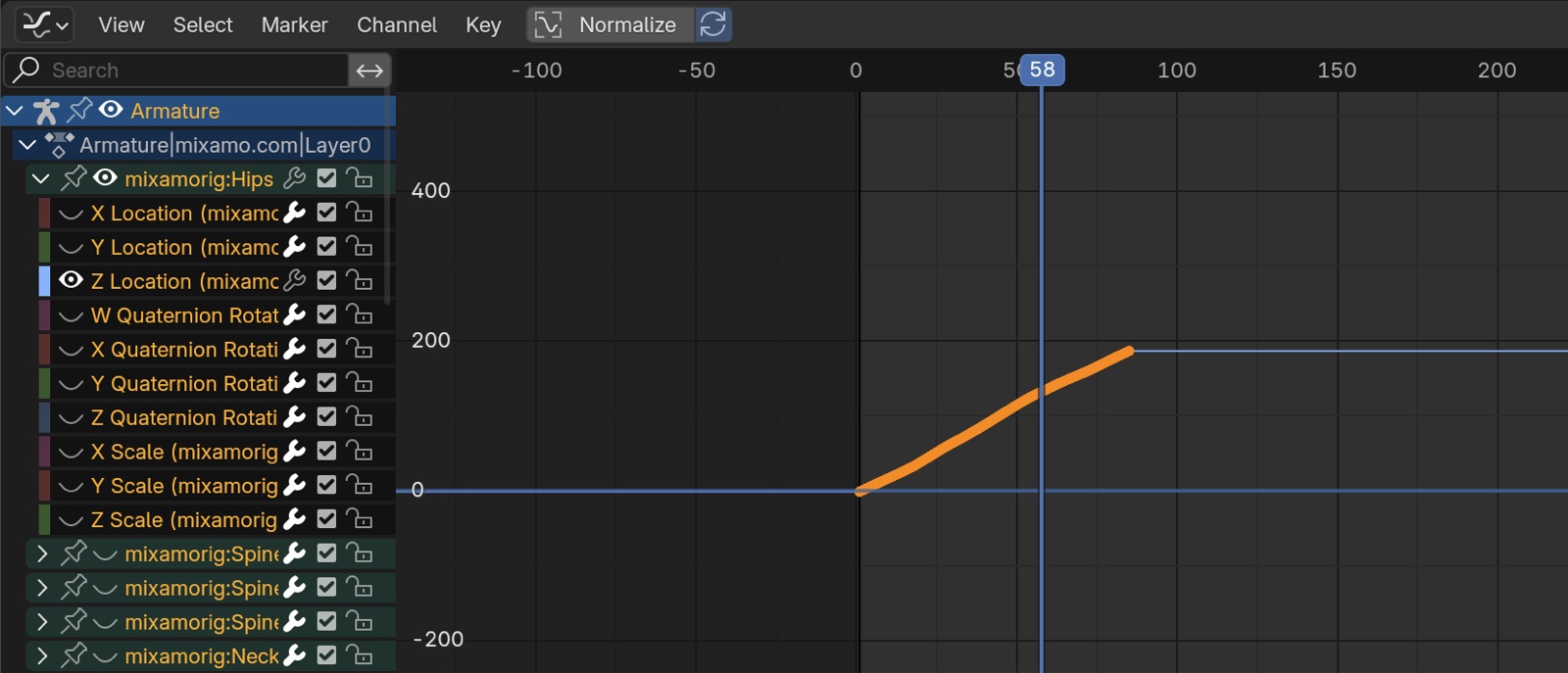
SHIFT+EでLinear Extrapolationに切り替える。
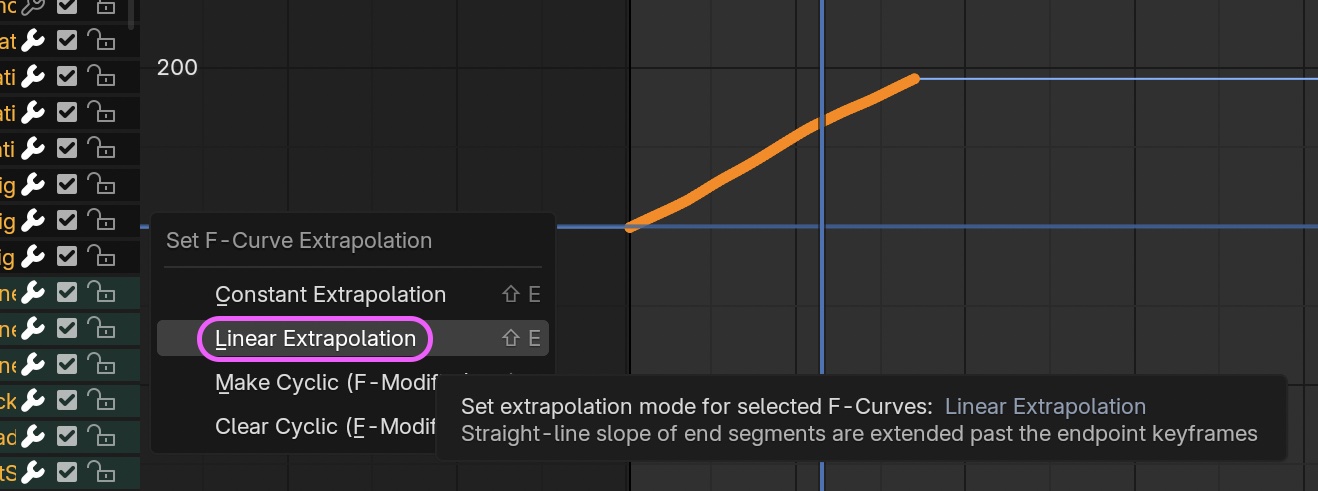
元のキーフレームの傾きに沿って延長される。
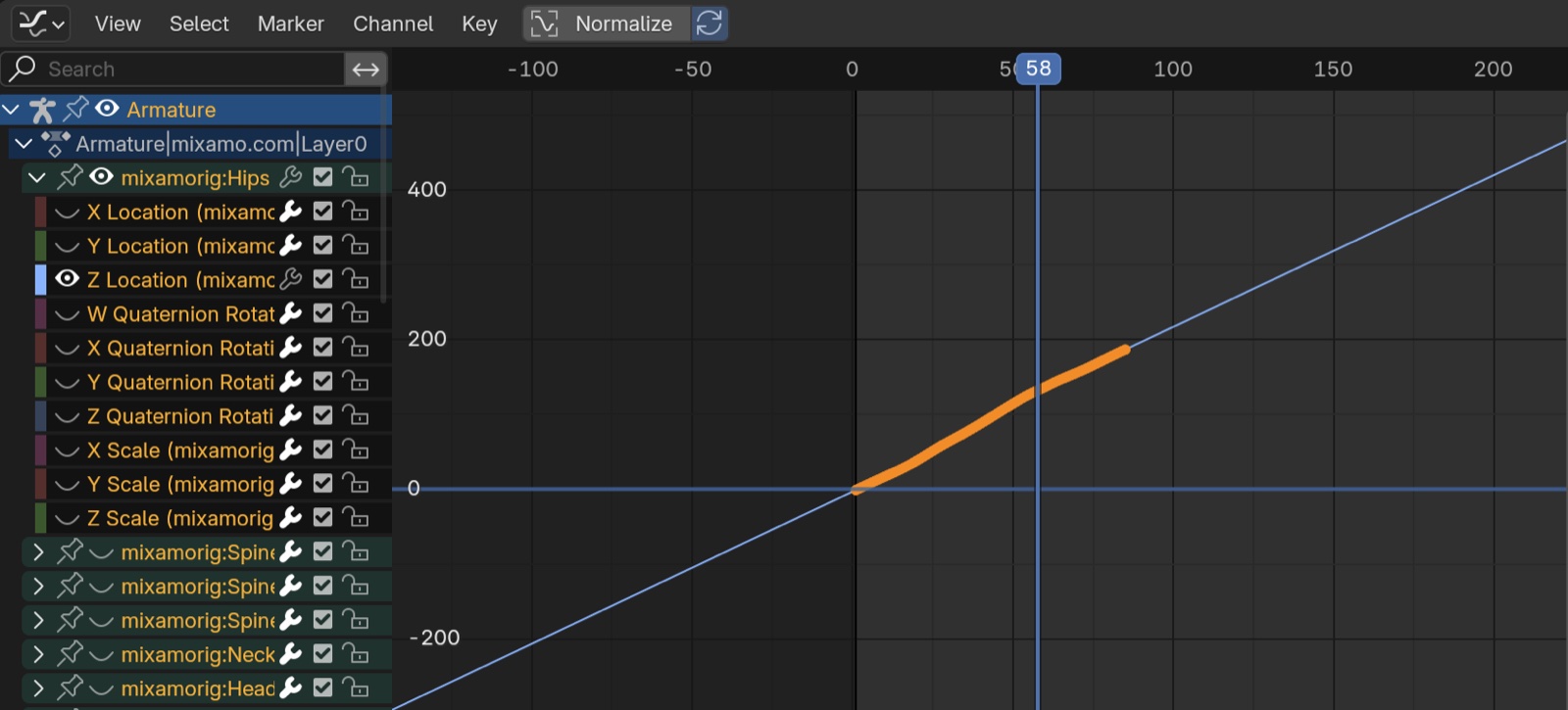
再生して無限(TimelineのPlayback範囲)に歩くことを確認する。
メモ)Clear CyclicをするとModifier等のタブが消えるので、再度行う場合はSHIFT+EでMake Cyclicして、左の他の名前を選択して、もう一度編集する名前を選択すると出てくる(原因不明)。
参考
- YouTube - Extending Mixamo Walk Animation Cycles - Blender Beginners Tutorial — 今回紹介した手法
- YouTube - EASIEST WAY TO EXTEND/LOOP YOUR MIXAMO ANIMATIONS IN BLENDER — かなり省略されている。若干方法が異なる。
5. 方法④ パスに沿って歩かせる(In Place)
※ 実写合成の練習用。
5.1 mixamoからDL(方法③とは異なるので注意)
- キャラクター: Pumpkinhulk L Shaw
- アニメーション: Mutant Walking
- Overdrive: 0
- Arm Space: 60
- Trim: 0〜99
- In Placeにチェックを入れる
- DLしたファイル名の変更
- 例)
Mutant Walking_InPlace_0to99.fbx
- 例)
5.2 Blenderへ読み込み
- Blenderへドラッグ&ドロップもしくはFile > Import > FBXから読み込む
- Viewport Shading: Material Preview
5.3 In Placeのループ - 方法① Make Cyclic
※ 方法①と方法②のどちらでもよい。
- Armatureを選択する
- Graph Editorに切り替える
- SHIFT+EでMake Cyclicを行う
5.4 In Placeのループ - 方法② NLA
- Armatureを選択
- Nonlinear Animation Editorに切り替える
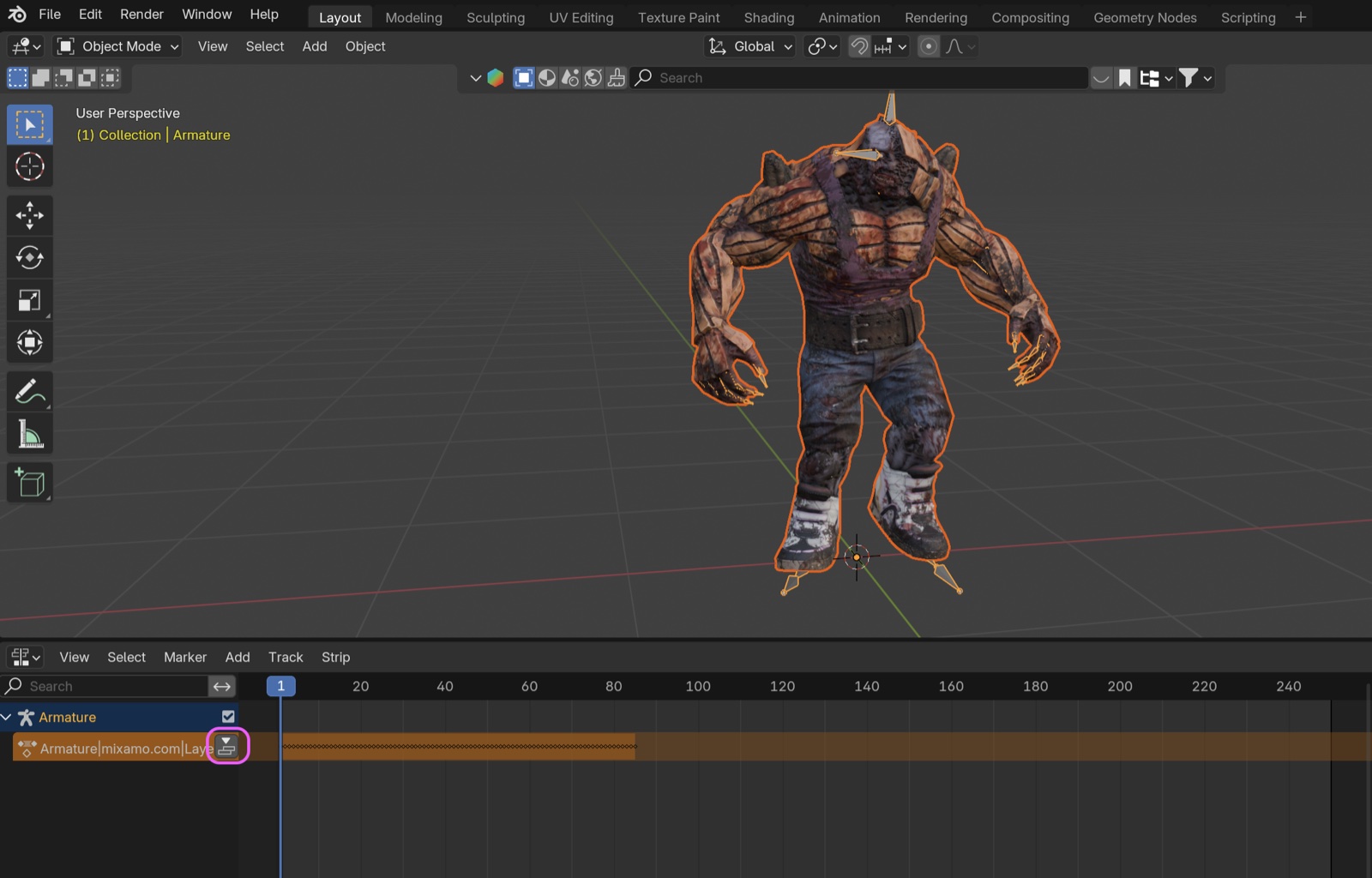
- Push Down Actionを行い、キーフレームをAction Stripに変換する
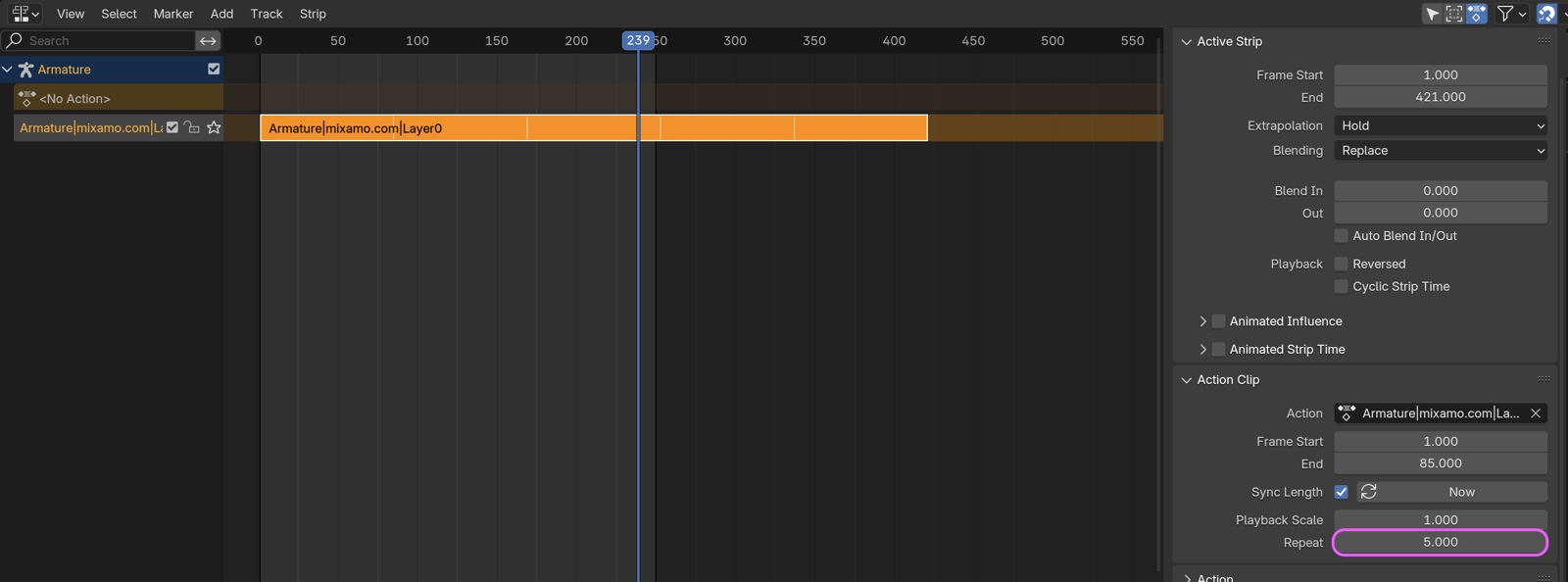
サイドバーのStripタブで Action Clip > Repeat に必要な値を設定。
5.5 パスの作成
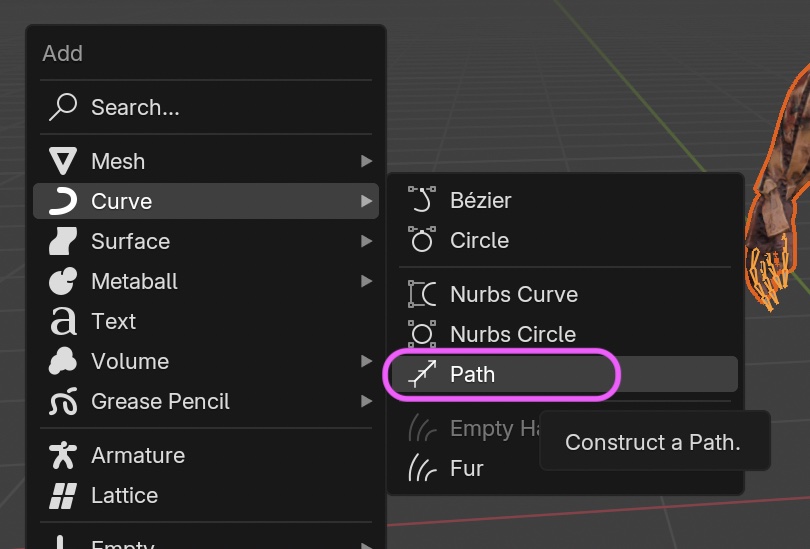
3D Viewportで Add > Curve > Path を追加。
- Z視点に切り替える
- NurbPathを選択
- Edit ModeでSubdivideやExtrude、G(移動)キーを利用して調整
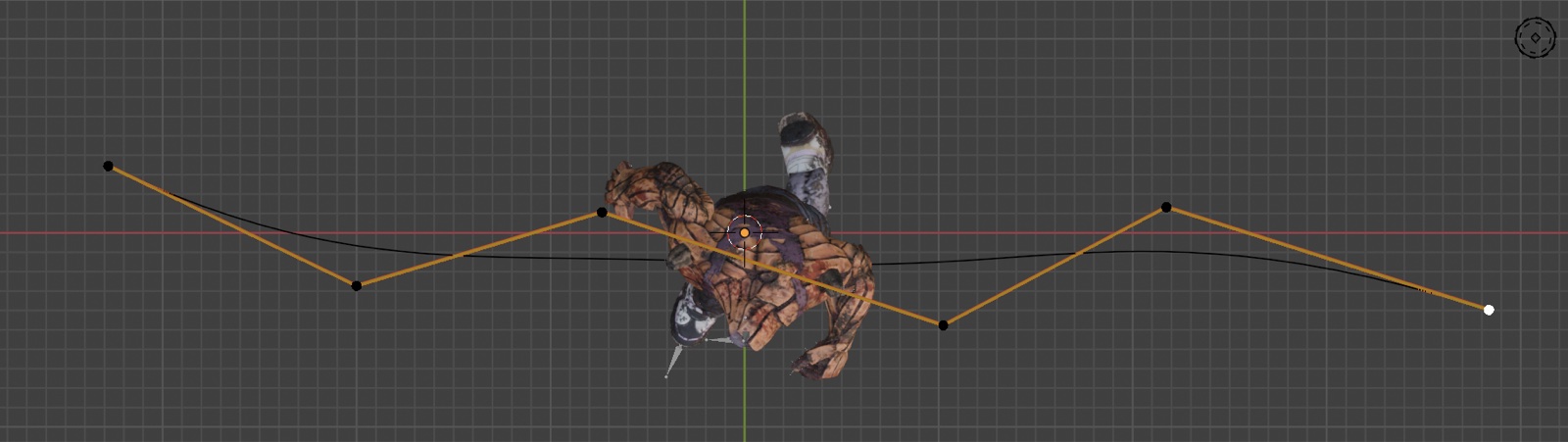
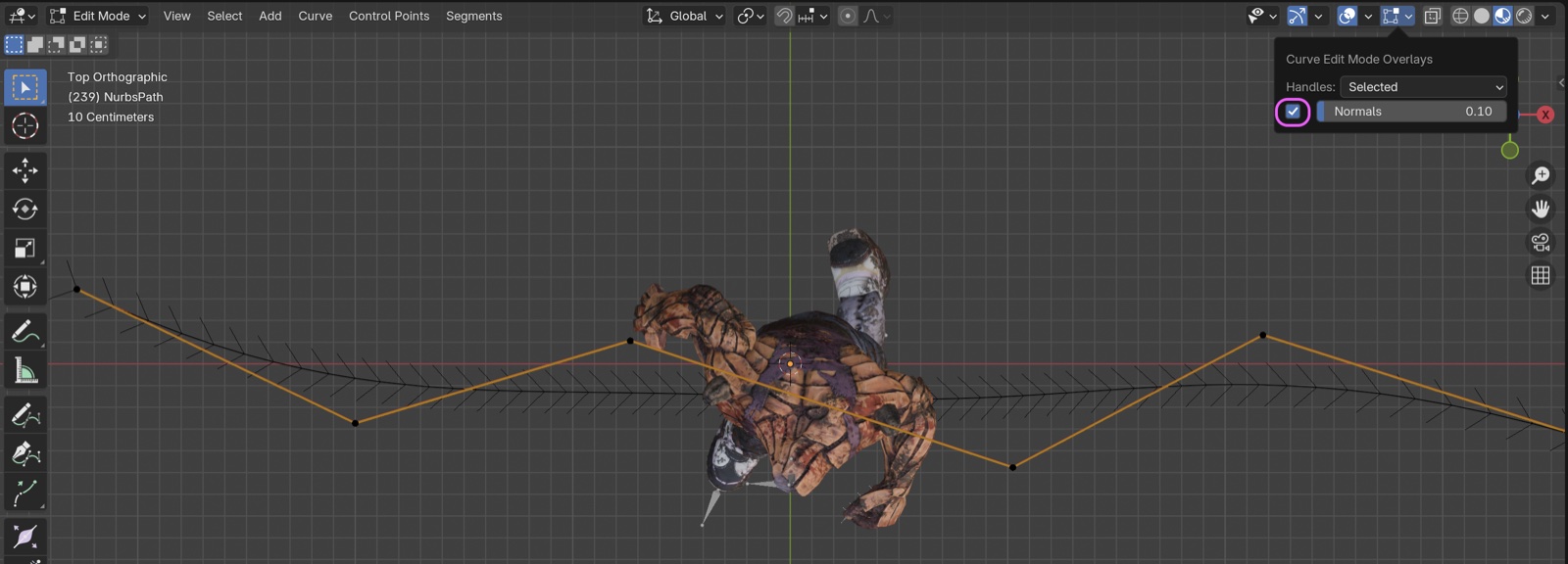
Edit Mode OverlaysでNormal表示してパスの方向を確認。
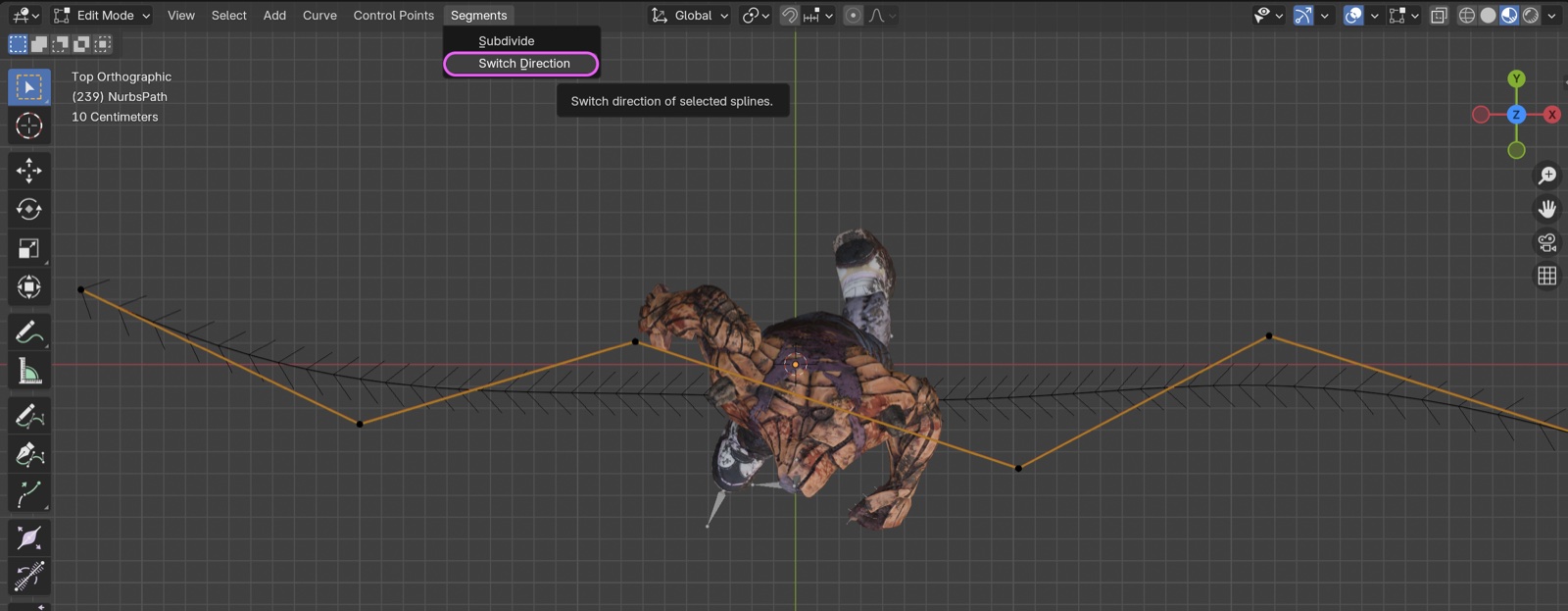
必要に応じて Segments メニュー > Switch Direction を行う。
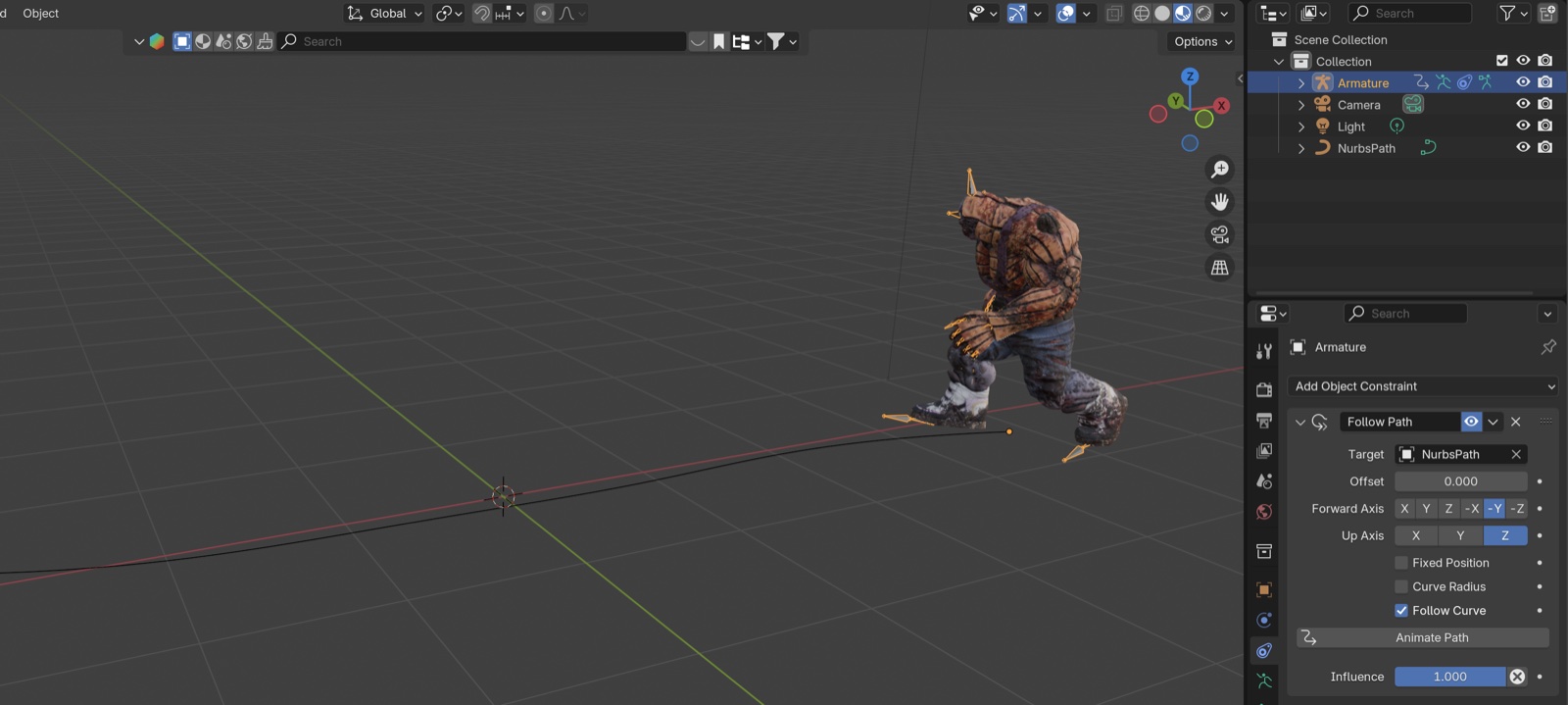
- Object Modeに切り替える
- Armatureを選択
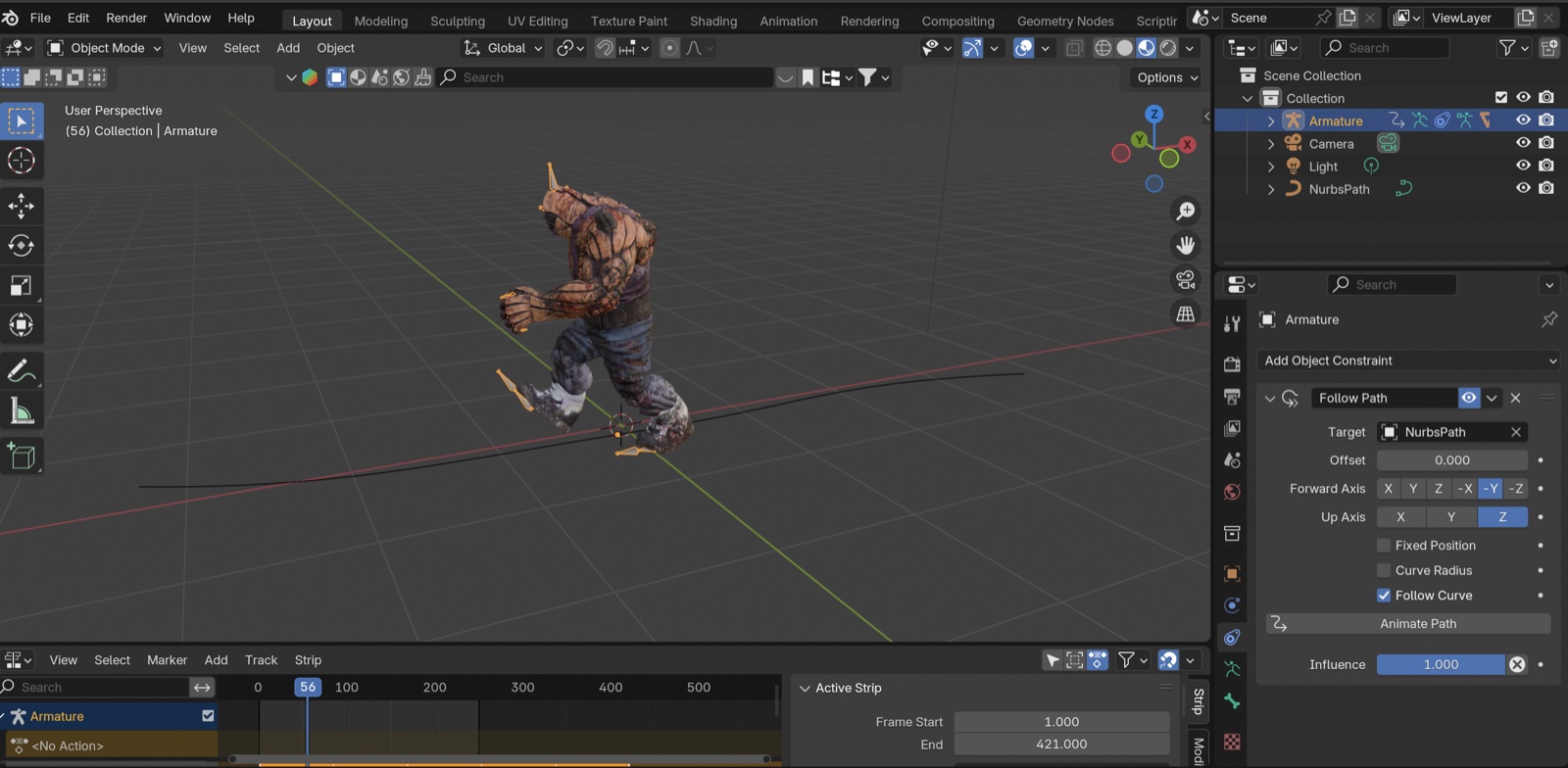
- Object Constraints Properties > Follow Path を追加
- Target: NurbsPath
- Forward Axis: -Y
- Follow Curveにチェック
- Animate Path をクリック(必ず)
下図はSwitch Directionしている方向。
再生する。
- スピードが早いことを確認
- NurbsPathを選択
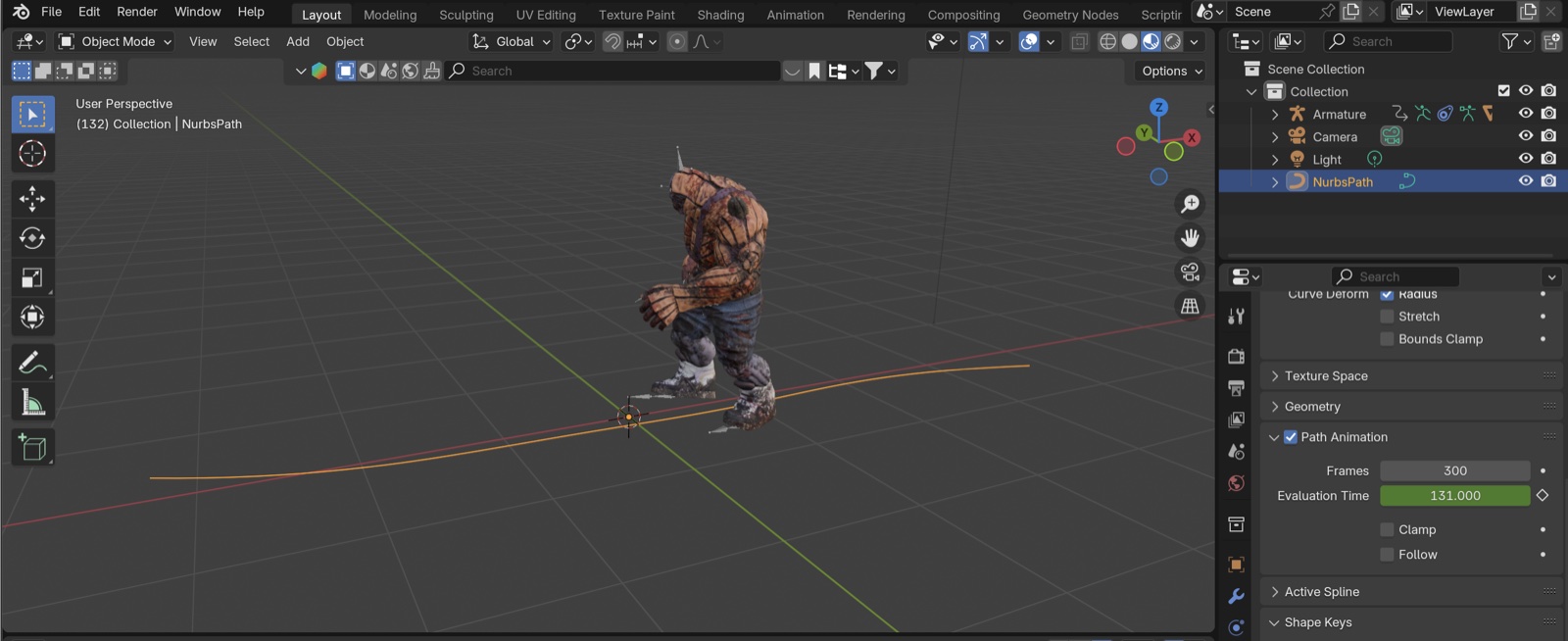
- Object Data Properties(パスのアイコン) > Path Animation > Frames の値を調整
- パスの長さやキャラクターの大きさにもよるが、300〜500程度を目安に歩行の足がすべらないように調整
- 100刻み程度で調整後、50刻みでさらに調整
- キャラクターが曲がる際、若干の滑りは発生する
- Frames値が100%進んだときのフレーム
参考
- YouTube - How to make Character follow path | Blender 3.1 tutorial — 演習の内容はこれを参考にしている
- YouTube - Blender Quick Tip -{ WALK ALONG THE PATH }- — この映像では無理やりOffsetをアニメーションしているが邪道なやり方だと思われる。Offsetはあくまでもパスの途中からスタートしたい場合の方法。
- YouTube - Walk on a path using Mixamo in Blender and 3ds Max — 上記はConeにキャラクターをParentしているが無理に必要ないだろう。