Fusion 360 Exercise 4
Updated: 2026-05*
本記事は2020年以前に執筆したものです。バックアップとして掲載していますが内容は古く、リンクも切れている可能性があります。
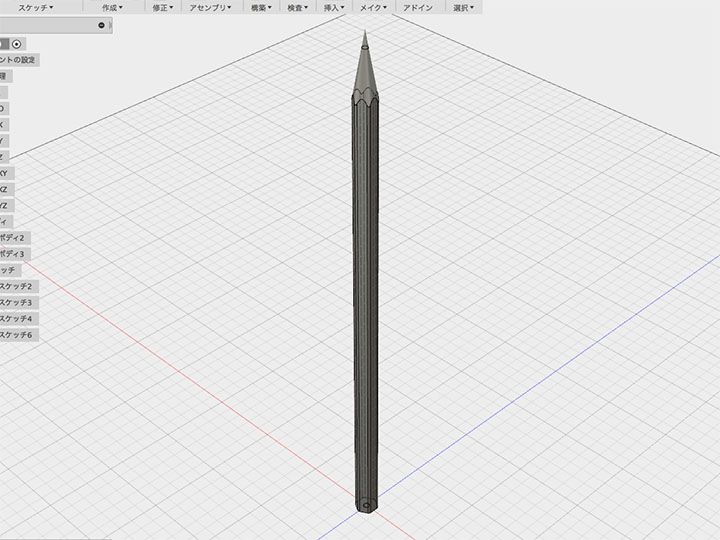
鉛筆の作成
本演習では鉛筆を作成する。
本資料は2017年10月執筆。Fusion 360 バージョン2.037環境での動作確認。
スケッチの作成
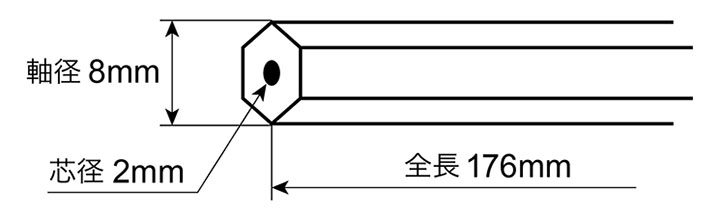
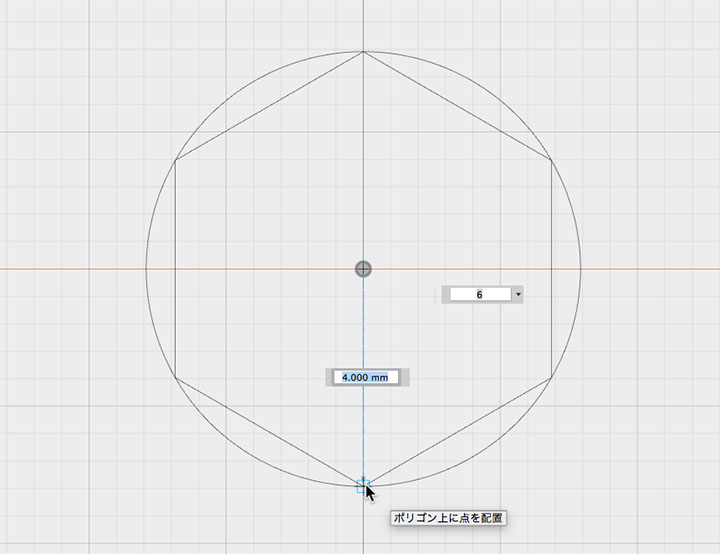
スケッチ>ポリゴン>内接ポリゴンで半径4mmを指定して六角形を描画する。
同じスケッチ内で続けて、スケッチ>円>中心と直径で指定した円ツールで直径2mmの円を作成する。
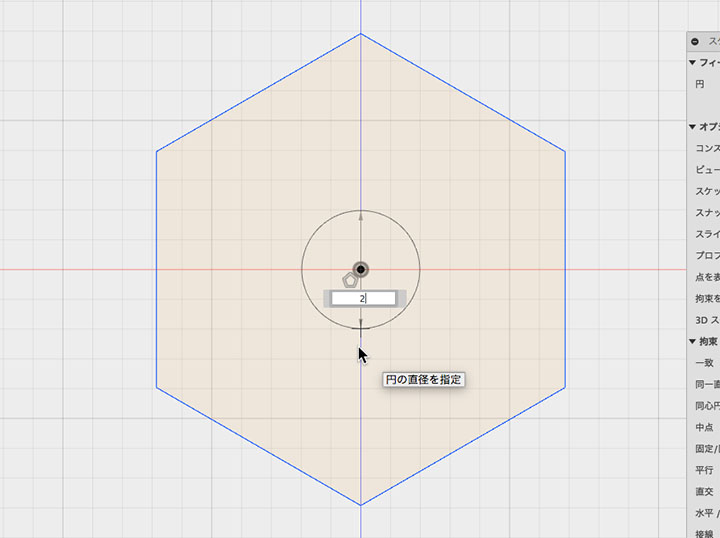
スケッチを停止する。
穴あき六角柱の作成
下図のように円を除いた六角柱の面を右クリックしてメニューから押し出しをクリック。
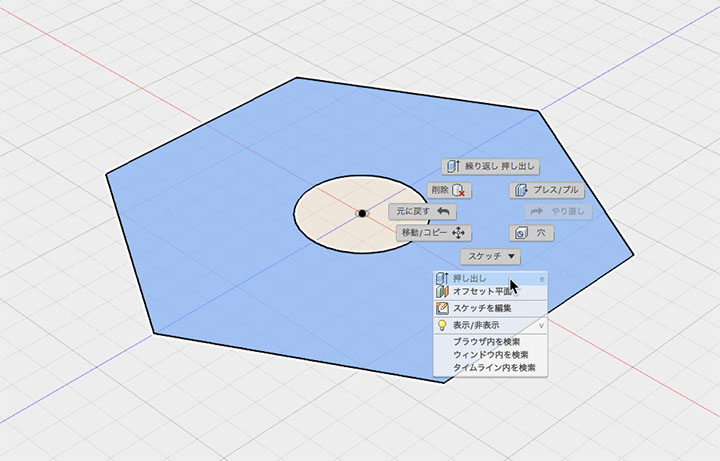
距離(高さ)176mmの六角柱を作成する。
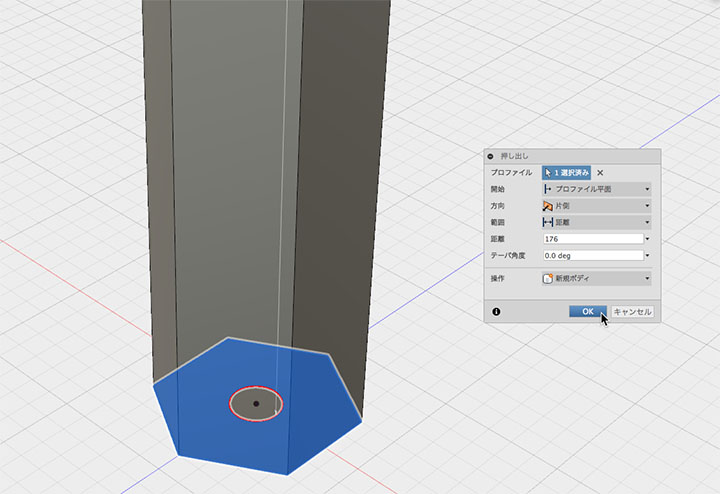
芯の作成
ブラウザで六角柱のボディを非表示にする。
六角柱を作成後は素材であるスケッチは非表示になっているので、ブラウザから表示させる。
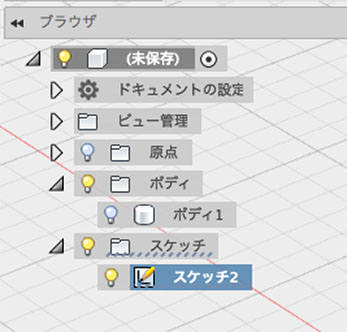
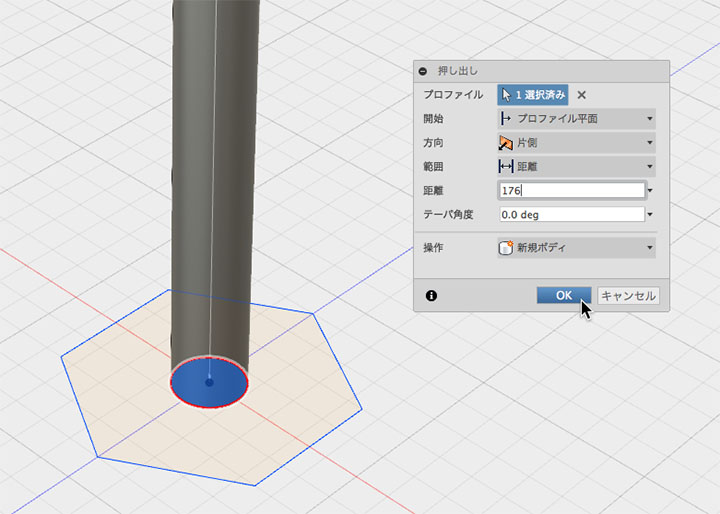
円の面上で右クリックして押し出しメニューを選択。押し出しツールで距離(高さ)176mmの円柱を作成する。
軸と芯の表示
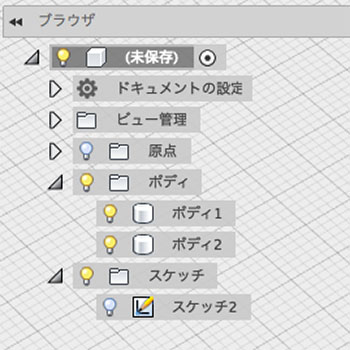
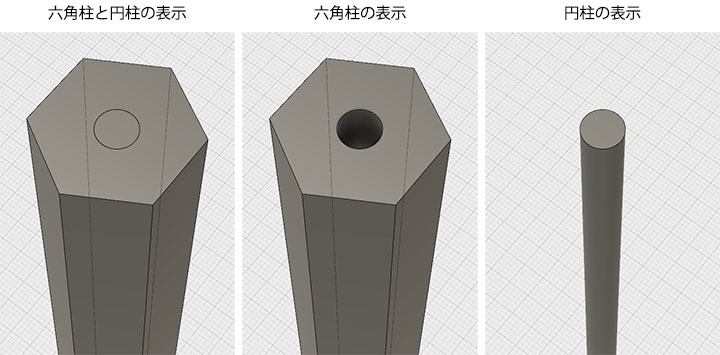
ブラウザ上で六角柱と円柱の両方を表示させる。スケッチは非表示にする。
テーパの作成
鉛筆の先端を削るために、下図のように80度の三角形スケッチを描く。
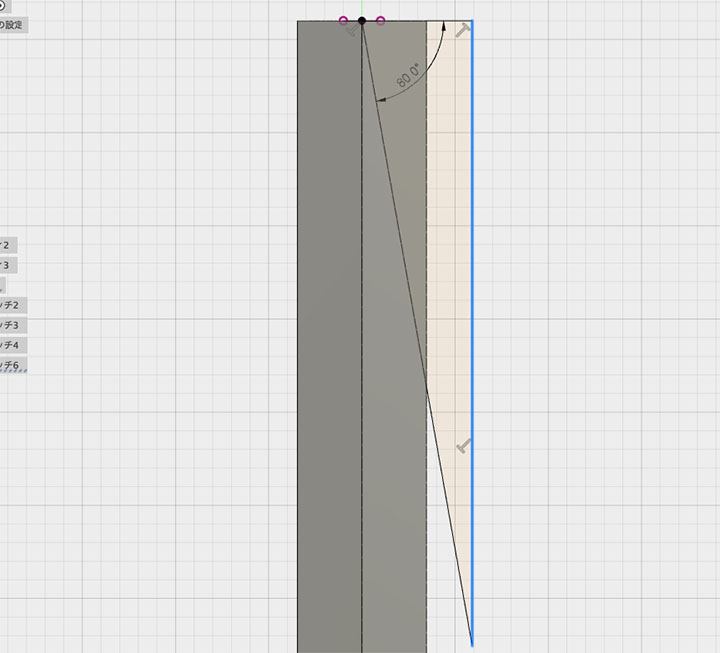
回転ツールで、プロファイルに三角形を選択。軸にY軸を選択。操作は切り取りを設定してOKボタンを押す。
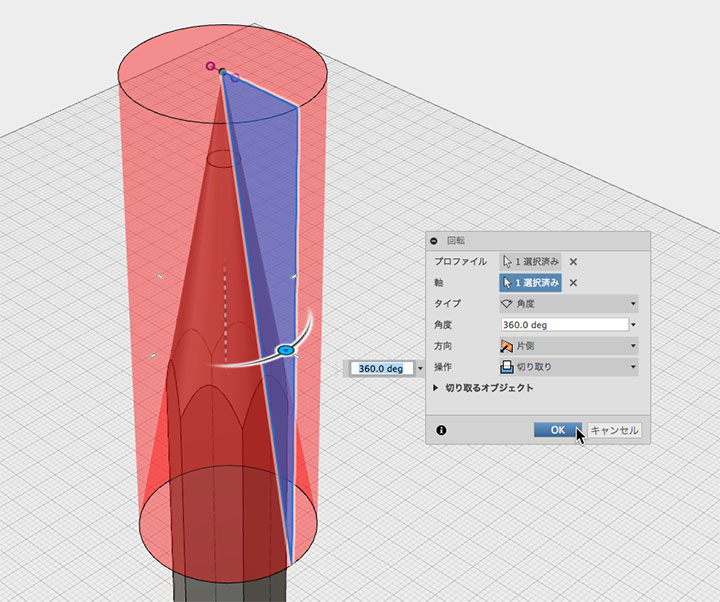
20度のテーパが形成される。
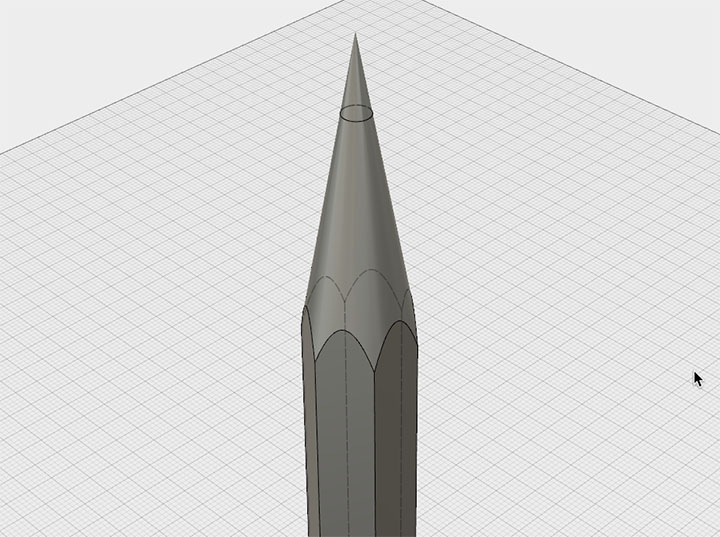
フィレット
六角柱のエッジを全て選択する。右クリックしてフィレットをクリック。
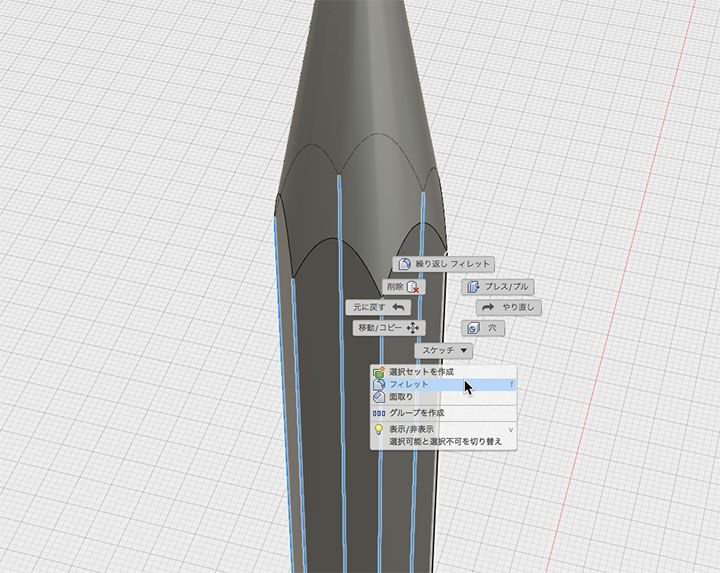
1mmのフィレットを適用する。
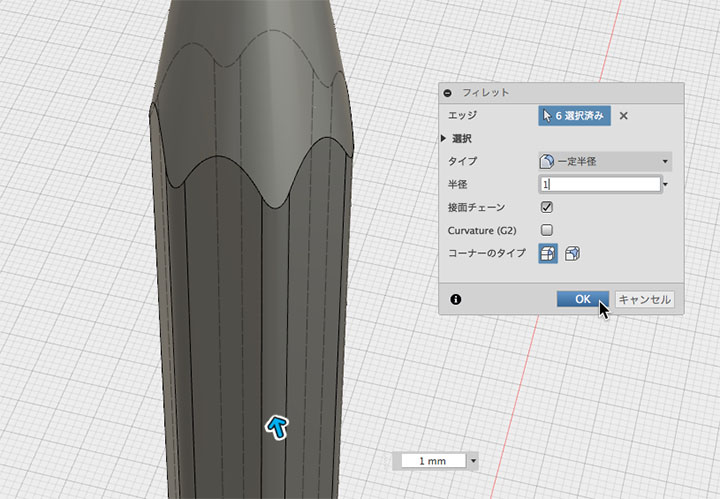
完成。