Fusion 360 Basics
Updated: 2026-05*

本記事は2020年以前に執筆したものです。バックアップとして掲載していますが内容は古く、リンクも切れている可能性があります。
Fusion 360とは
Fusion 360公式サイト
http://www.autodesk.co.jp/products/fusion-360/
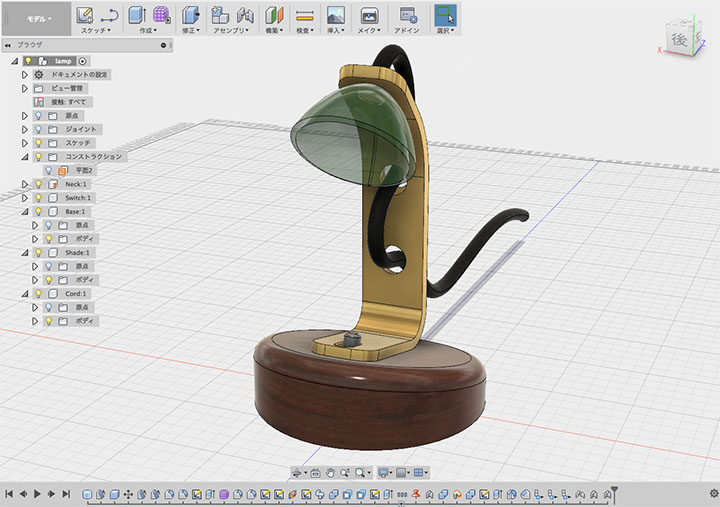
Fusion 360はAutodeskが開発する3DCADツール。CAD機能だけでなく、CAM、シミュレーション、アセンブリ、レンダリング、アニメーション機能を搭載、クラウド環境を備えたオールインワンの次世代デジタルファブリケーションツールと言える。
Mac、Windows環境で動作するデスクトップアプリケーションだけでなく、ブラウザ版(WIP)、スマホアプリのデータビューワも公開されている。
自由度の高いワークフロー
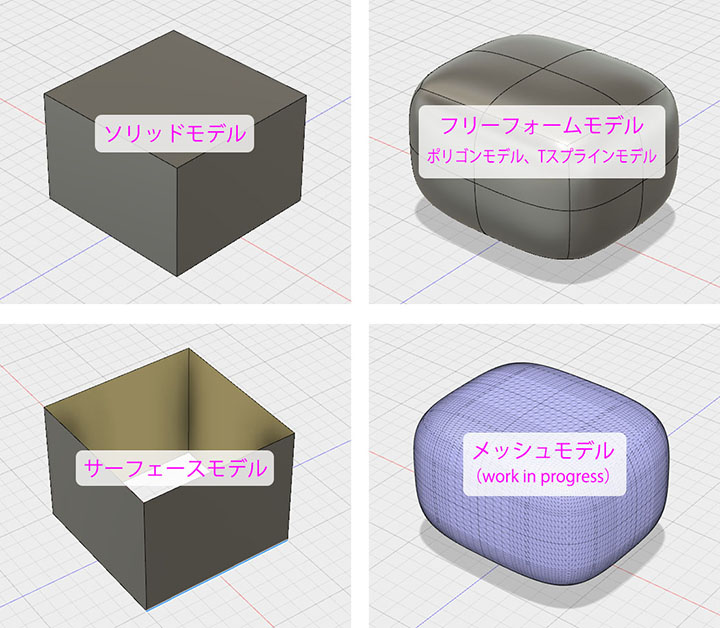
Fusion 360ではソリッドモデル、サーフェースモデル、フリーフォームモデル、メッシュモデル(WIP)を扱うことができ、それぞれを相互変換することができる。この自由度の高いモデリング環境により、目標の立体形状を作成する最適なモデリング手法を選択して効率的なワークフローを設計でき、創造的な作業に集中することができる。
有益な情報サイト
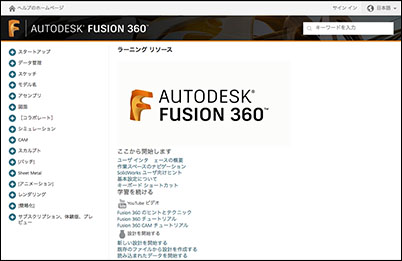
オンラインヘルプ
公式の日本語オンラインヘルプ。
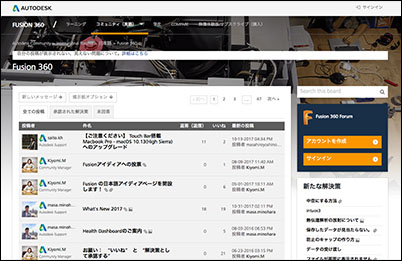
コミュニティサイト
ユーザの様々な疑問にプロが答える。
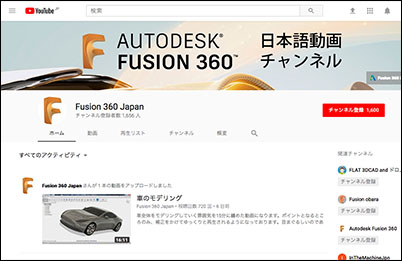
Fusion 360 公式YouTubeチャンネル
動画によるチュートリアルが多数掲載。
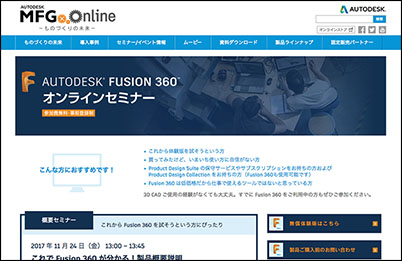
オンラインセミナー
セミナーの映像や資料などが閲覧できる。
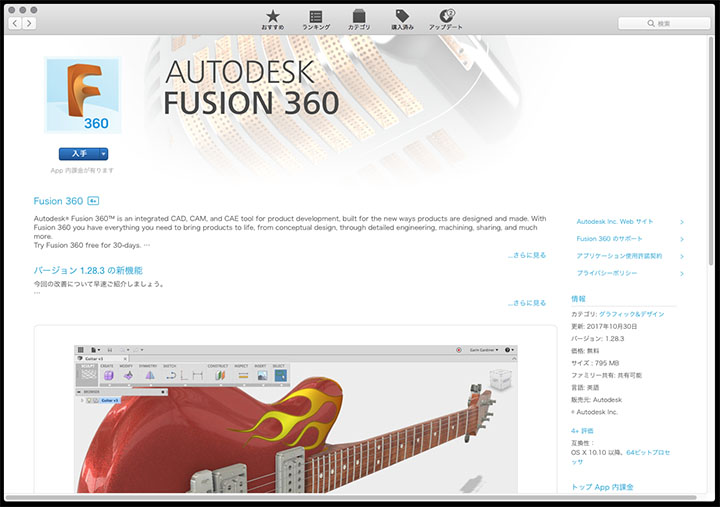
インストール(設定済)
Mac版ではApp Storeから入手してインストールを行う。
アカウント作成(設定済)
Fusion 360を利用するにはAutodeskのアカウントを作成する。
AutodeskアカウントはFusion 360だけでなくAutodeskのサービス全てに利用することができる。
Fusion 360を起動し、サインイン画面の右下のアカウント作成をクリック。
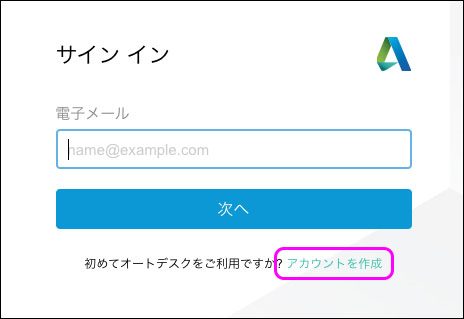
メールアドレスを含めた必要な情報を入力してアカウントを作成する。
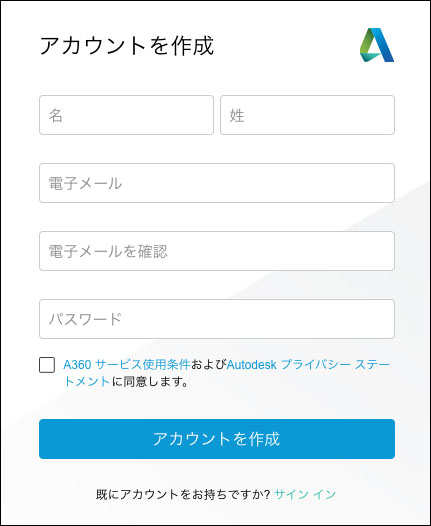
確認メールが届くので、メール内のリンクからウェブサイトを開いて確認完了する。
学生または教育機関としてサインアップ(設定済)
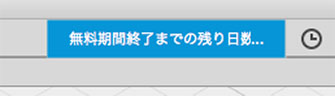
メールアドレスとパスワードを使ってFusion 360にサインインすると、アプリケーションバーの右上に下図が表示されるのでクリックする。
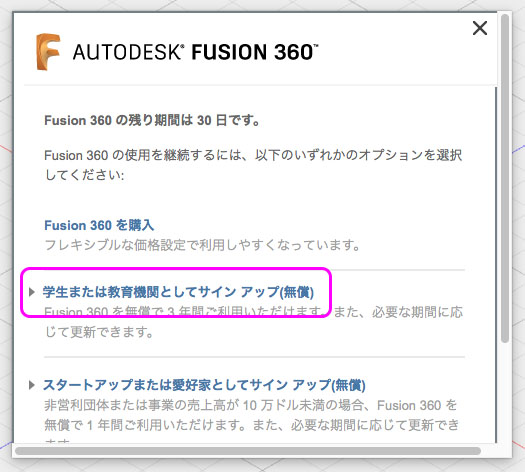
中央に下図のウィンドウが表示されるので、「学生または教育機関としてサインアップ」をクリックする。
下図のように使用条件に同意して送信する。
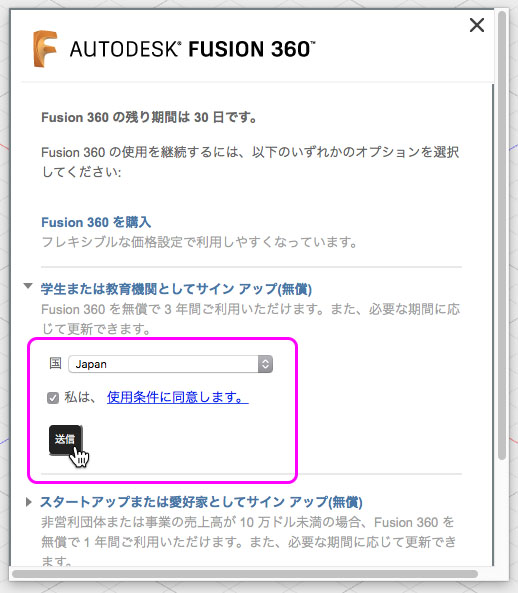
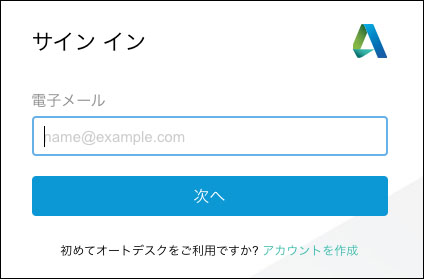
サインイン
Fusion 360を起動後、サインイン画面でメールアドレスを入力する。
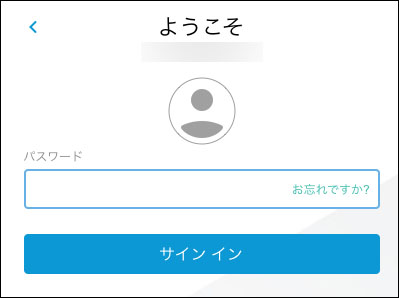
パスワードを入力してサインインする。
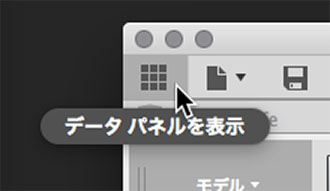
データパネル
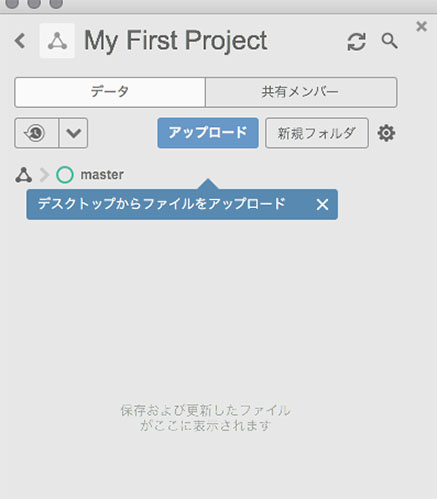
左上の下図のアイコンをクリックしてデータパネルを表示する。
ウィンドウ左側にMy First Projectが表示される。
保存したデータやアップロードしたデータはこのクラウド領域で管理される。
左上の下図の矢印をクリックして上の階層へ移動する。
ここでは新規プロジェクトを作成したり、サンプルデータを利用することができる。
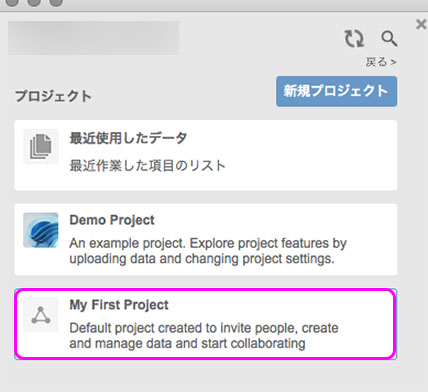
My First Projectに戻るには、上図のMy First Projectをダブルクリックする。
サンプルデータを開く
データパネルのDesign Samplesをダブルクリックする。
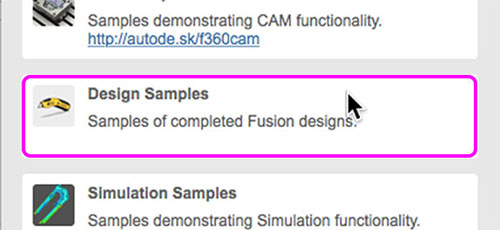
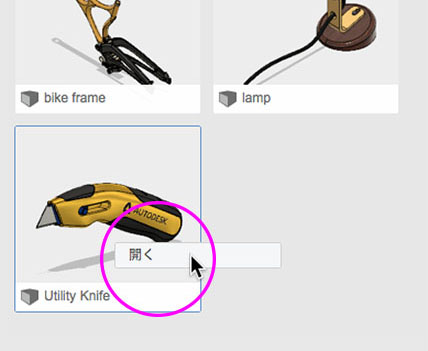
Utility Knifeを右クリックして開く。
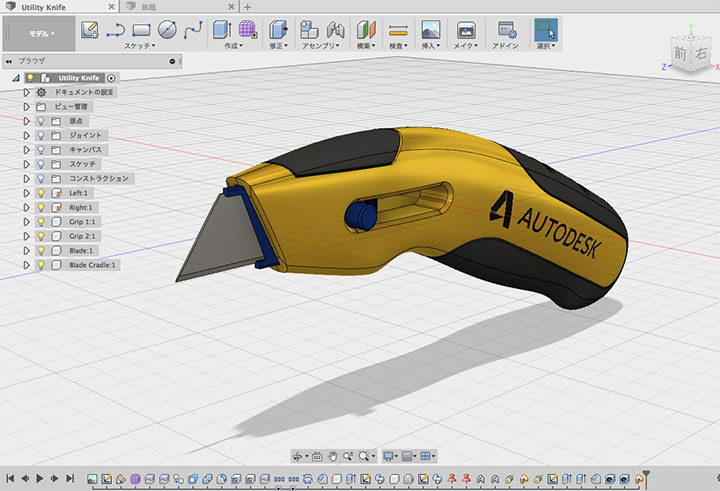
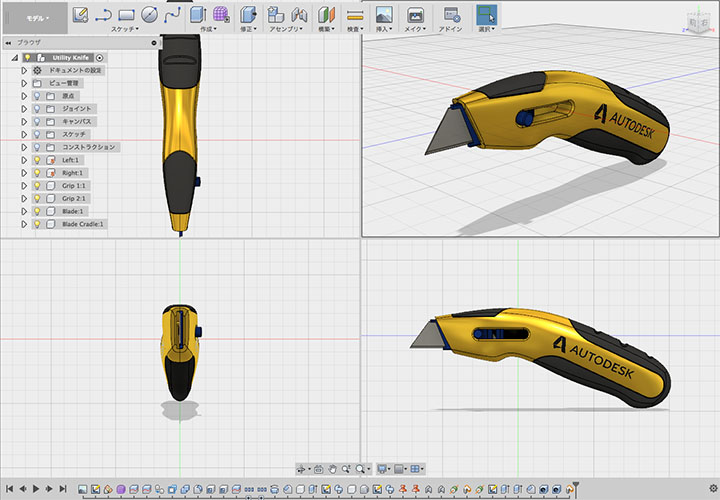
サンプルデザインのタブが開く。
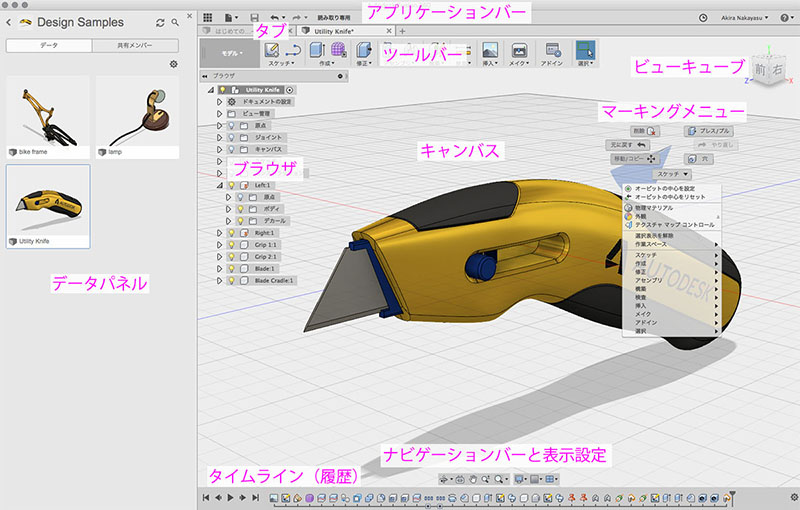
ユーザーインターフェース
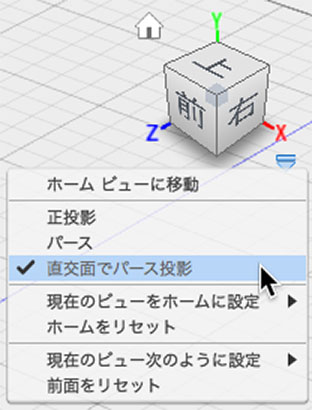
ビューキューブ
ビューキューブを利用して視点移動できる。
左上のホームアイコンでホームビューに移動できる。
本演習では、右下のオプションから「直交面でパース投影」表示にする。
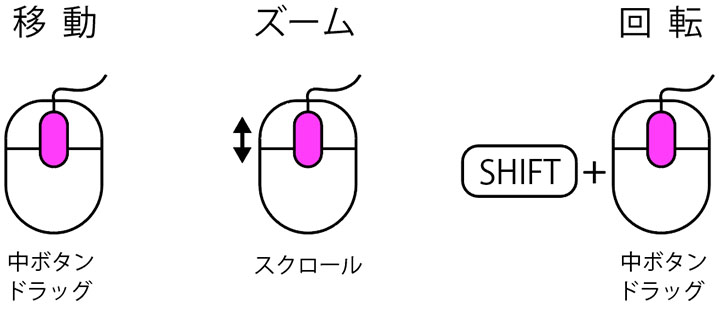
マウスによるビュー操作
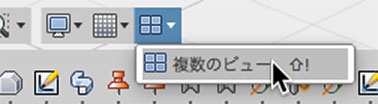
複数のビュー
ビューポートメニューから複数ビューに切り替えることができる。
本演習では基本的に単一ビューで行う。
ブラウザ
Fusion 360では複雑な手続きを積み重ねて設計を行うため混乱しやすい。
ブラウザを利用して、多数のスケッチやボディを管理しながら操作していく。
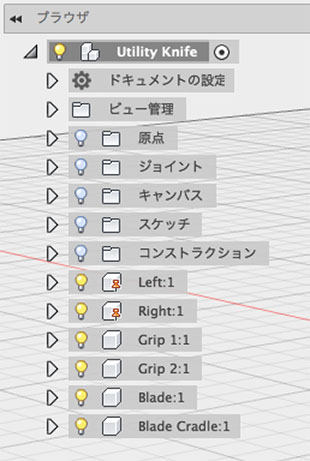
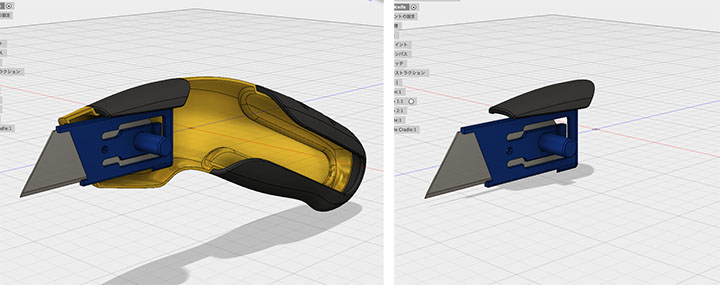
Utility KnifeのコンポーネントであるLeft、Right、Grip1、Grip2、Blade、Blade Cradleの電球アイコンをクリックして表示/非表示を試してみる。
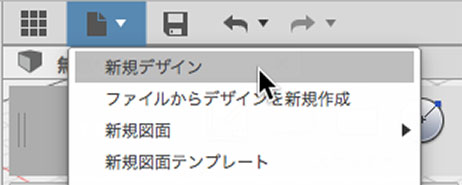
新規デザインの作成
ファイルメニューから新規デザインを作成する。
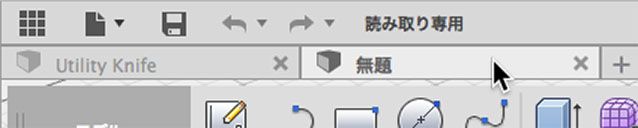
Fusio 360では、複数のデザインを同時に開くことができる。
下図のようにタブが表示されるのでクリックして切り替える。
デザインを閉じる時は、タブ右にある×をクリックする。
デザインの保存/名前を付けて保存
保存
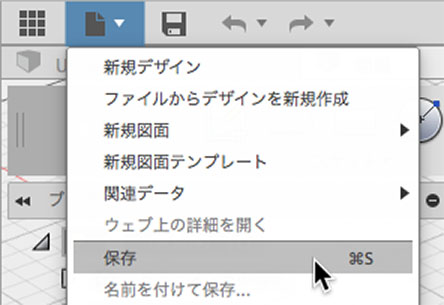
デザインを保存するにはアプリケーションバーのフロッピーアイコンをクリックする。
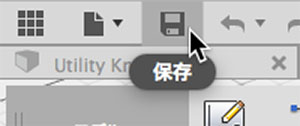
ファイルメニューの保存、Command+Sでも可能。
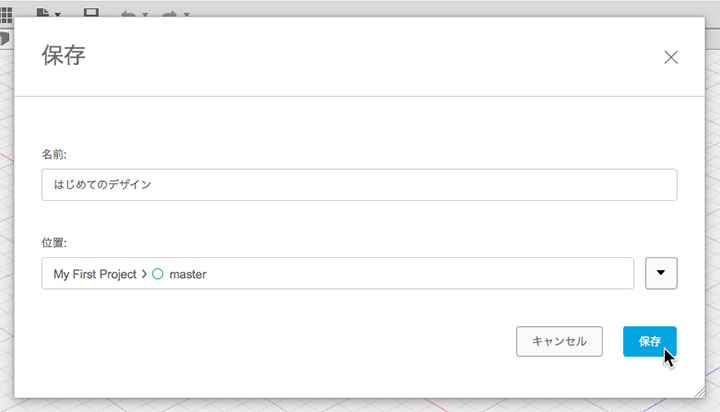
ここでは名前に「はじめてのデザイン」と入力して保存する。
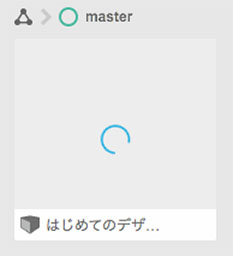
データパネル(クラウド上)に保存される。下図のようなアニメーションが表示されるのでアップロードが完了するまで待つ。
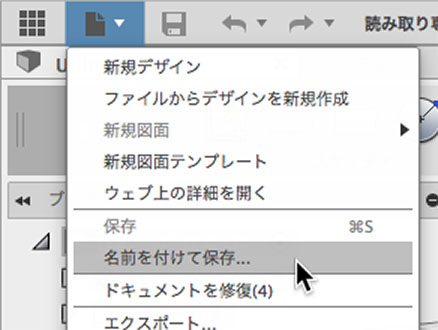
名前を付けて異なるデータとして保存する場合
ツールバー
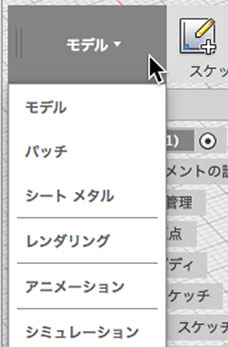
Fusion 360には以下のモードが用意されており、それぞれの作業スペースを切り替えて異なる機能を利用できる。
・モデル
・スカルプト
・パッチ
・シートメタル
・レンダリング
・アニメーション
・シミュレーション
・CAM
・図面
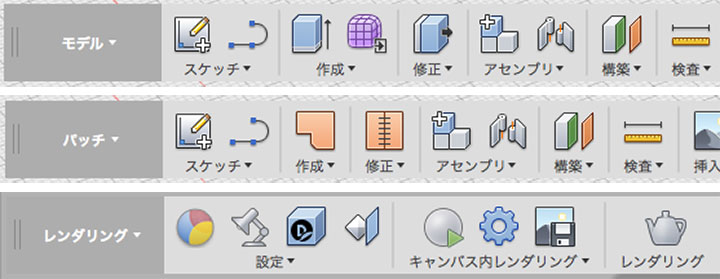
モード(作業スペース)名をクリックして切り替えることができる。
スカルプトモードは、モデルモードのツールバーから「フォームを作成ボタン」を押す。
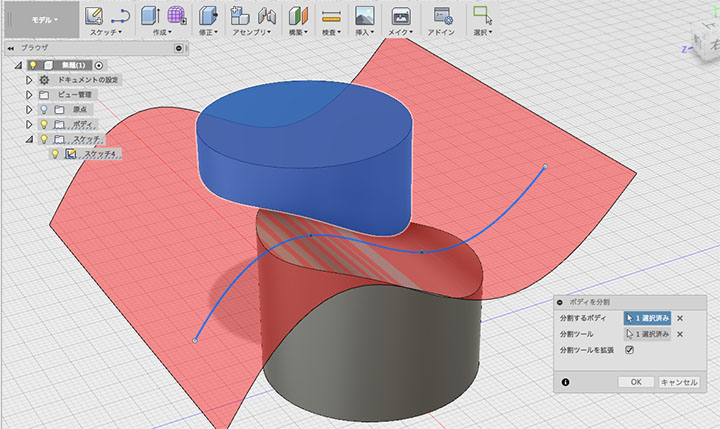
モデルモード=ソリッドモデリング
モデルモードは中身のあるソリッドモデリングのため、切断しても断面が自動的に形成される。
授業では最初にこのソリッドモデリングについて解説していく。
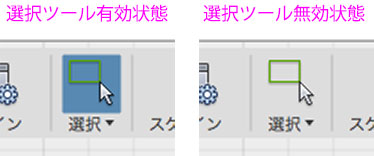
選択ツール
選択ツールが有効状態(下図左)になっているときにボディや面、スケッチを選択できる。
図形描画、拘束の作業時には選択ツールが無効状態(下図右)のままになり、そのままでは他の作業を行うことができない。この状態を抜けるには、選択ツールをクリックするかESCキーを押す。
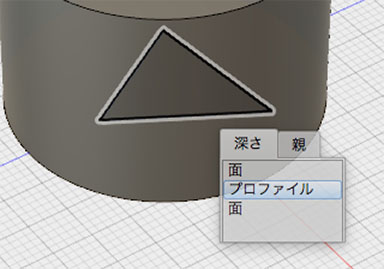
奥にある要素で選択できない時は、長押しすることで深さから選択することができる。
プリミティブオブジェクトの作成
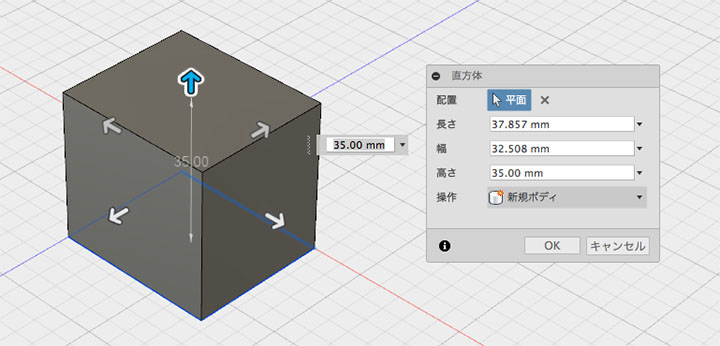
直方体
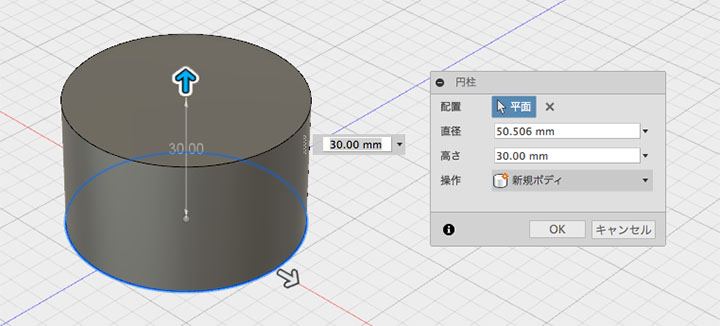
円柱
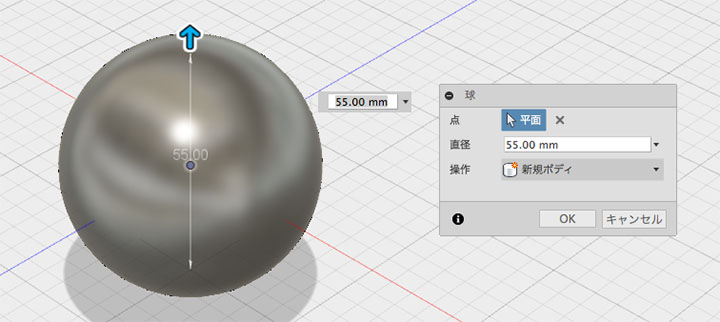
球
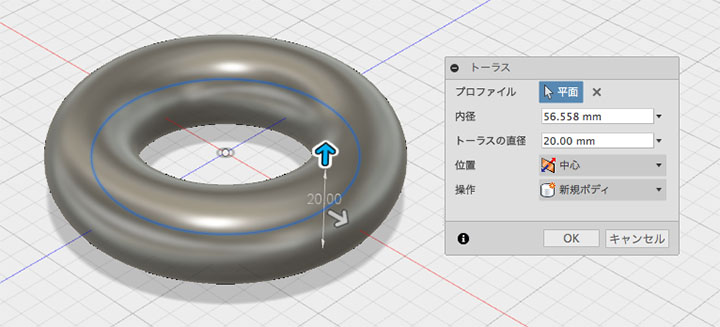
トーラス
オブジェクトの削除
ここでは直方体だけを残して削除する。
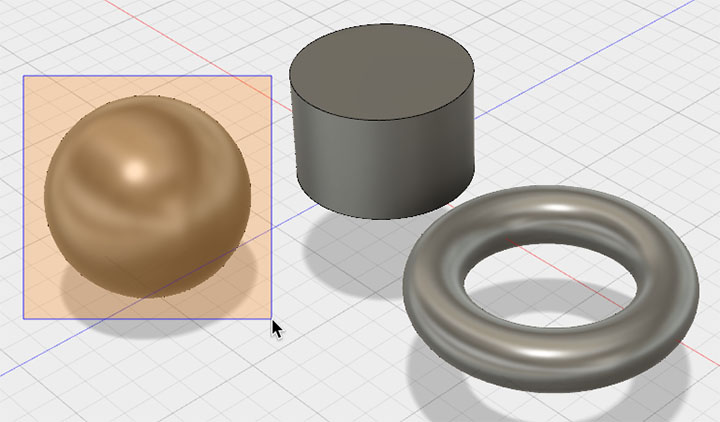
オブジェクト(ボディ)の一つを領域選択してDeleteキーを押す。完全に領域で囲む必要がある。
領域選択では面を持つ複数ボディは同時選択できない(球とトーラスは可能)。
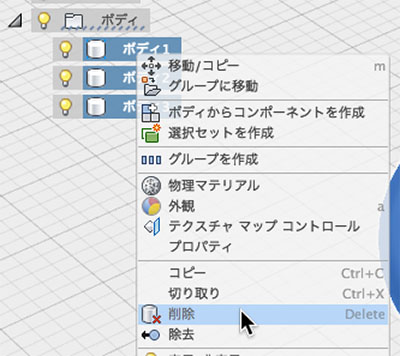
ブラウザのボディからは複数選択できるので、一度に削除できる。
オブジェクトの移動/回転、コピー
選択なし状態から移動
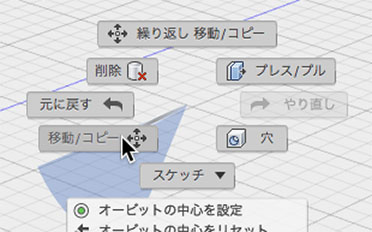
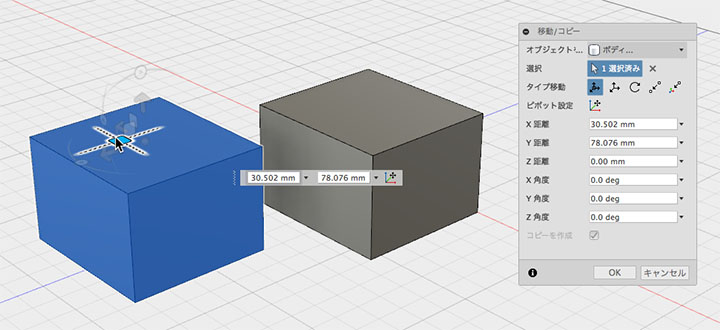
ワークスペースの何もない場所で右クリックしてマーキングメニューから「移動/コピー」を選択する。
直方体の面or頂点を選択する。選択した位置によってピボット軸の方向が変わる。
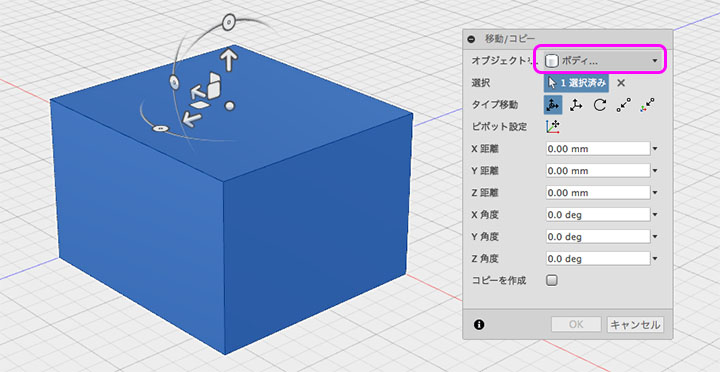
下図ダイヤログのマーク部分がボディになっていることを確認する。
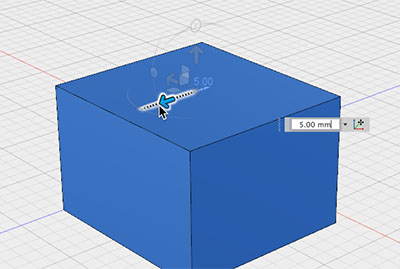
ヘルパーを利用した4種類の操作方法がある。
軸拘束の移動
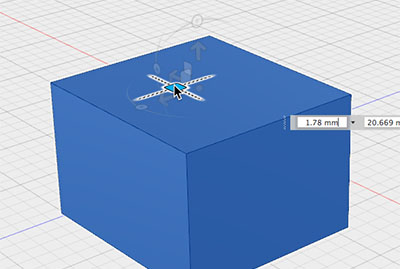
平面拘束の移動
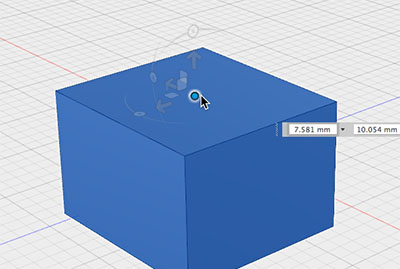
自由移動
軸拘束の回転
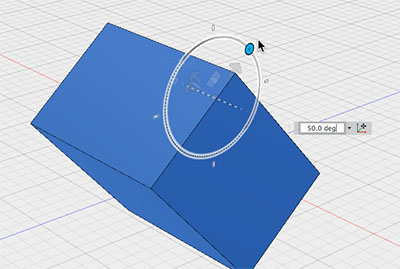
選択状態から移動
ボディの頂点やエッジ上で右クリックした場合は前述と同じだが、面上で右クリックした場合はそのままでは面の移動/回転となる。
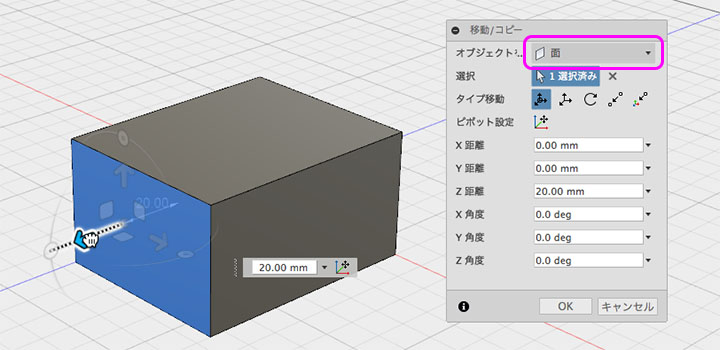
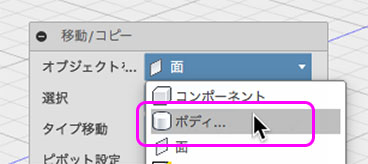
ボディの移動にする場合は、下図のプルダウンメニューから移動対象をボディに切り替える。
コピー
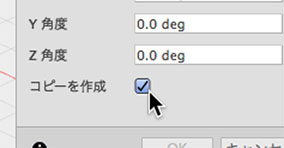
コピーする時は、ダイヤログの「コピーを作成」にチェックを入れてから移動する。
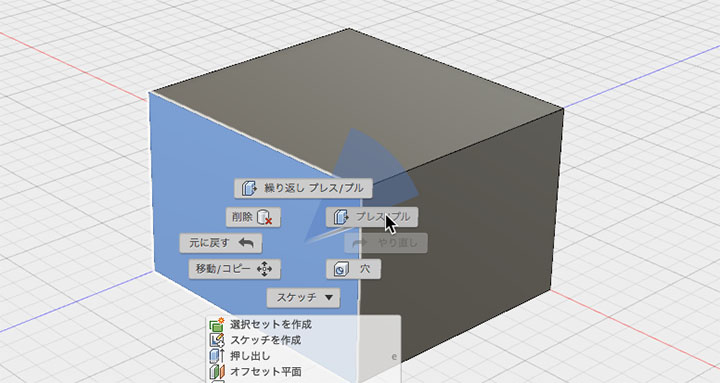
面のプレス/プル
面上を右クリックしてマーキングメニューから「プレス/プル」を選択する。
面の移動に似ているが、プレス/プルでは回転できない。
頂点やエッジのプレス/プル=フィレットなので注意。
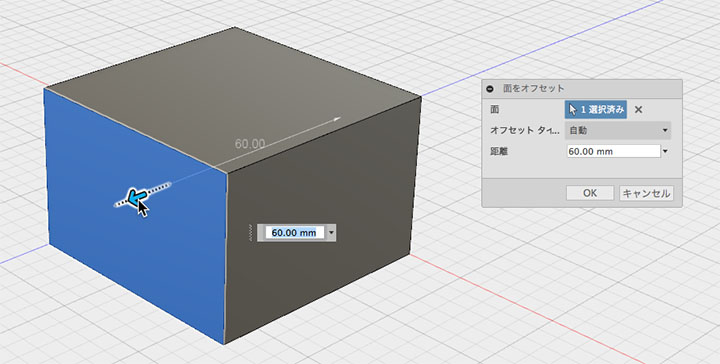
ヘルパーをドラッグして面をオフセットできる。
グリッドのスナップ
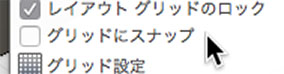
ボディの移動などのマウス操作では、初期設定でグリッドのスナップが有効になっている。
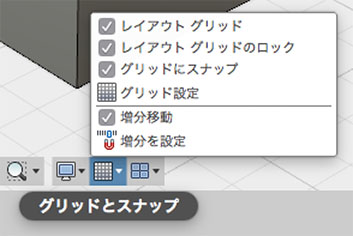
グリッドにスナップのチェックを外すことで細かい操作を行うことができる。
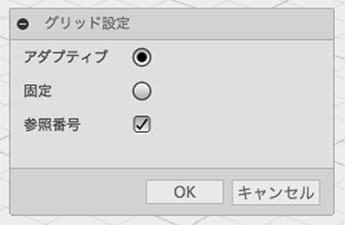
グリッド設定では初期設定でアダプティブになっており、ズームに合わせてグリッドの大きさも変わるので一定ではない。一定にしたい場合は固定からグリッド数値を設定する。
取り消し/やり直し
アプリケーションバー
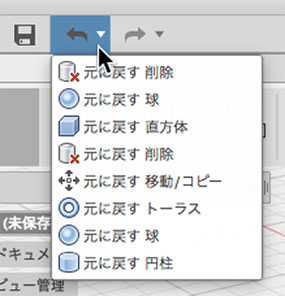
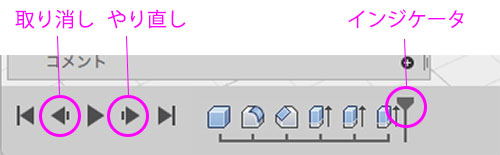
アプリケーションバーのボタンを押して取り消し/やり直しが可能。
▼部分を押すことで履歴から選択することもできる。
マーキングメニューから

キーボードショートカット
取り消し:Command+Z
やり直し:Command+SHIFT+Z
マウスの右ドラッグのジェスチャー
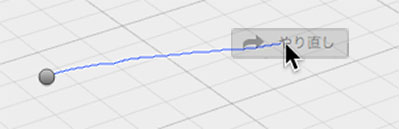
右ドラッグしながら左に動かしてボタンを離すと取り消し。
右ドラッグしながら右に動かしてボタンを離すとやり直し。
ただし、動かし方によっては他の機能になるのでエキスパートでない限りおすすめしない。
フィレット(角丸め)
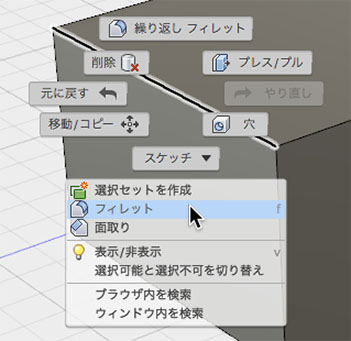
エッジを右クリックしてマーキングメニューから「フィレット」を選択。
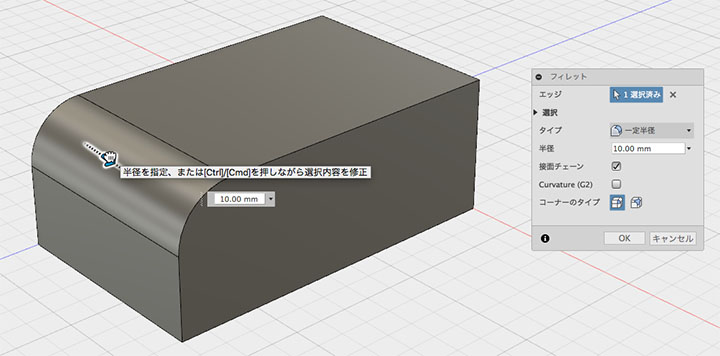
ヘルパーの操作もしくは数値を指定してフィレットを適用する。
面取り
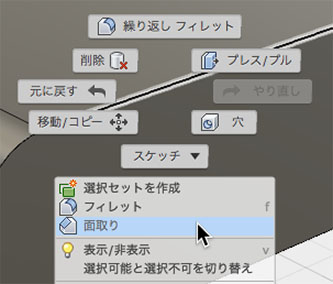
エッジを右クリックしてマーキングメニューから「面取り」を選択。
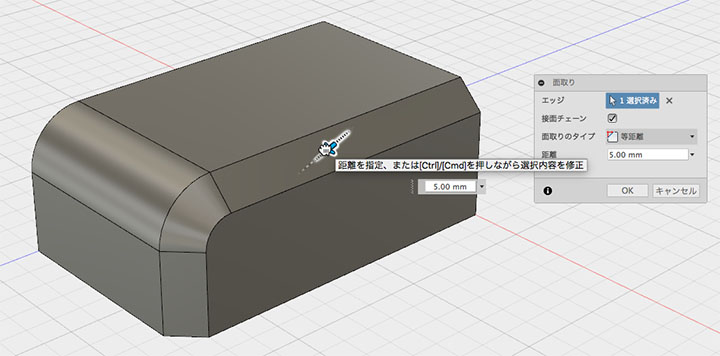
ヘルパーの操作もしくは数値を指定して面取りを適用する。
押し出し
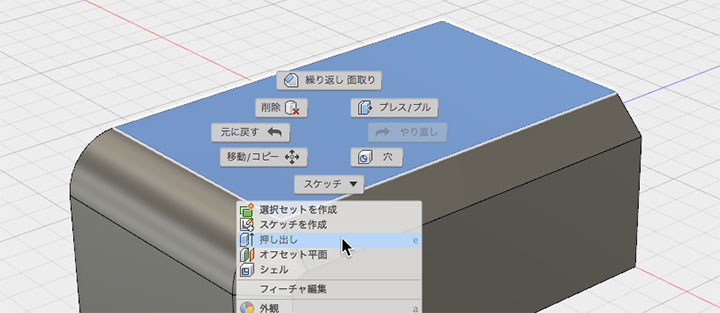
面を右クリックしてマーキングメニューから「押し出し」を選択。
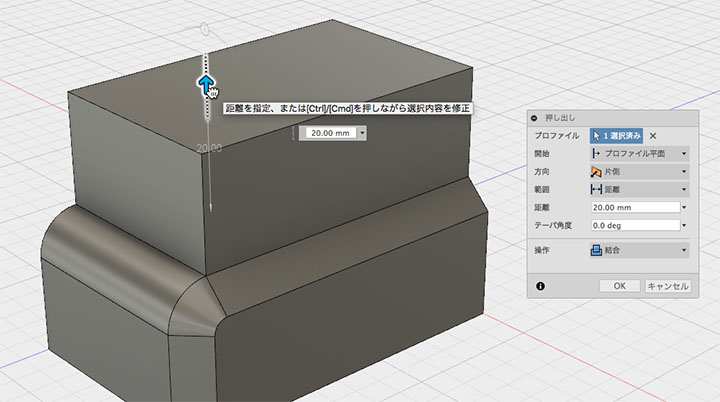
ヘルパーの操作もしくは数値を指定して面取りを適用する。
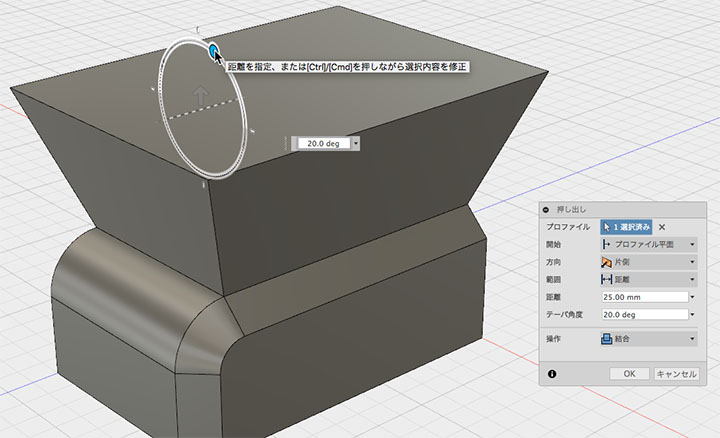
押し出しと同時にテーパを適用することも可能。
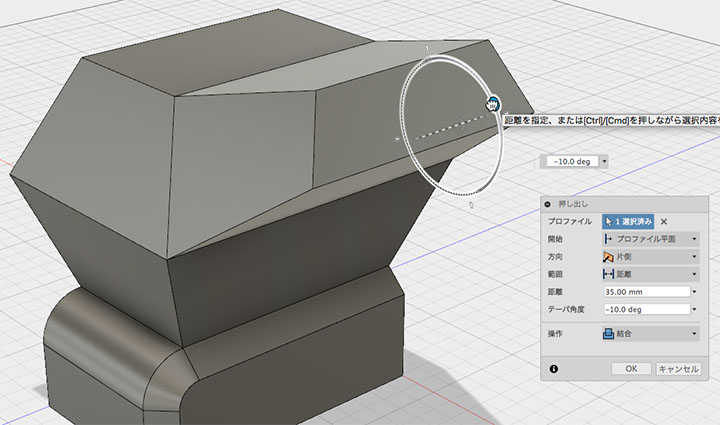
さらに押し出しや面取りを追加。
タイムライン
タイムラインを操作して、過去の履歴に戻ることができる。
入出力フォーマット
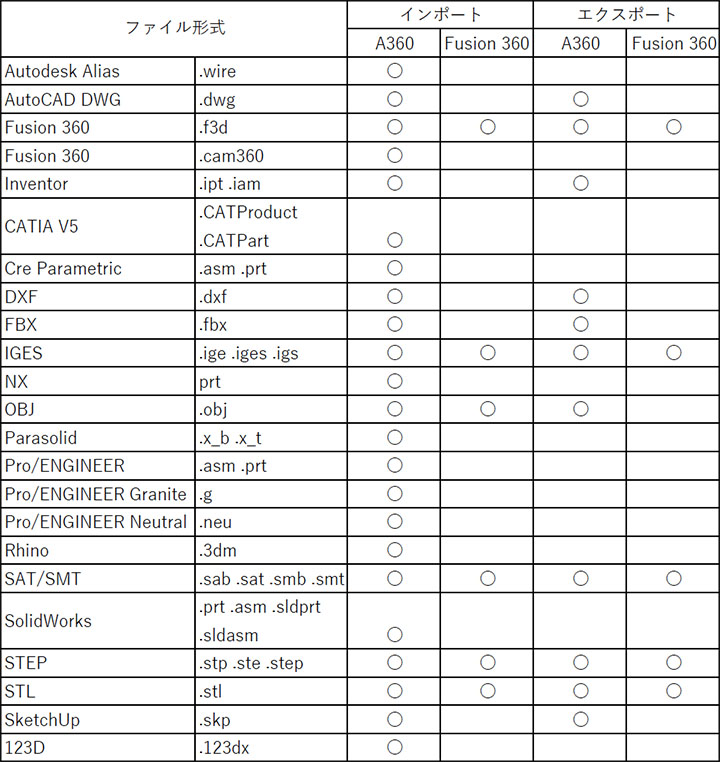
デスクトップアプリケーション(Fusion 360)で入出力できるフォーマットとクラウド(A360)でのデータ変換による入出力フォーマットが異なる。
下表のように、クラウドの機能と合わせて様々なデータ形式を扱うことが可能。
.f3d形式のデスクトップへの保存
本演習の課題は、Fusion 360のアーカイブファイルである.f3d形式での提出とする。
デスクトップへの保存
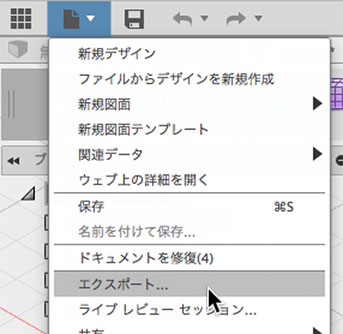
ファイルメニュー>エクスポートをクリックする。
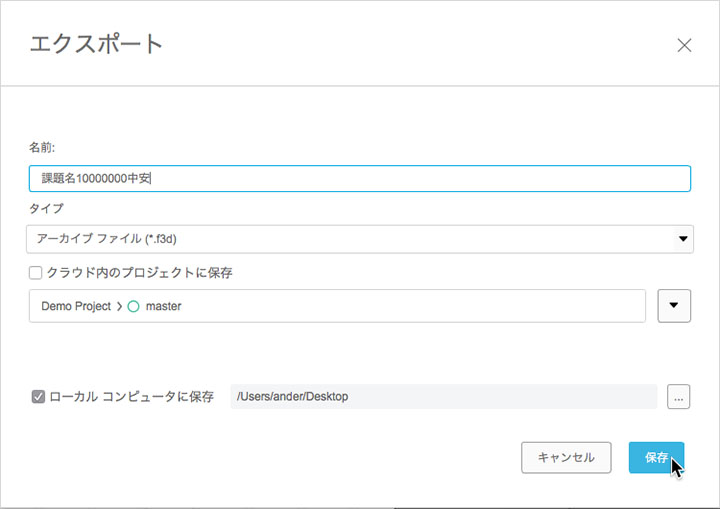
名前を変更。名前は課題毎に指示する。
タイプを「アーカイブファイル(*.f3d)」に変更する。
ローカルコンピュータに保存にチェックを入れる。
保存場所をデスクトップに変更する。
保存ボタンを押す。提出先は授業内で指示する。
デスクトップのデータを開く
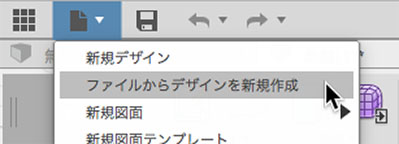
ファイルメニュー>ファイルからデザインを新規作成をクリックする。
デスクトップのファイルを選択して開く。
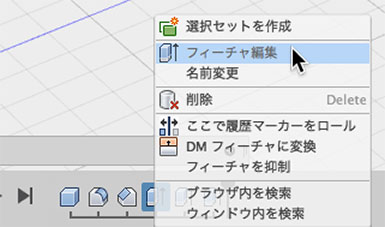
フィーチャ編集
履歴のアイコンを右クリックすることで過去のフィーチャを編集することができる。
この機能により、パラメータの変更による試行錯誤を行うことができる。
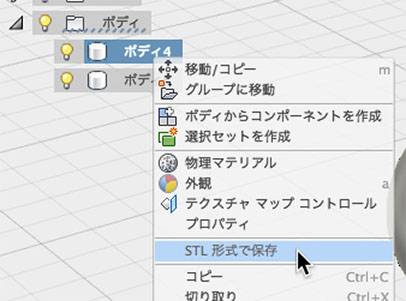
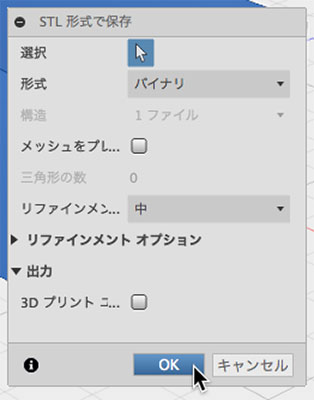
STL形式の保存
STL形式の保存はブラウザのボディから行う。
データの保存とアプリケーションの終了
CADアプリケーションはPCに負荷がかかるのでデータ保存はこまめに行う。
保存先がクラウドなのでローカルに保存するよりも若干時間を要する。
データパネルのアップローディングアニメーションが終了するまで待つ。
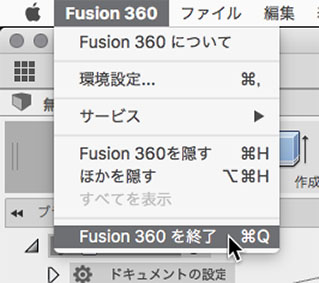
データ保存を行ってからアプリケーションを終了する。