Max Basics - Part 2
Updated: 2026-05
本記事は2020年以前に執筆したものです。バックアップとして掲載していますが内容は古く、リンクも切れている可能性があります。
メッセージ・ボックス
①メッセージ・ボックスの追加
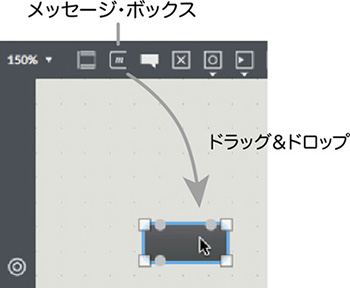
下図のメッセージ・ボックスのアイコンをクリックもしくはドラック&ドロップして追加する。キーボードショートカットはMキー。
②メッセージの入力
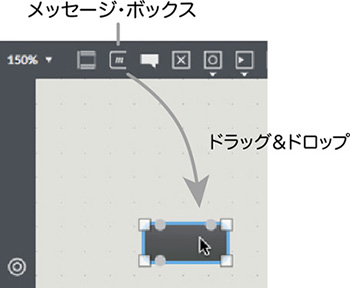
メッセージ・ボックスはオブジェクト・ボックスと同様に、追加しただけでは何も動作しない。下図のようにメッセージ・ボックス内にカーソルが点滅しているので、そこにメッセージを入力する。
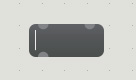
メッセージ・ボックスは、インレットにbangを受け取る毎にアウトレットからメッセージを出力する。メッセージ・ボックスは、パッチャー・ウィンドウをロックするとボタンのように押してメッセージを出力することもできる。
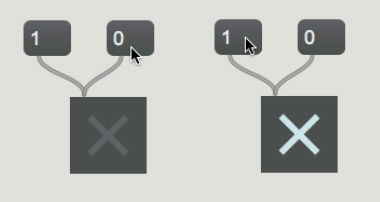
下の例では、toggleに対して1もしくは0のメッセージを送ることでON/OFFを切り替えている。
下の例では、buttonの代わりにbangを送ることができる。
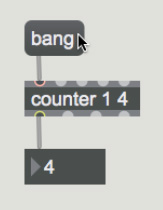
下の例では、メッセージ・ボックス同士を接続したもの。メッセージ・ボックスは第2インレットにメッセージそのものを受け取ることができる。
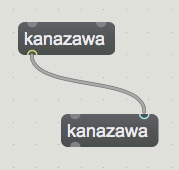
このように、メッセージ・ボックスを使うことで、特定のオブジェクトに対して様々な命令を行うことができる。オブジェクトがどのようなメッセージを受け取ることができるかは、ヘルプで確認できる。
ビデオファイルの再生
Jitterは映像処理に特化したオブジェクト群で、名前の頭が「jit.」になっている。
①jit.movieの追加
オブジェクトボックスを追加して「jit.movie」を入力する。
②jit.pwindowの追加
ツールバーのAdd objectのJitterカテゴリからjit.pwindowをクリックする。
もしくは、オブジェクトボックスに「jit.pwindow」と入力してもよい。
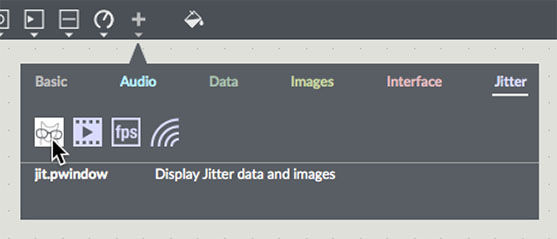
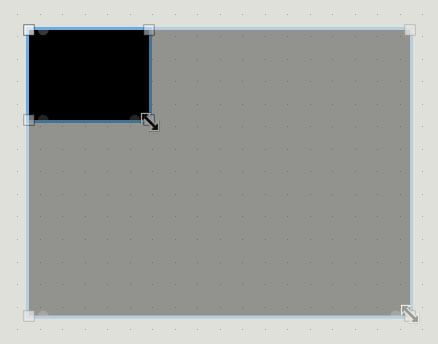
黒いオブジェクト(jit.pwindow)が追加されるが、そのままでは小さいのSHIFTキーを押しながら四隅をドラッグ(縦横比拘束)して大きくする。
inspector(右側のiアイコン)からウィンドウサイズを数値指定することもできる。
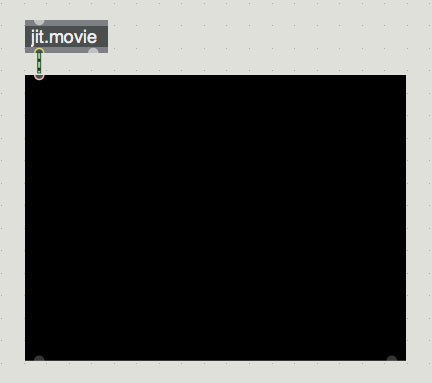
jit.movieの第一アウトレットとjit.pwindowの第一インレットを接続する。
③playbarの追加
オブジェクトボックスを追加して「playbar」を入力する。
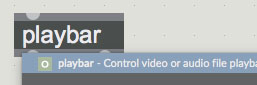
自動的に下図のインターフェースに変わる。

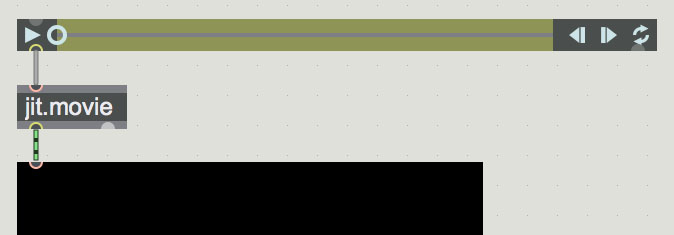
playbarの第一アウトレットとjit.movieの第一インレットを接続する。
接続した時点でplaybarのインターフェースの色が変わる。
④メッセージボックスの追加(ビデオファイル読み込み用)
メッセージボックスを追加して「read chickens.mp4」を入力する。
メッセージボックスの第一アウトレットとjit.movieの第一インレットを接続する。
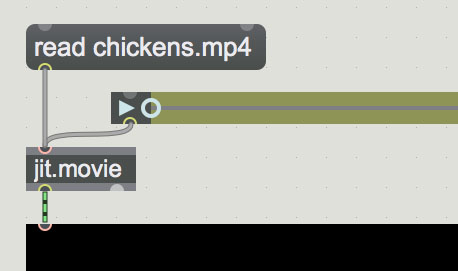
⑤ビデオファイルの読み込みと再生
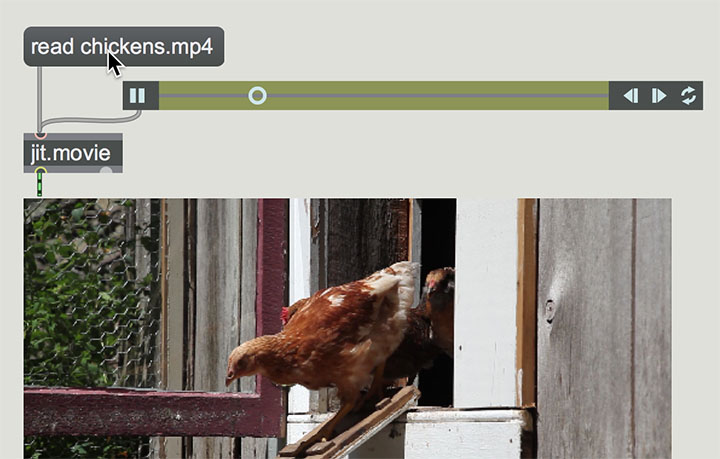
パッチャーをロックして、メッセージボックスをクリックするとビデオが再生される。
playbarを利用して再生/停止やループ設定の変更を行うことができる。
⑥その他のビデオファイル
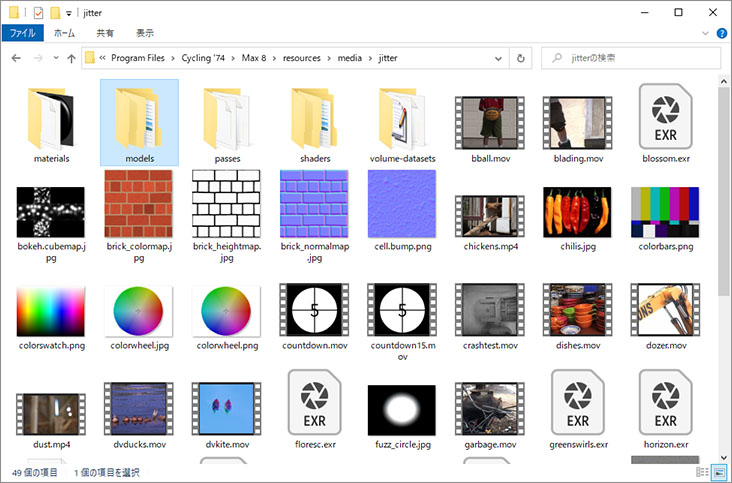
Max付属のビデオファイルは以下の場所に保存されている。
- Windowsの場合 /Program Files/Cycling ’74/Max 8/resources/media/jitter/
- Macの場合 /Applications/Max.app/Contents/Resources/C74/media/jitter/
このフォルダ内に存在するビデオファイルはメッセージボックスに「read ビデオファイル名(拡張子含む)」のように指定することで読み込むことができる。
countdown15.movとbball.movを読み込むメッセージボックスを追加する。
それぞれのメッセージボックスをクリックして再生映像を切り替えることができる。
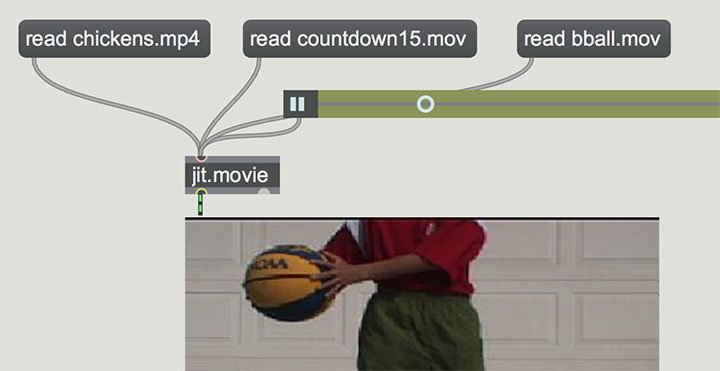
それぞれの映像データの仕様は以下のように異なる。
アスペクト比がjit.pwindowと一致しない場合は変形されて再生される。
chickens.mp4 1920×1080, 29.97fps
countdown15.mov 320×240, 15fps
bball.mov 320×240, 15fps
再生フレームの指定
メッセージボックスを追加して「frame_true $1, bang」を入力する。
ナンバーボックスを追加して、下図のように接続する。
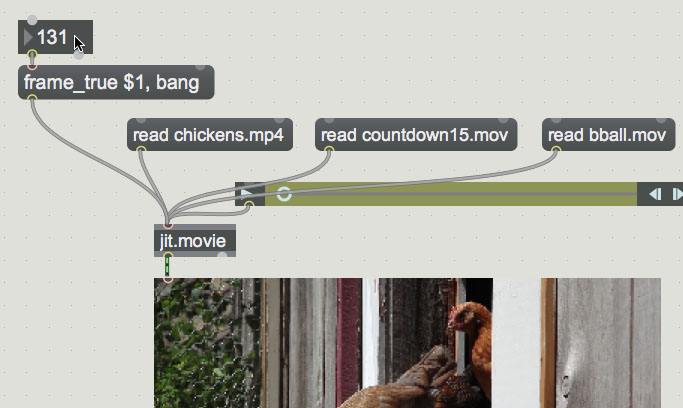
パッチのロック後、ナンバーボックスの数値を変更して映像がスクラッチできることを確認する。
フレーム数はそれぞれchickens.mp4 378frame、countdown15.mov 150frame、ball.mov 68frame。
映像のフレーム数は、getframecountメッセージとprintオブジェクトを利用することで取得できる。詳しくはHelp参照。
ランダムフレーム再生パッチ
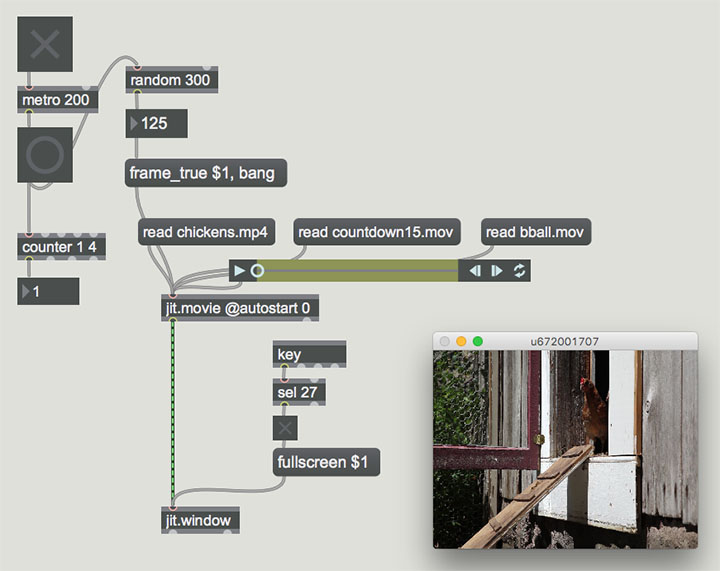
これまで作成したものを下図のように接続する。
toggleをONにすると、ランダムに映像のフレームが再生される。
randomオブジェクトのアーギュメントを映像データに合わせて300, 150, 68に変更して実験してみる。
映像データを切り替えたときに自動的に映像再生されるので、処理が重い場合にはji.movieオブジェクトにautostartアトリビュート0を追記する。

max2017_17.zip(公開停止中)
外部ウィンドウとフルスクリーン
jit.pwindowオブジェクトを削除して、jit.windowオブジェクトを追加する。
jit.windowオブジェクトは独立したウィンドウ上で映像再生を行う。
下図のfullscreenメッセージ周りを追加することでESCキーでフルスクリーンにすることができる。詳細は授業内で説明する。
max2017_18.zip(公開停止中)