Fusion 360 Exercise 8
Updated: 2026-05*
本記事は2020年以前に執筆したものです。バックアップとして掲載していますが内容は古く、リンクも切れている可能性があります。
スツールの作成
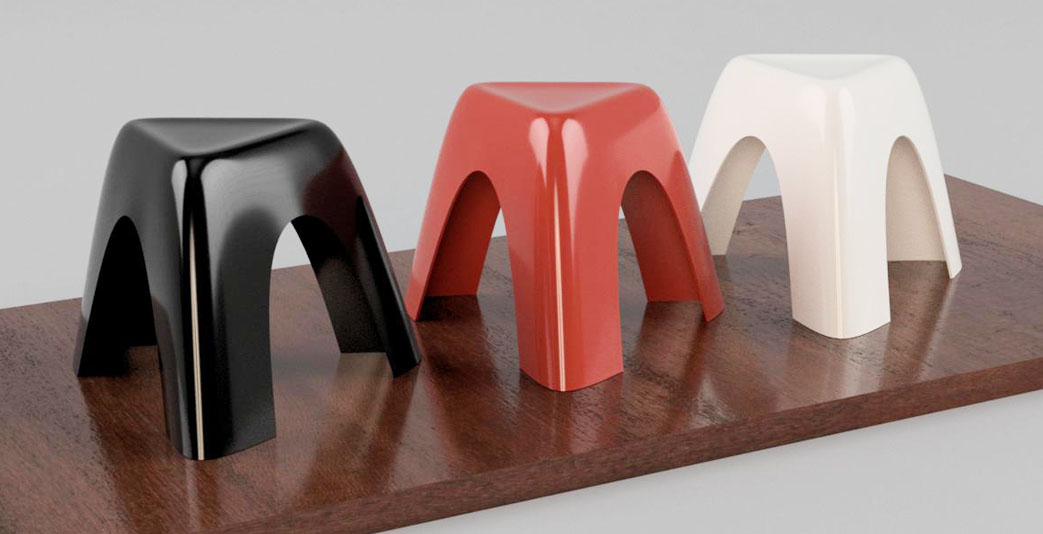
本演習では、柳宗理氏デザインのエレファントスツールを参考にしたスツールを作成する。柳氏のデザイン全てを踏襲するのではなく、CAD演習の手本としての位置付けとしている。
本資料は2017年10月執筆。Fusion 360 バージョン2.037環境での動作確認。
正三角形スケッチの作成
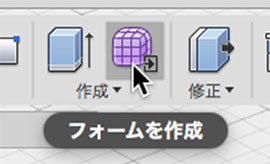
フォームを作成ボタンを押して、スカルプトモードに入る。
スケッチの線分でXZ平面に三角形を描く。点の位置は任意で構わない。
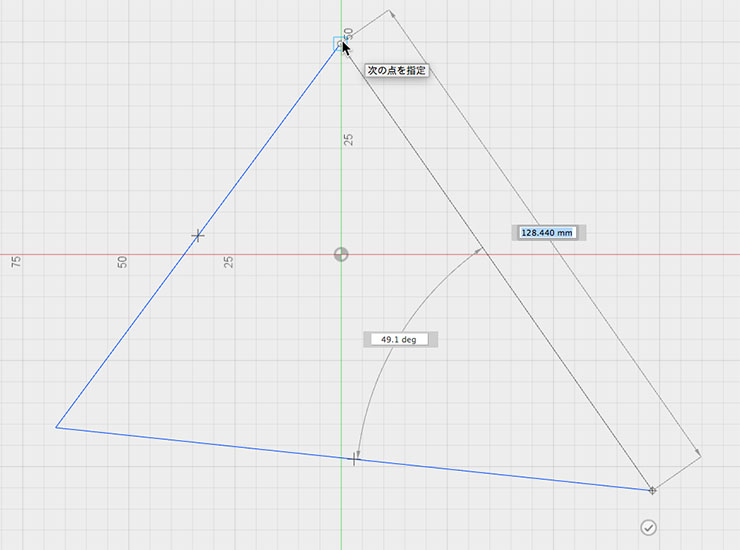
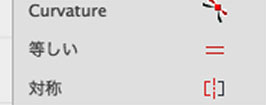
選択ツールに持ち替え、スケッチパレットの拘束の「等しい」を利用して、正三角形にする。
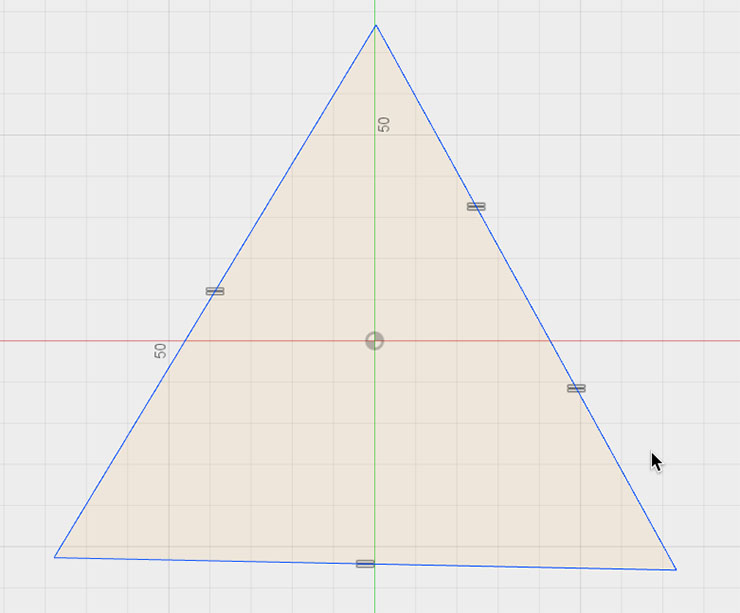
スケッチを停止する。
押し出し
作成>押し出しを選択する。
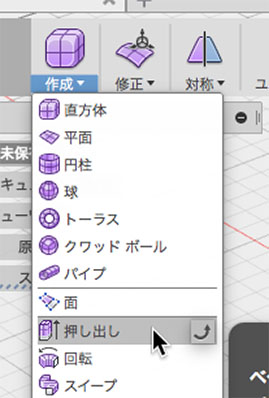
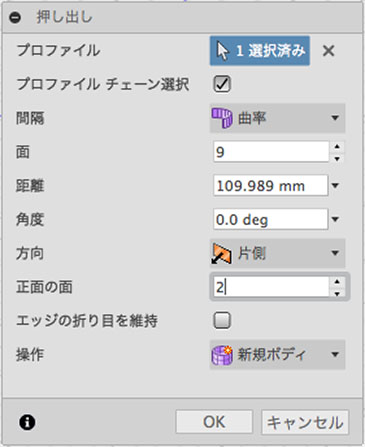
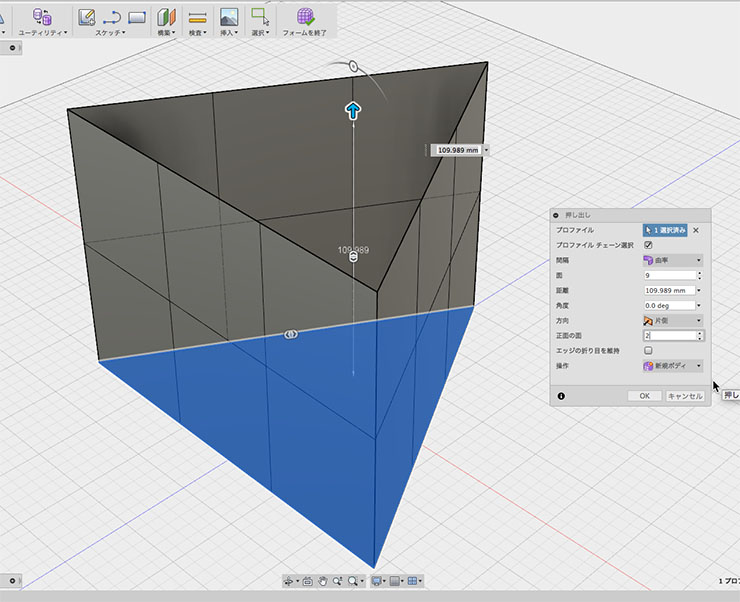
プロファイルに正三角形スケッチを選択。面:9、正面の面:2に設定してOKボタンを押す。
穴の塗り潰し
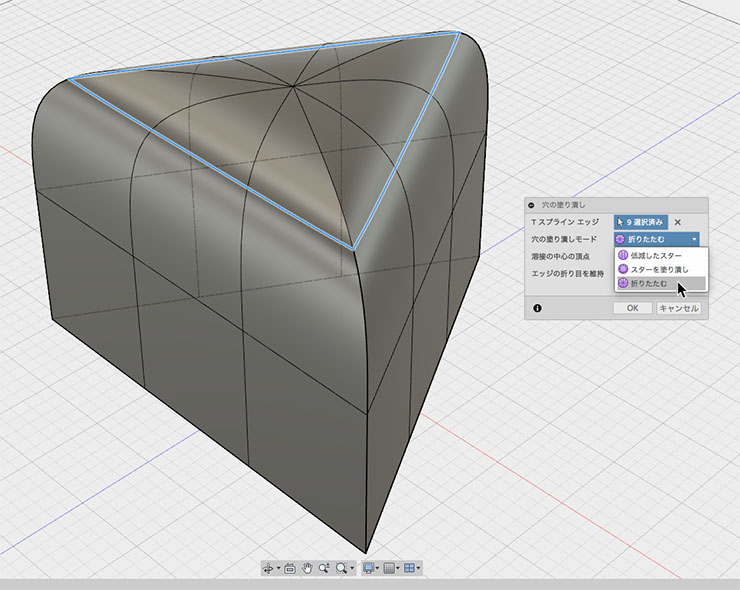
上端をダブルクリックして選択する。
右クリックして穴の塗り潰しをクリック。もしくは修正メニュー>穴の塗り潰しをクリック。
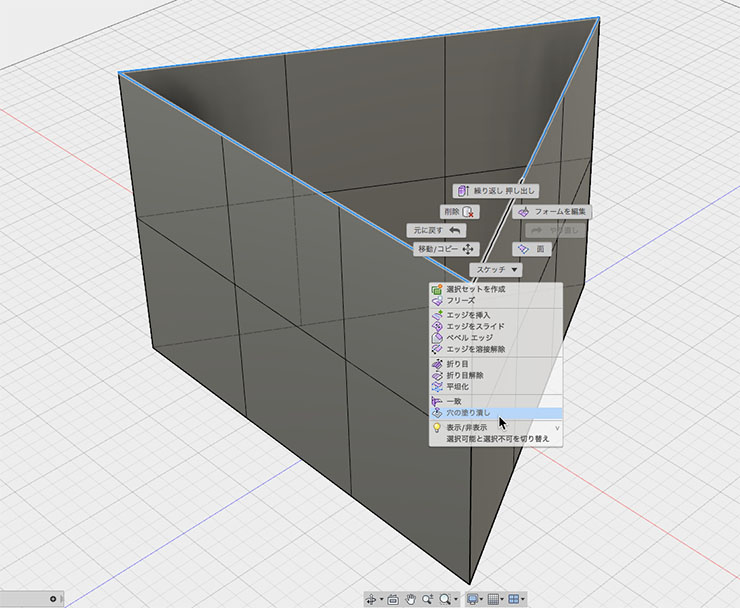
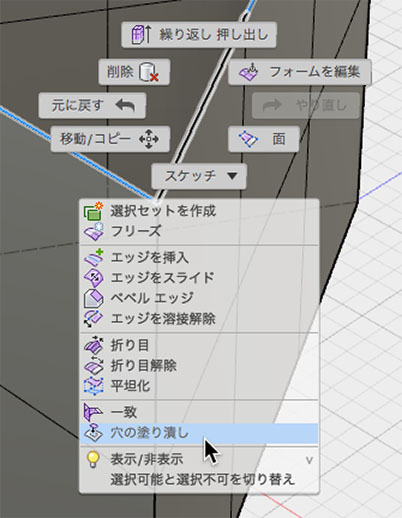
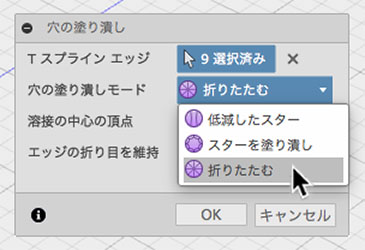
穴の塗り潰しダイヤログの穴の塗り潰しモードを折りたたむに変更して、OKボタンを押す。
(溶接の中心の頂点はチェックしない。チェックすると座面側にエッジを挿入できない。)
エッジの挿入
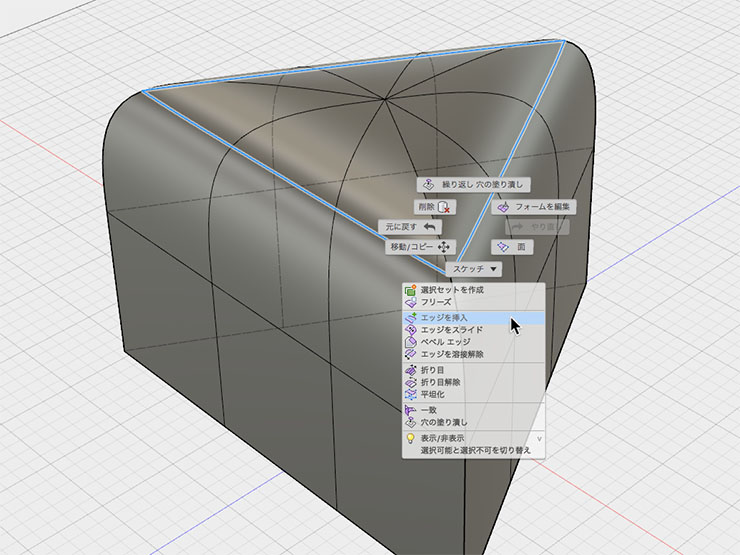
下図のように、エッジを選択して右クリックする。メニューからエッジの挿入をクリック。
エッジの挿入ダイヤログでは何も変更せずに、OKボタンを押す。
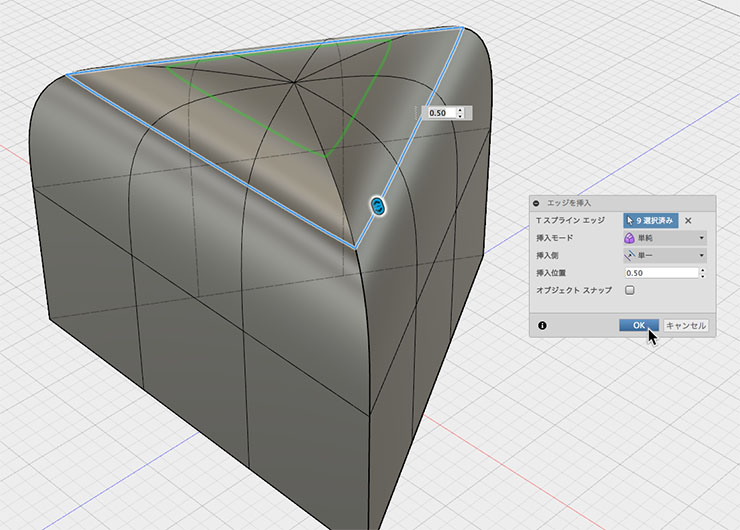
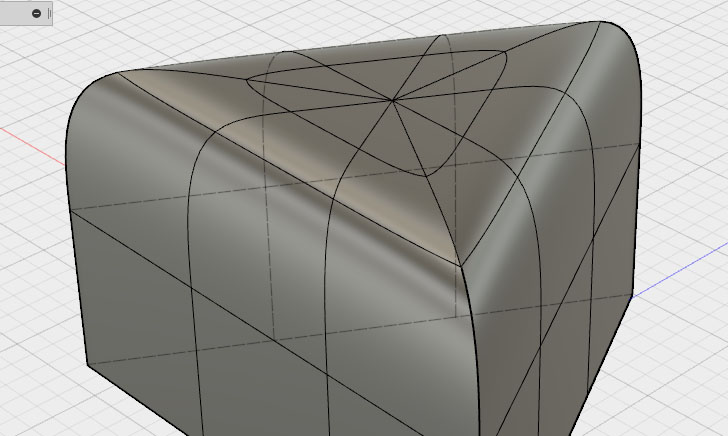
下図のようにエッジが挿入される。
折り目解除と形状の修正
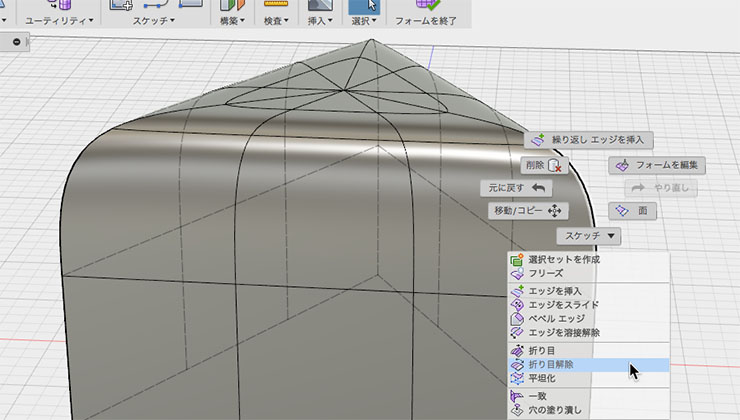
サイドのエッジ上で右クリック。メニューから折り目解除をクリックする。
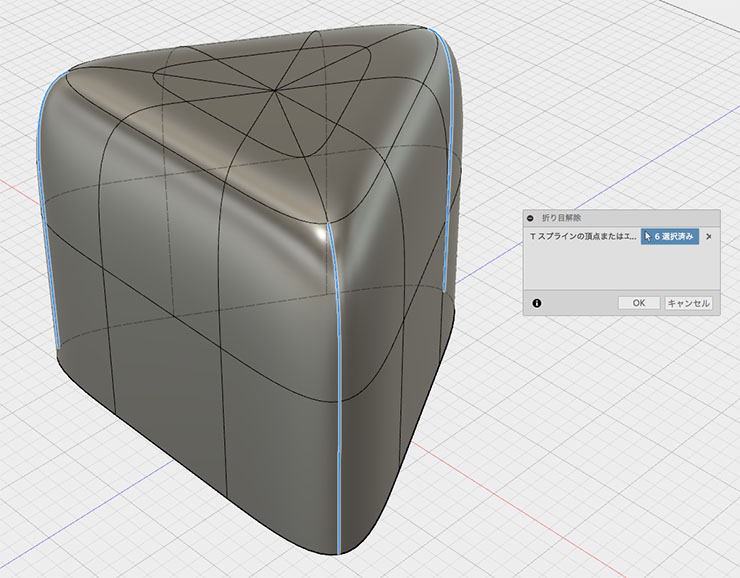
サイドのエッジを全て選択する。折り目解除ダイヤログのOKボタンを押す。
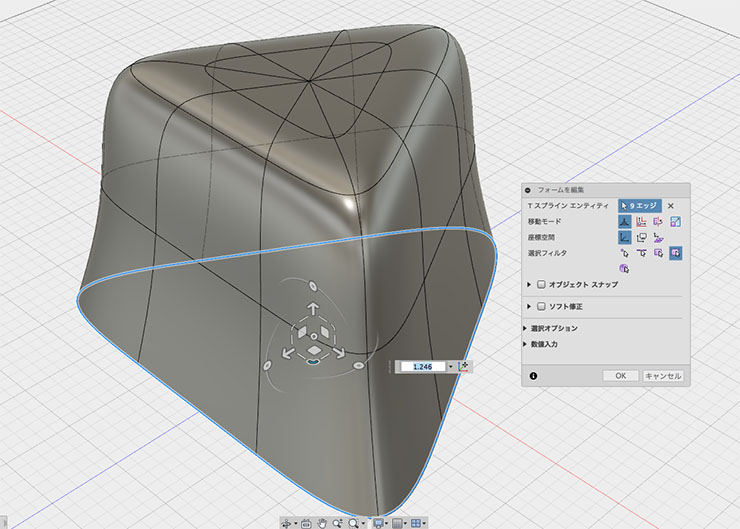
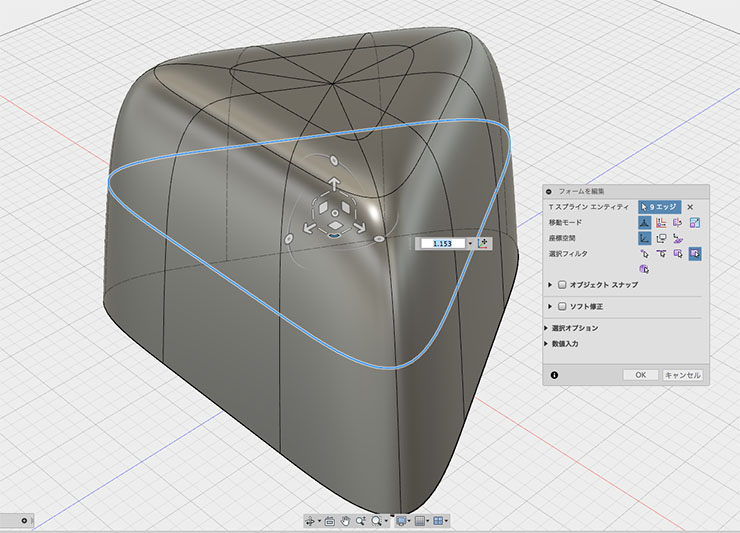
下図のように、フォームを編集により下面のエッジや中間エッジを調整して、全体の形状を末広がり状に修正する。
面の削除と形状の修正
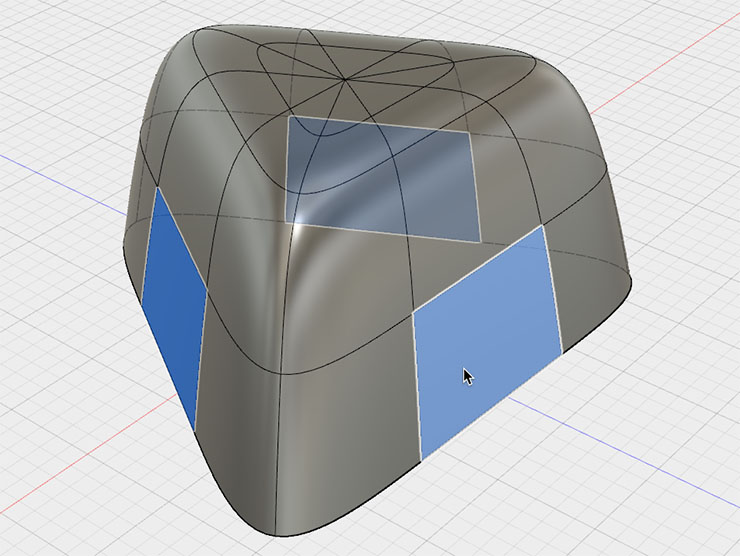
下図の面を選択して、削除する。
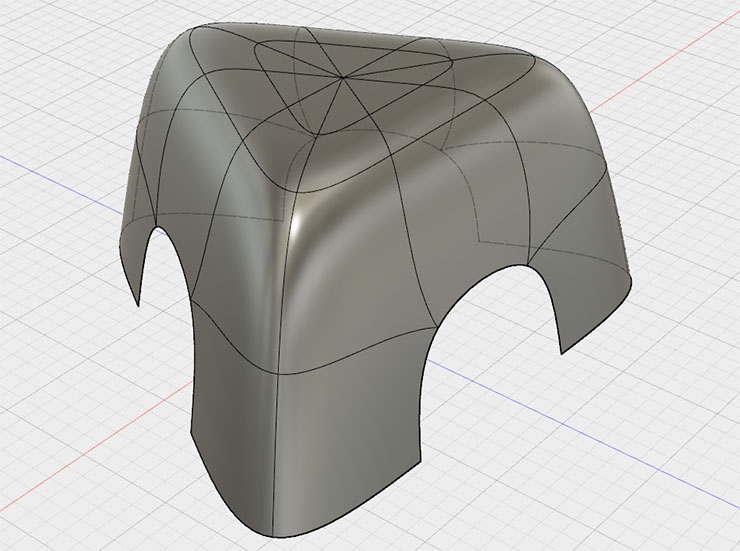
好みに合わせて様々な調整を行う。
中間エッジの調整。
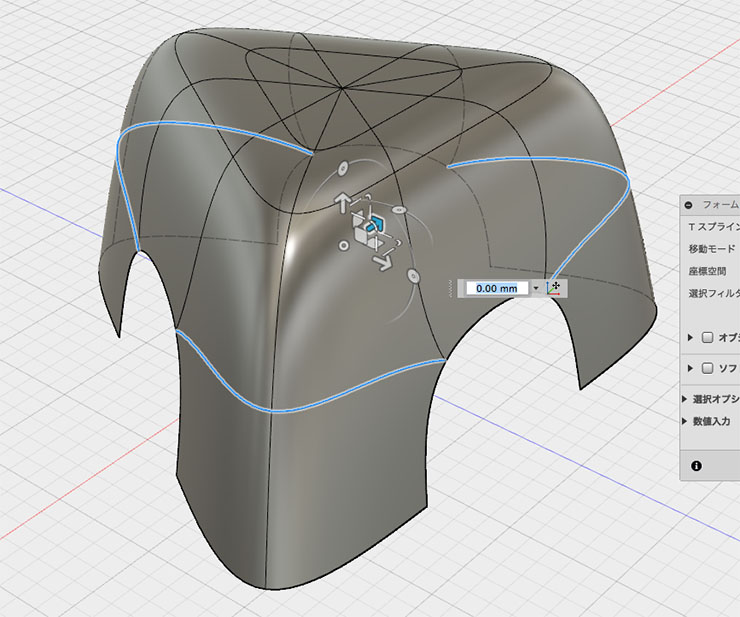
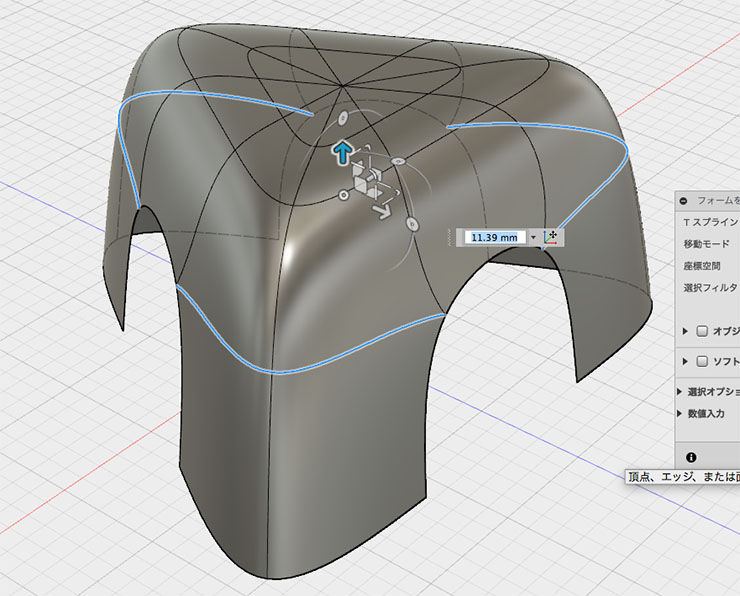
高さの修正。
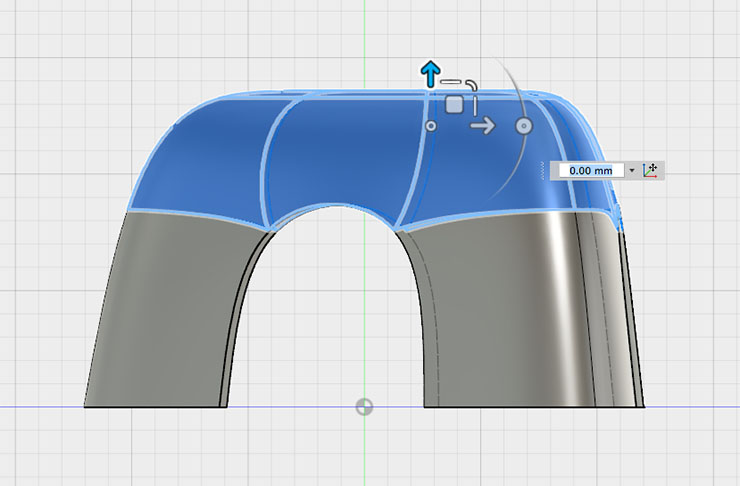
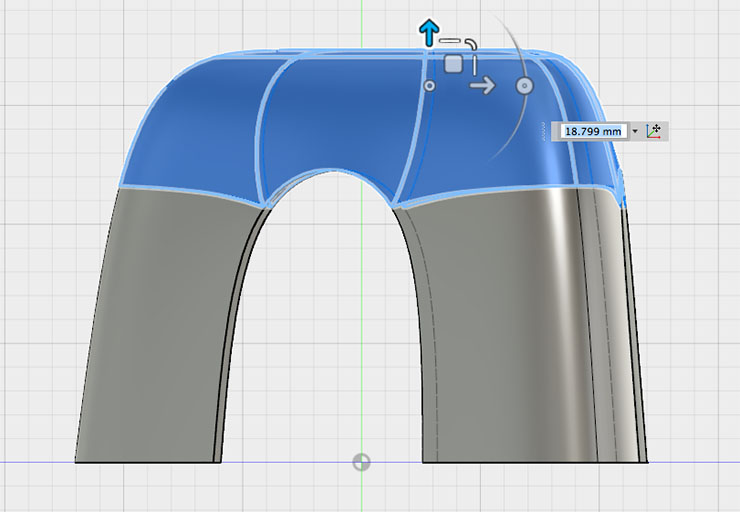
座面の調整。
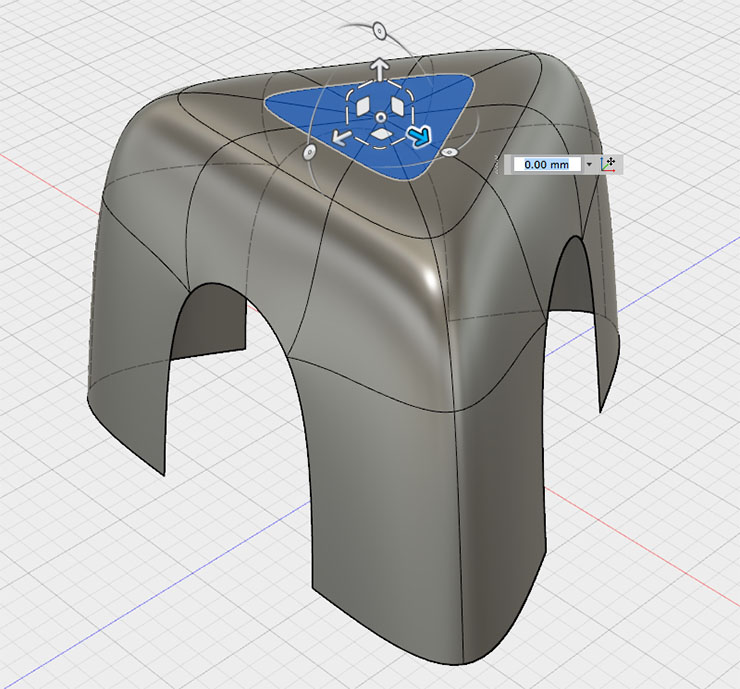
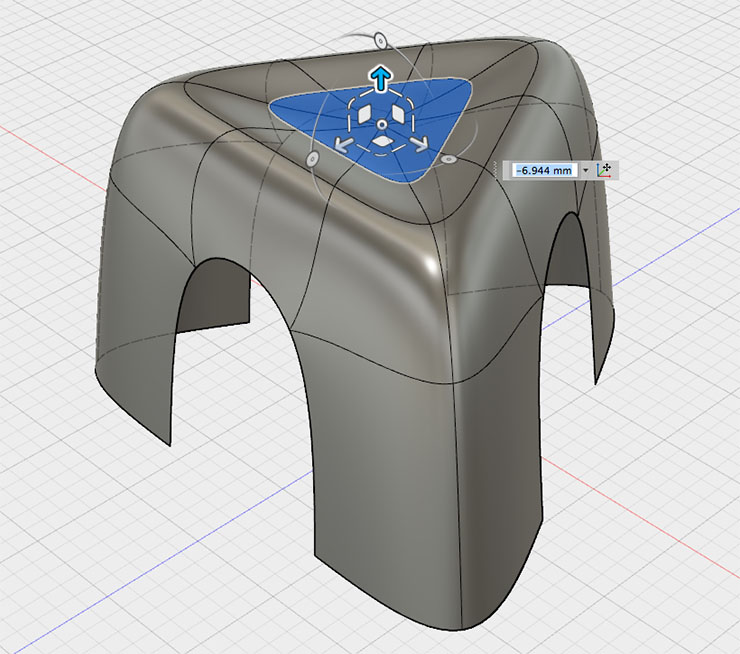
脚を細くする。
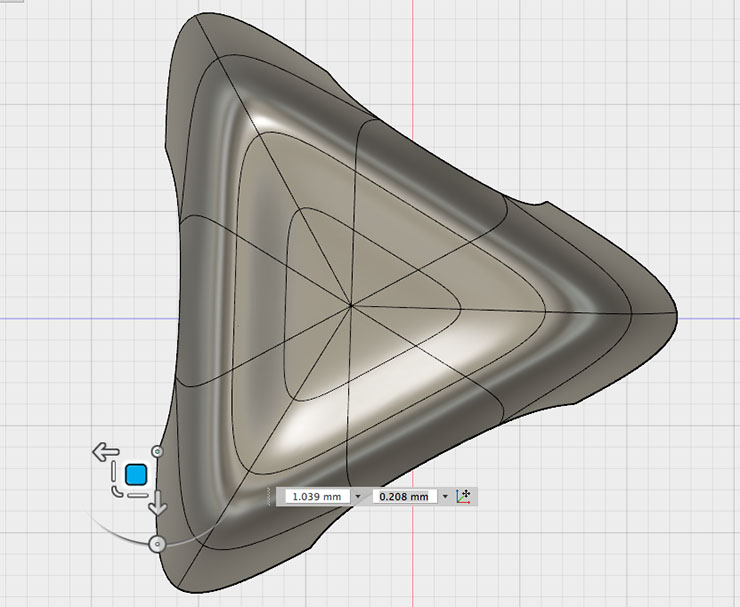
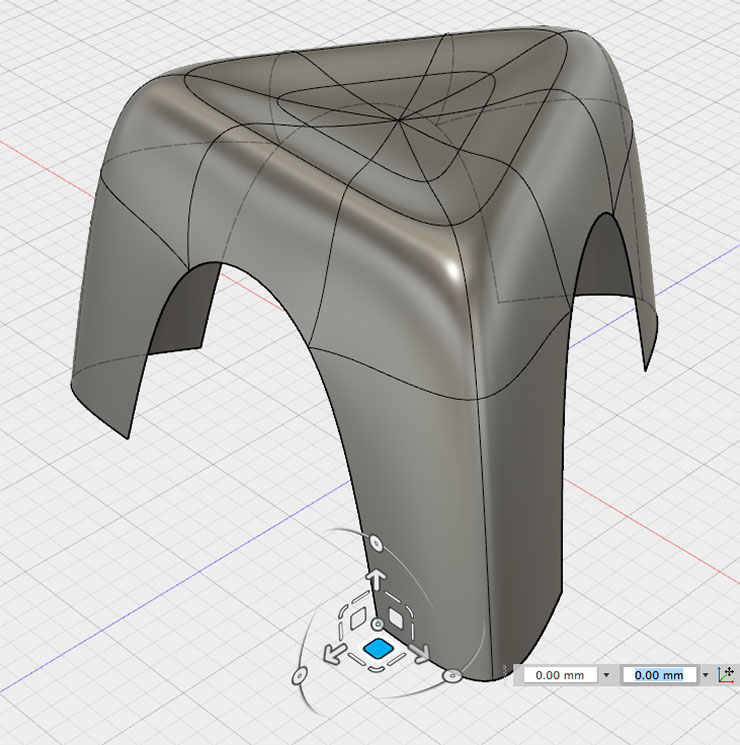
厚みの設定
修正から厚みをクリック。Tスプラインボディを選択する。
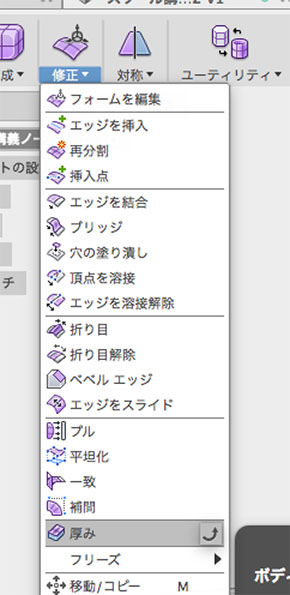
厚さを3mmに設定して、OKボタンを押す。
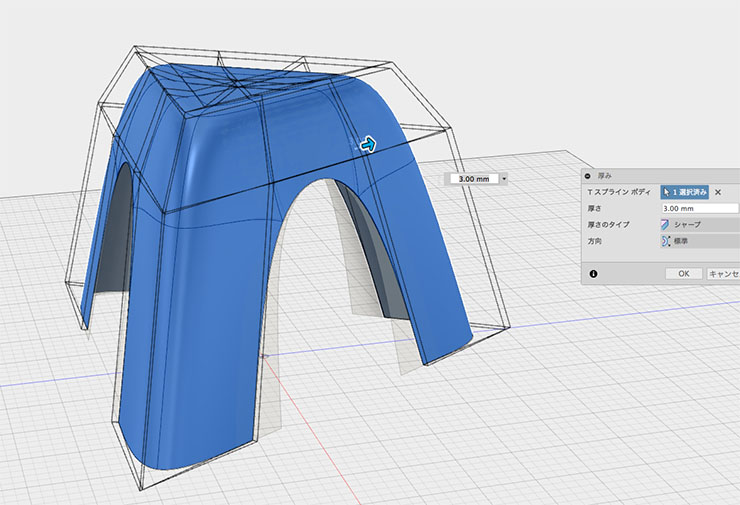
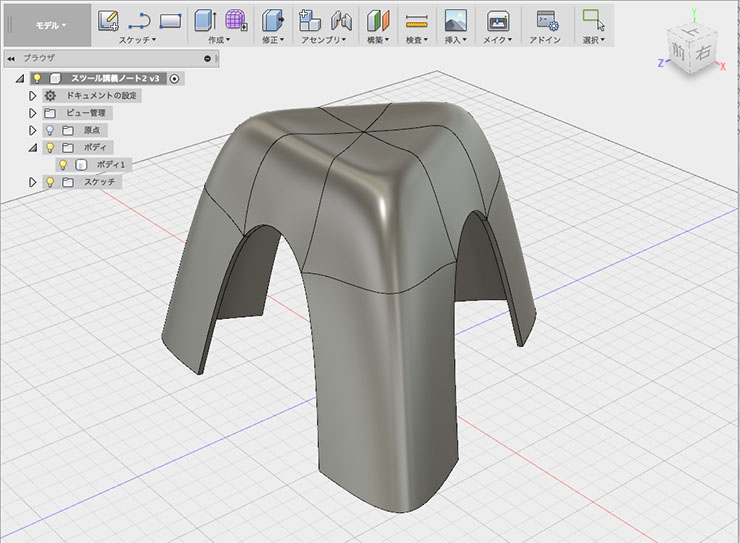
フォームを終了ボタンを押す。TスプラインからNURBSに変換される。
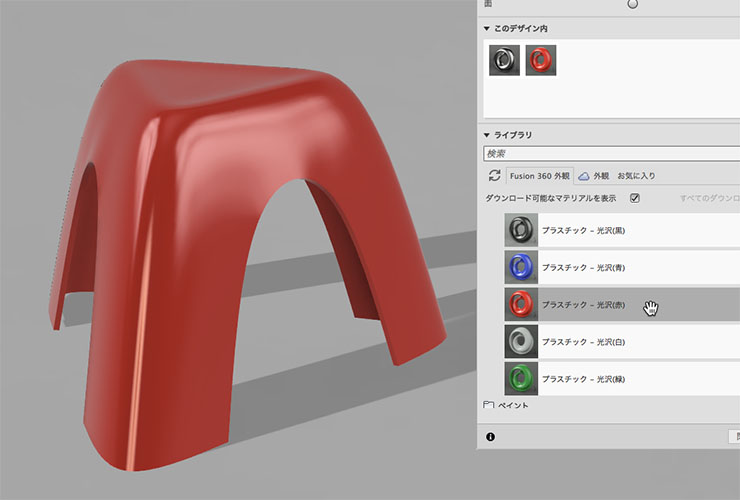
マテリアルとレンダリング
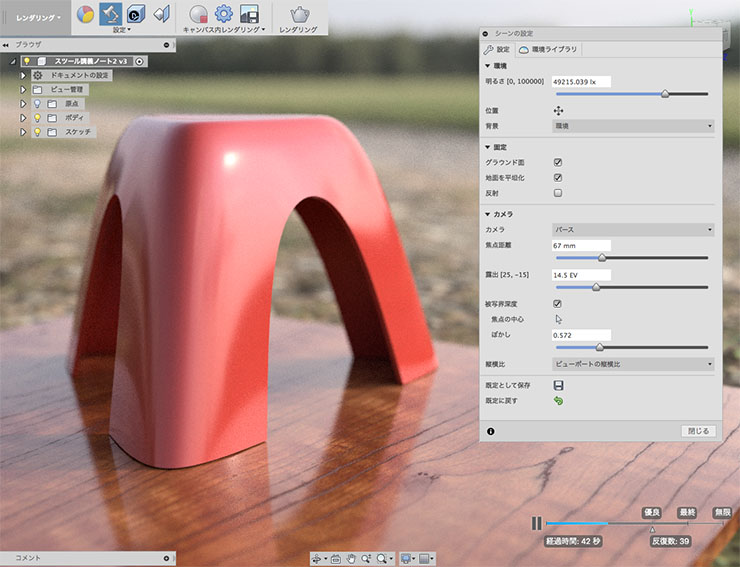
レンダリングモードへ移って、マテリアルを設定する。下図では、プラスチック-光沢(赤)を設定。
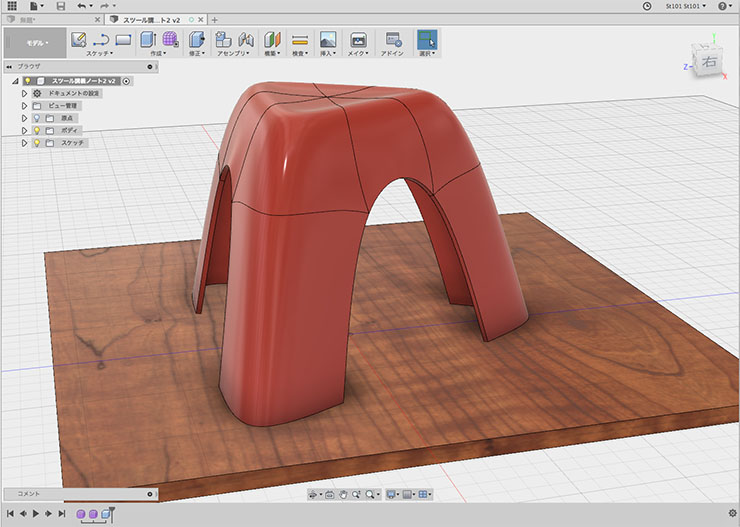
必要に応じて、モデルモードに戻り、床面を作成。
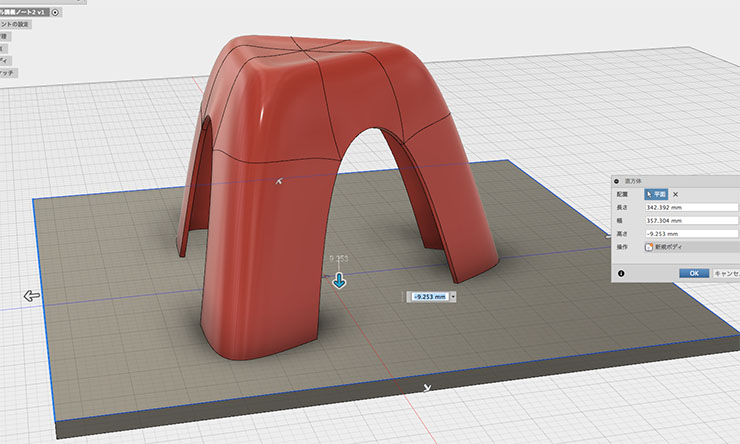
下図の床面のマテリアルには、サクラ材-光沢を選択。
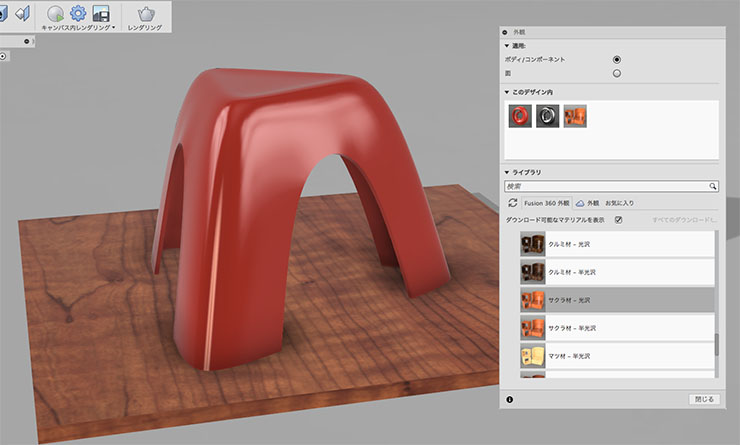
レンダリングして確認。環境マップなどを追加すればリアルな画像を作成できる。