Live-Action VFX - Part 2
Updated: 2026-05
12. EeveeとCyclesのレンダリングの違い
12.1 Eeveeレンダリングの特徴
- 影生成にはMateriarlのノード作成が必要
- プレビューで影を確認できる
- EeveeでもCompositeで合成による調整は可能だが、リアルタイムレンダリングの特性を活かす意味ではCompositeを使わない作成方法が適しているだろう
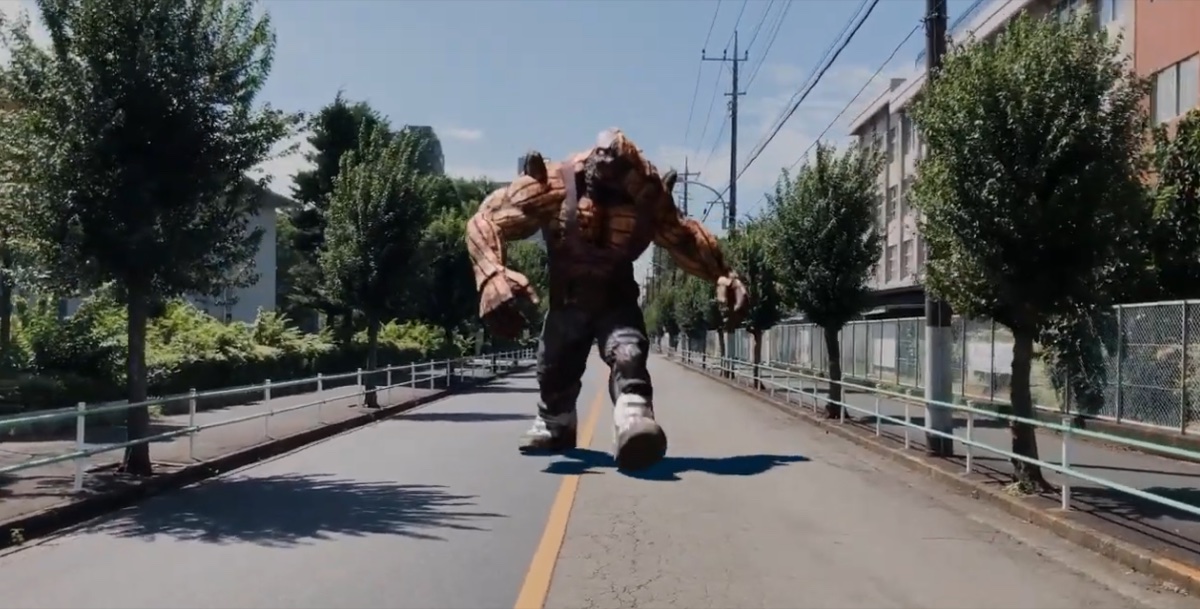
下はEeveeレンダリングの映像。レンダリングの設定にもよるので単純比較できないが、この程度であればEeveeでもある程度クオリティは出せる。
12.2 Cyclesレンダリングの特徴
- Shadow Catcherを利用して影を生成する
- プレビュー状態では影を確認できない(View Layerを操作することで一時的な確認は可能)
- Compositeを利用する
- リアルタイム再生しながら影の状態を確認することはできない
下映像はCyclesレンダリング。
13. Eevee - 照明と影の設定〜レンダリング
13.1 作業内容
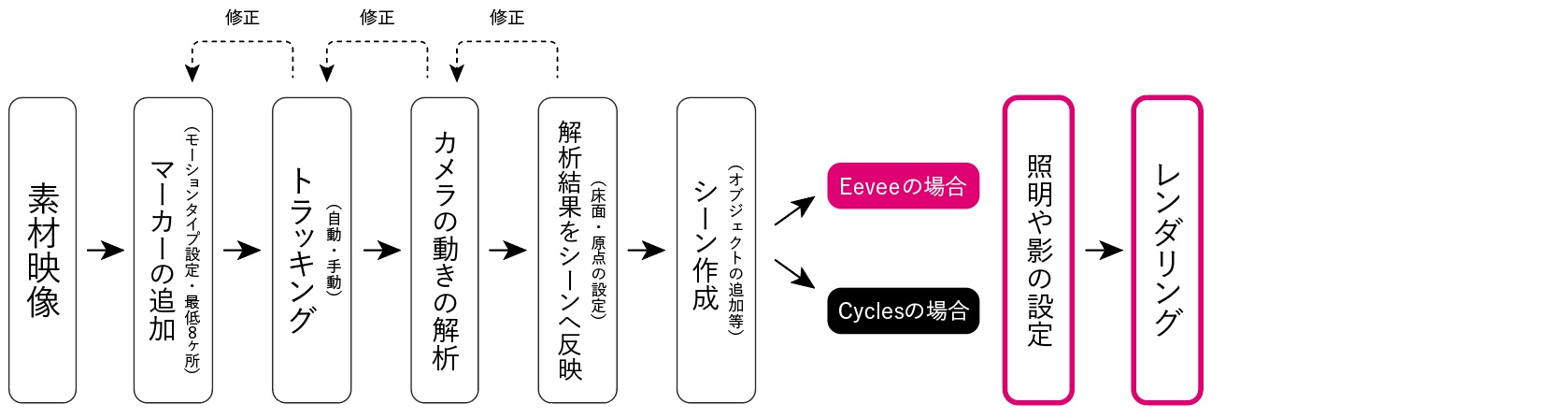
「10. blendファイルの保存」のファイルから作業を行う。
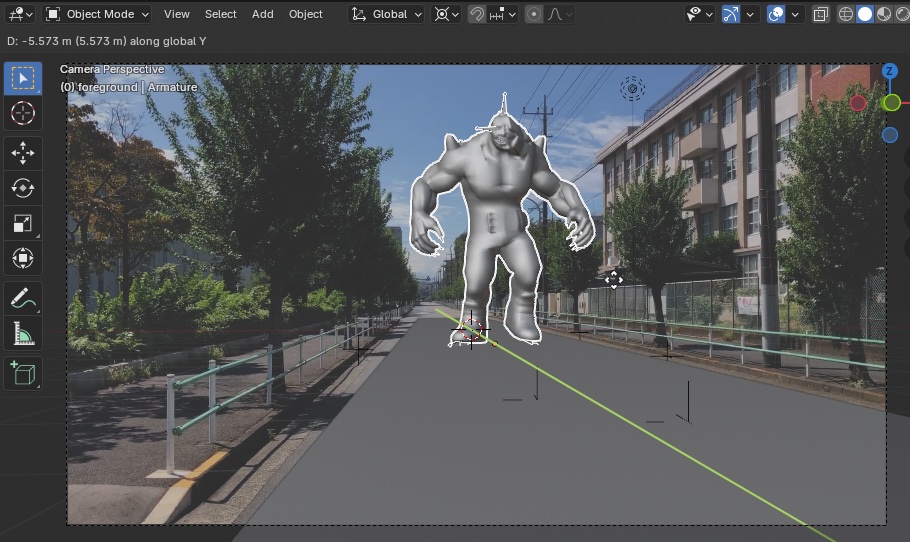
13.2 準備
- Cubeの削除
- Viewport Shading: Rendered
- このとき、Ground部分にのみ撮影映像が投影されているのは、background CollectionがHoldout(マスク)されていることと、Render PropertiesのFilmでTransparentがOFFになっていることによる状態。
- View LayerやCompositeを理解していないとこの挙動が理解できない(後述)。
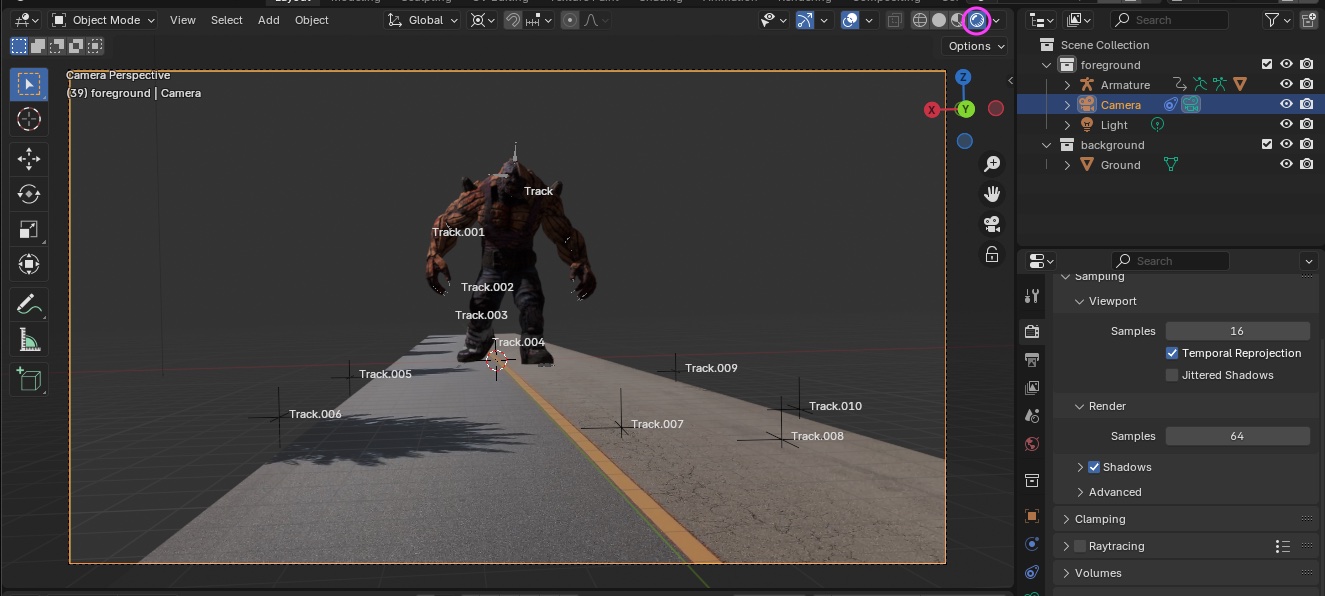
View LayerのフィルタからHoldout(Indirectは任意)と表示させてOFFにする。
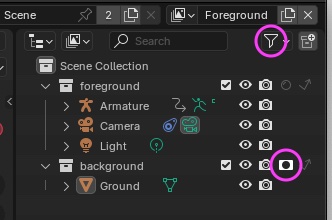
Note: このままだとForegroundとBackgroundの両方に影が残って2重にレンダリングされるため、Compositeの2つ目のAlpha OverのFacを0にする(後述) ※他の方法
- Groundをforeground Collectionに移動して、background Collectionを使用しない。
- Setup Tracking Sceneを使わずに、手動でCameraのConstrainやCameraCompositeを組む(知識が必要)
Ground Planeが透過しない状態になる。影が表示されていることが確認できる(Holdout=透過されると影が表示されない)。
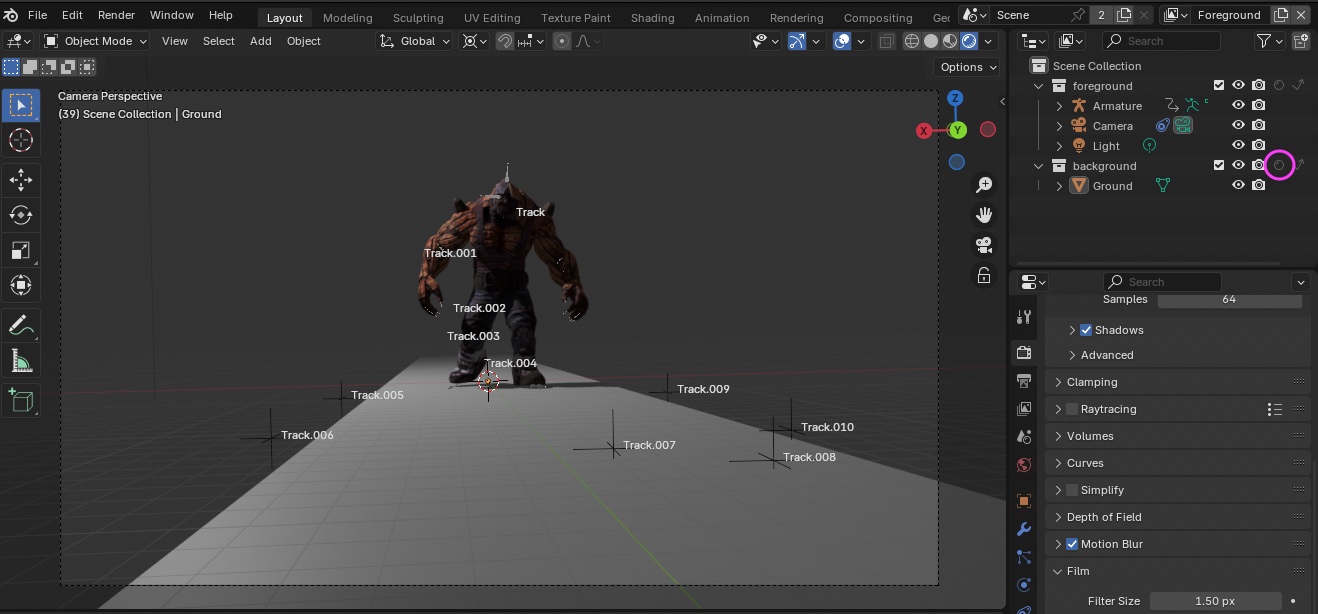
Render Properties > Film > Transparentにチェックを入れる。
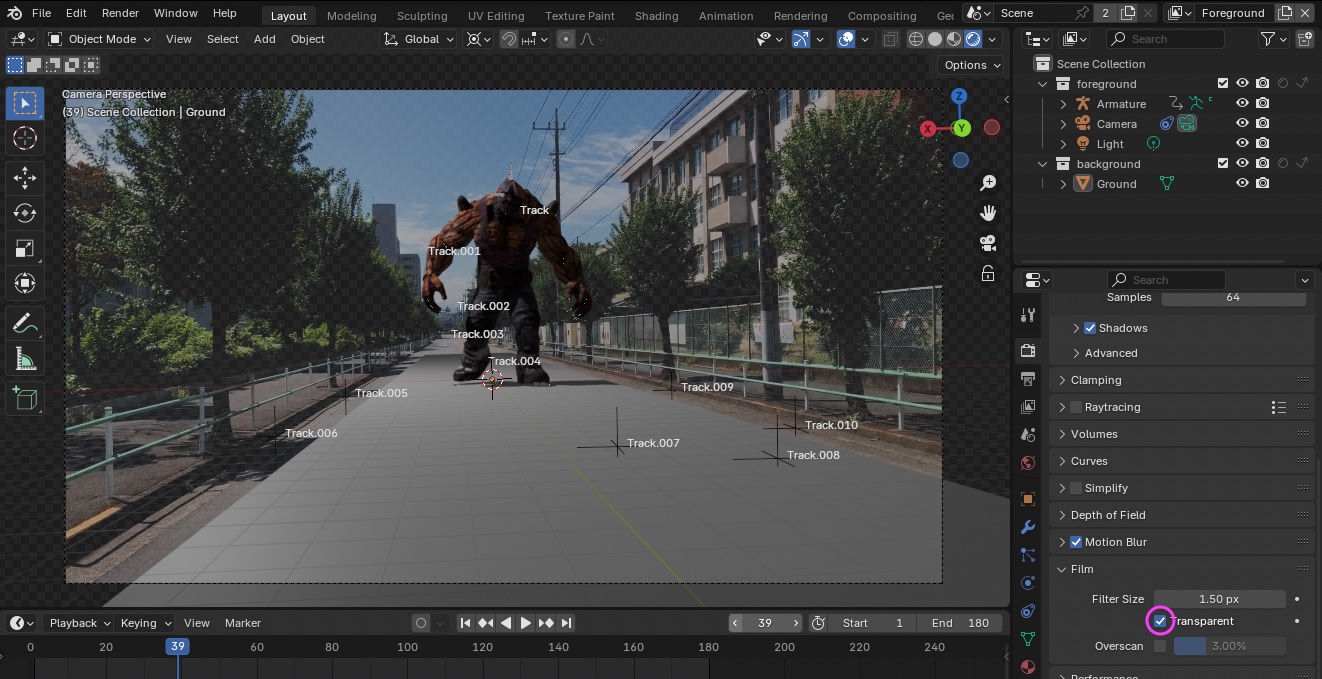
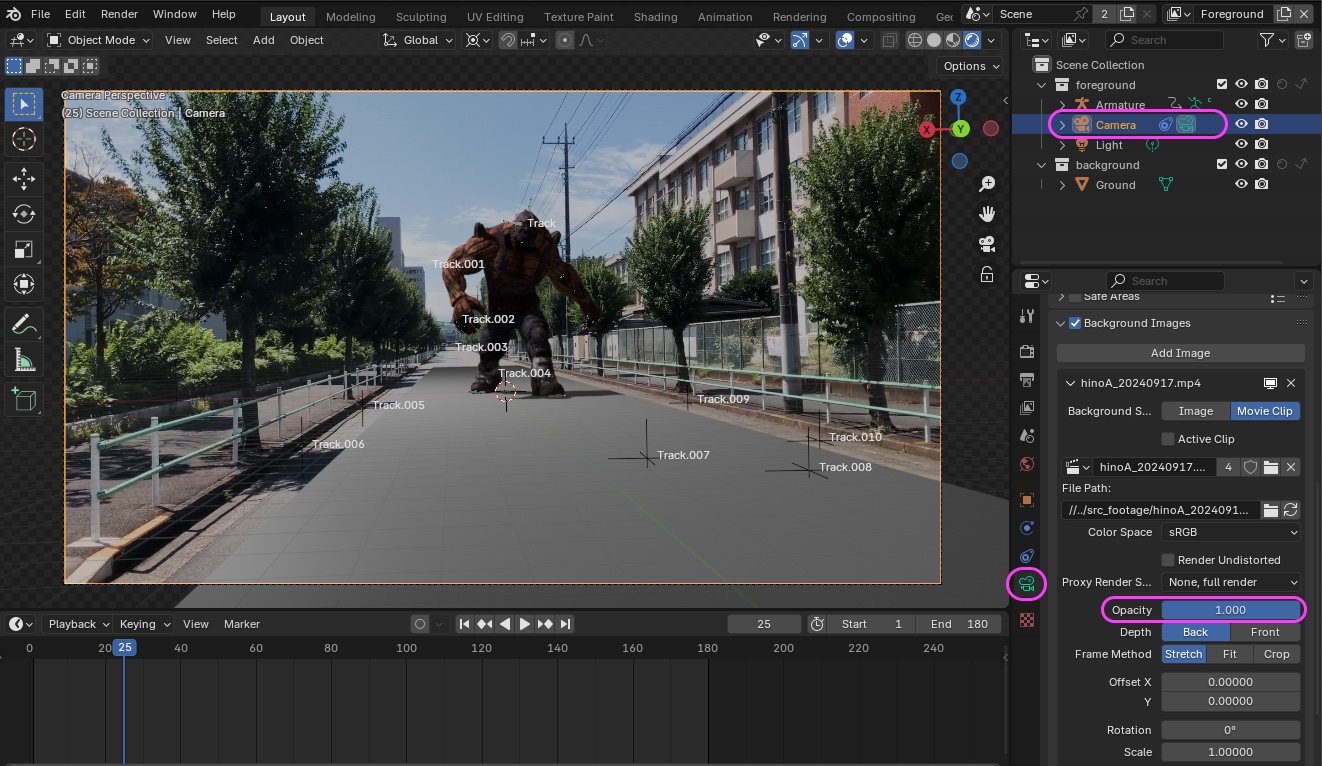
- Outliner(or 3D viewport)でCameraを選択
- Object Data Properties > Background Images > Opacity: 0.5→1.0に変更
13.3 影の設定
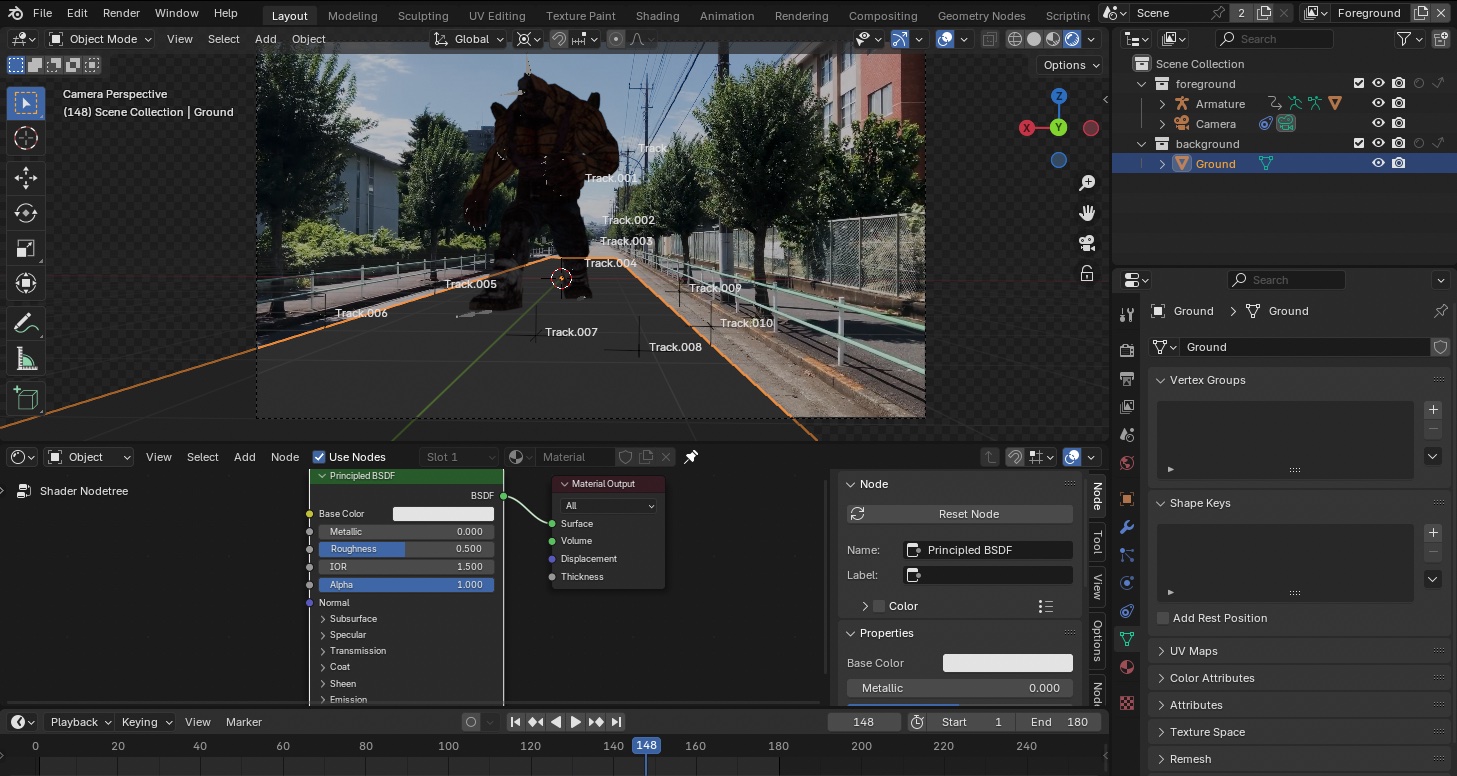
- Groundオブジェクトを選択
- Shader Editorを表示(Layout Workspaceでパネルを追加して、Timelineと同時に見えたほうがよい)
- Timelineの時間インジケータを、HULKの影がわかりやすいフレームに移動する
- Shader Editorのメニュー中央のNEWでマテリアルを作成
- Shader Egitorをピン留めする
- 既存Light(Point)は削除
- 中安個人メモ)blender_files_tracking_test3 > hinokaijuA_trackingTest3_w16.blend
13.4 Sun Light(上)の追加
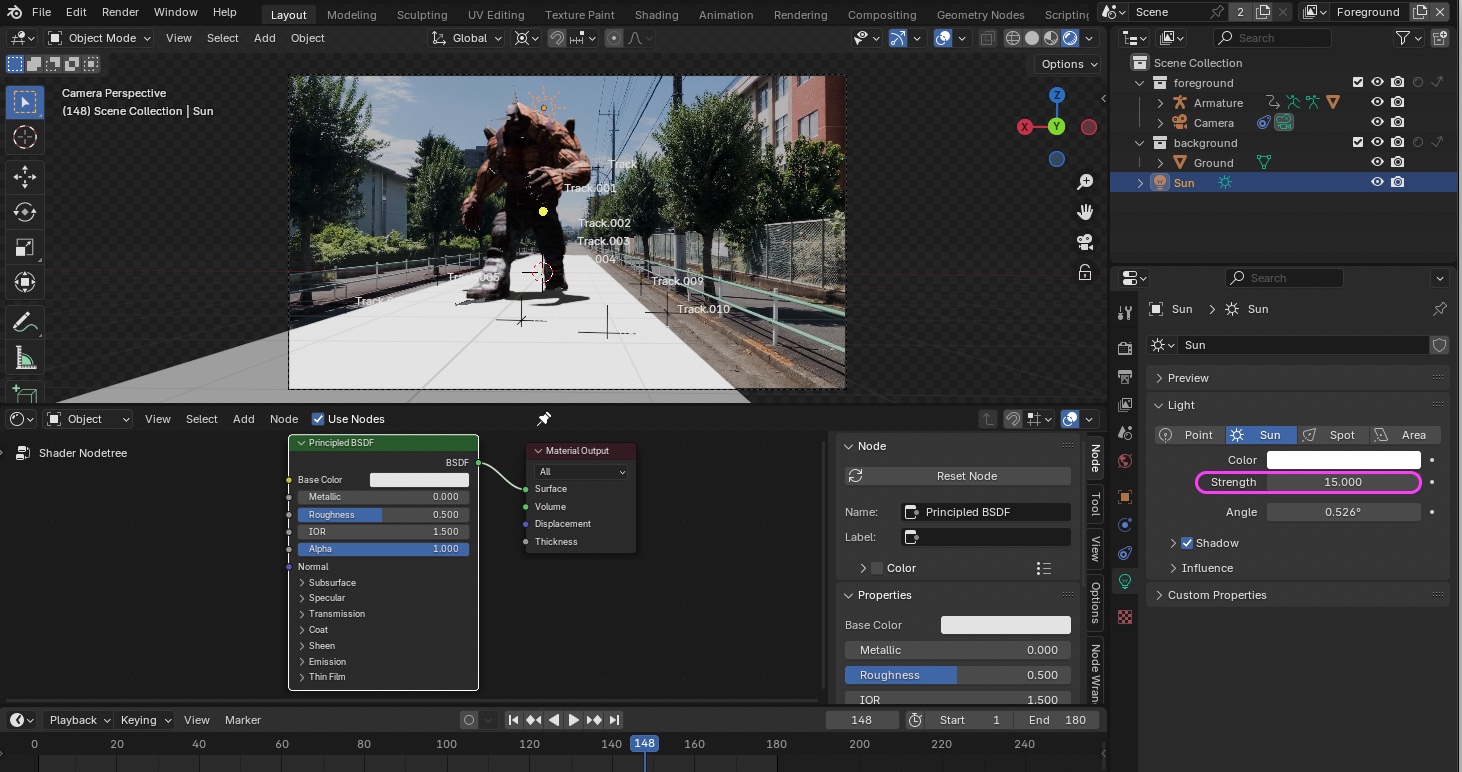
- SHIFT+A > Light > Sunの追加
- Strength: 15
- Angle: 3°(影のボケ)
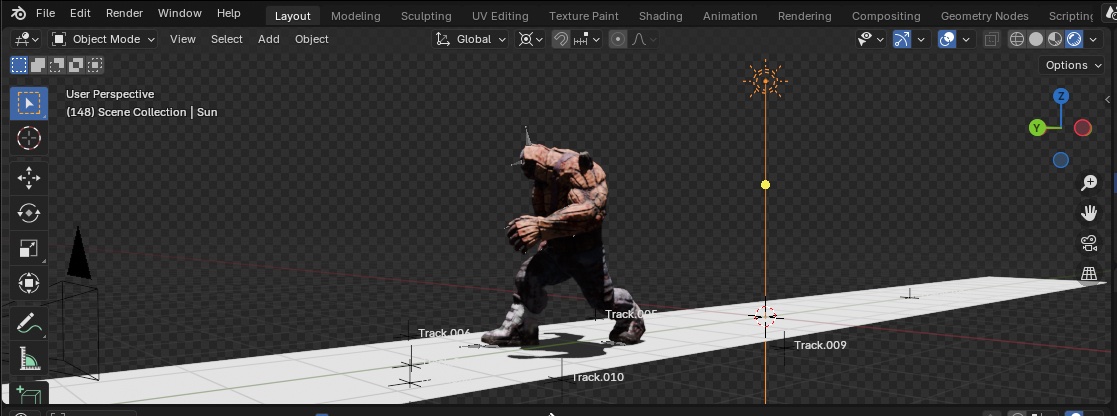
Lightの位置をG、Zキーで上に移動
13.5 マテリアルのノード作成
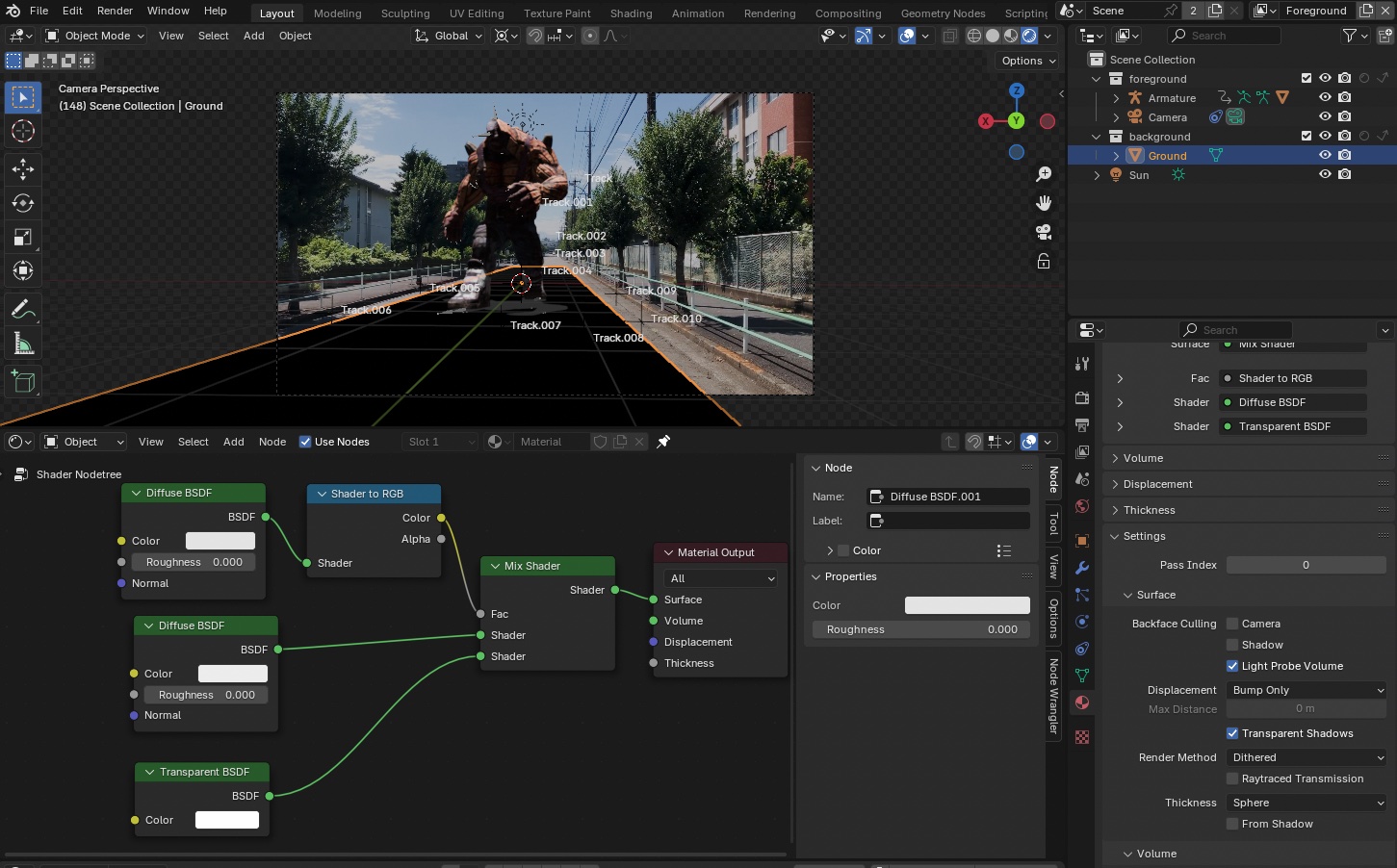
※Blender 4.2からBlend Modeが廃止されているため、以下の方法で行う必要がある
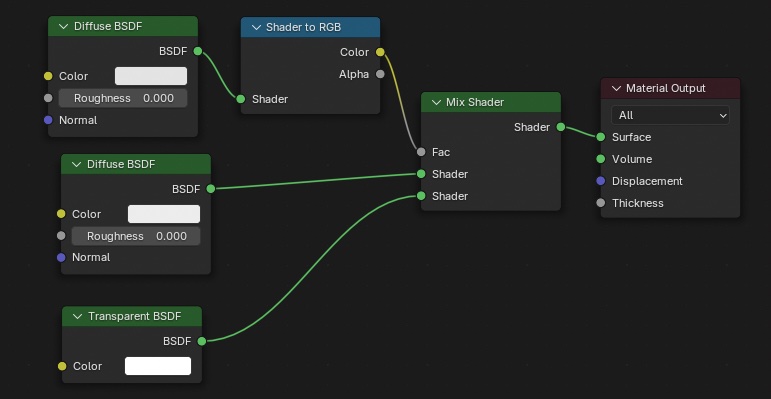
- Principled BSDFは削除 以下のノードを作成して、下図のように接続する。
- Diffuse BSDF、2つ
- Transparent BSDF
- Shader to RGB
- Mix Shader
参考)YouTube - How to Make a Shadow Catcher in Eevee and Cycles/Blender 4.2
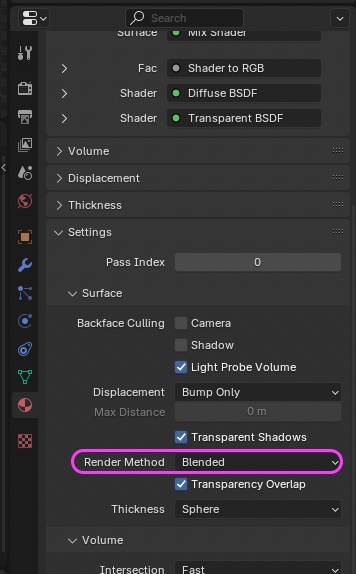
Material Properties > Settings > Render Method > Dithered→Blendedに変更する。
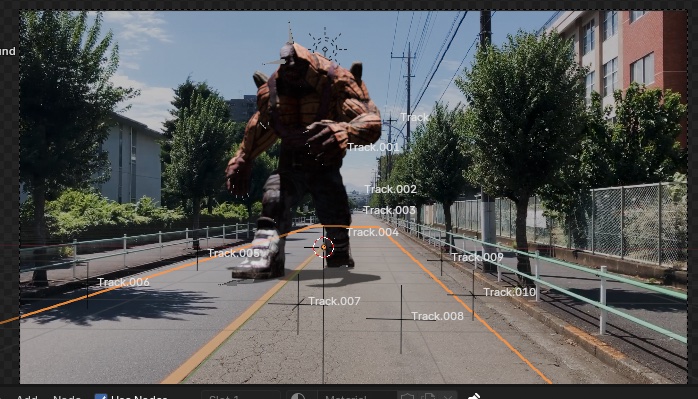
上記までの設定により、Groundオブジェクトが影を残して透過する。
Note: 照明の強さと上記マテリアルの調整のバランスで影の濃さや色味が変化する
- 1つ目のDiffuse BSDF 影の濃さ(Sun Lightの強さも影響する)
- Hue: 0.0
- Sat: 0.0
- Val: 0.257
- 2つ目のDiffuse BSDF 影の濃さ、色に影響
- Hue: 0.607
- Sat: 1.0
- Val: 0.776
- Transparent BSDF 透明度(Lightの強さも影響する)
- Hue: 0.0
- Sat: 0.0
- Val: 1.0
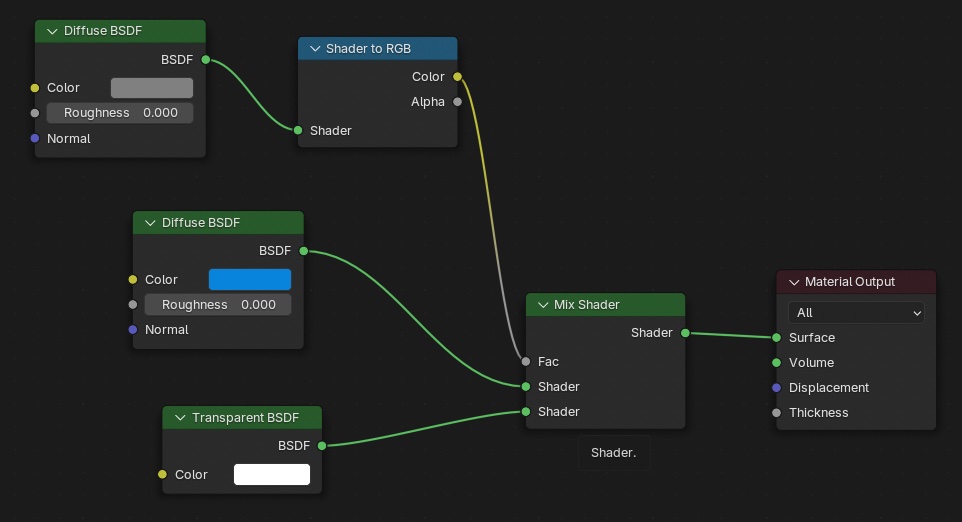
影の色が実写映像の影のように少し青みがかったことを確認する。
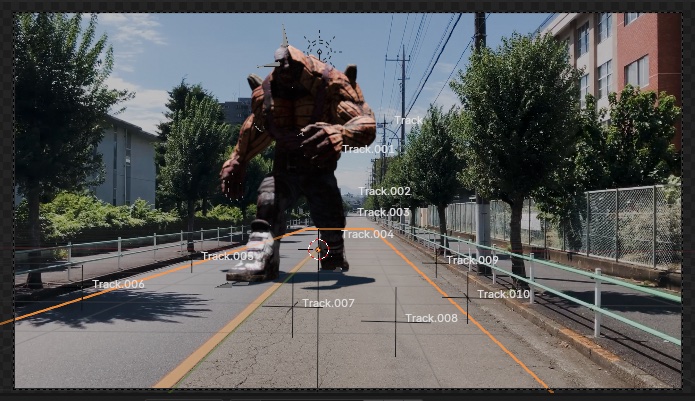
13.6 Sun Light(手前)の追加
HULKの正面が暗すぎるので、2つ目のSun Lightを追加して、下図の位置に調整する。
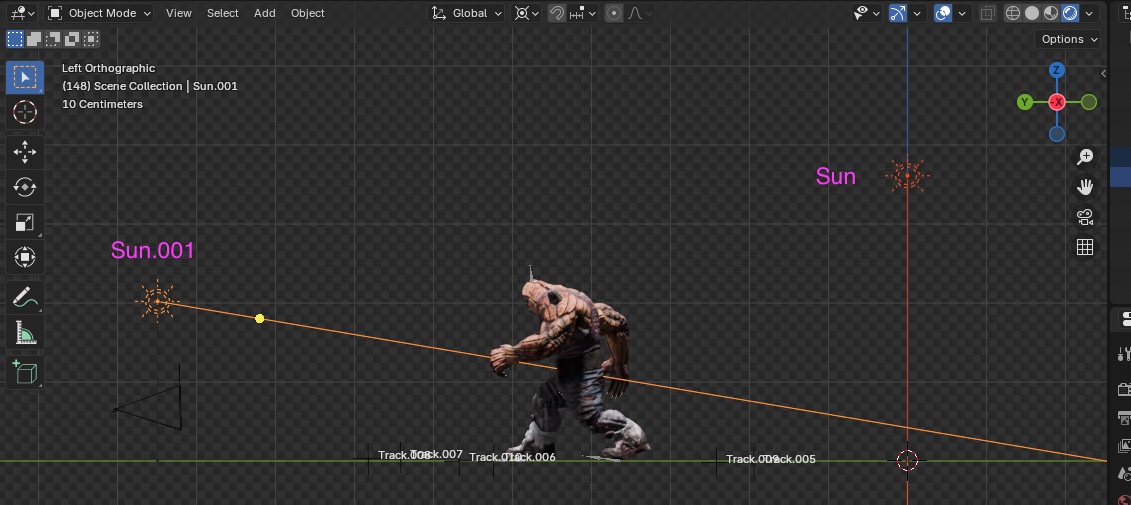
- Strength: 0.3
- Angle: 3°(影のボケ)
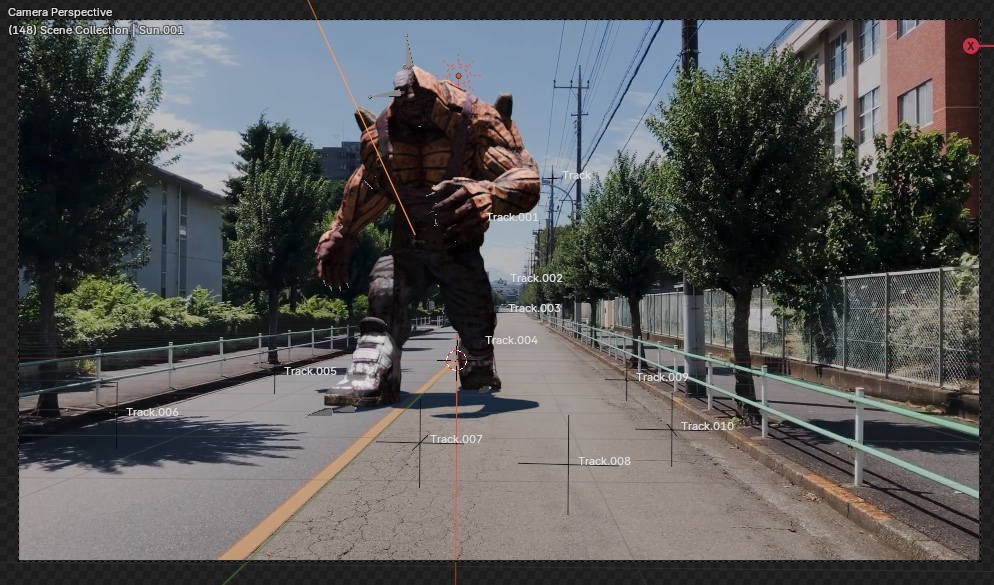
13.7 ライトの方向やGroundの幅を調整
影が真下にあるので、撮影映像のように右側に影が落ちるように1つ目のSun Lightの方向を調整する。
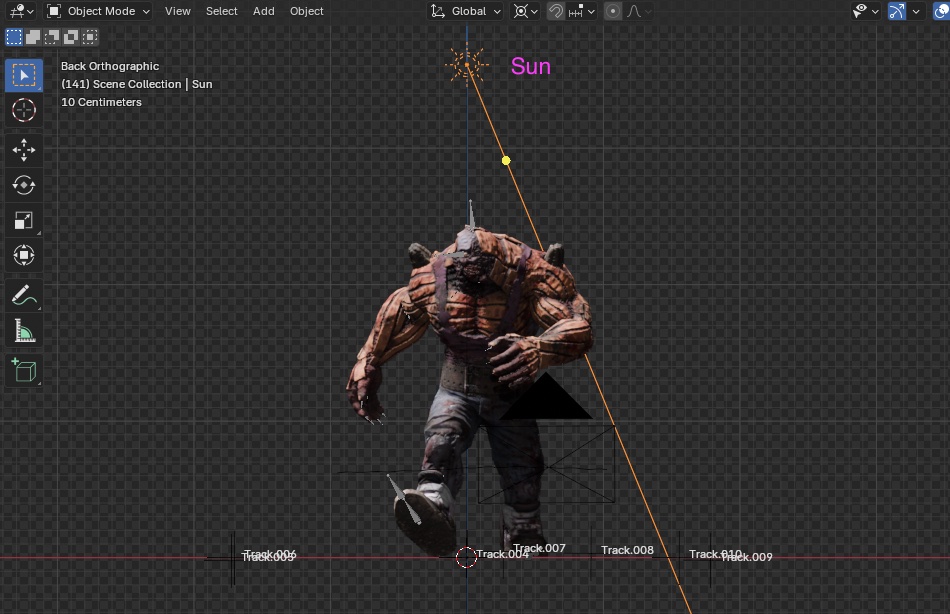
影が切れてしまった場合はGroundの幅を広げる。
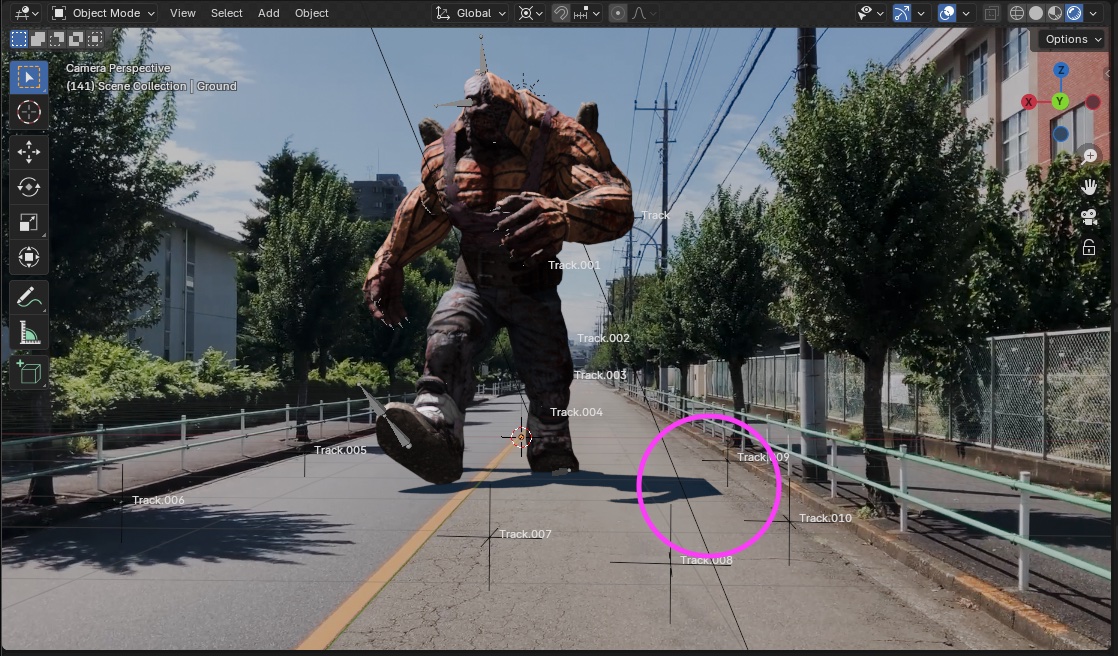
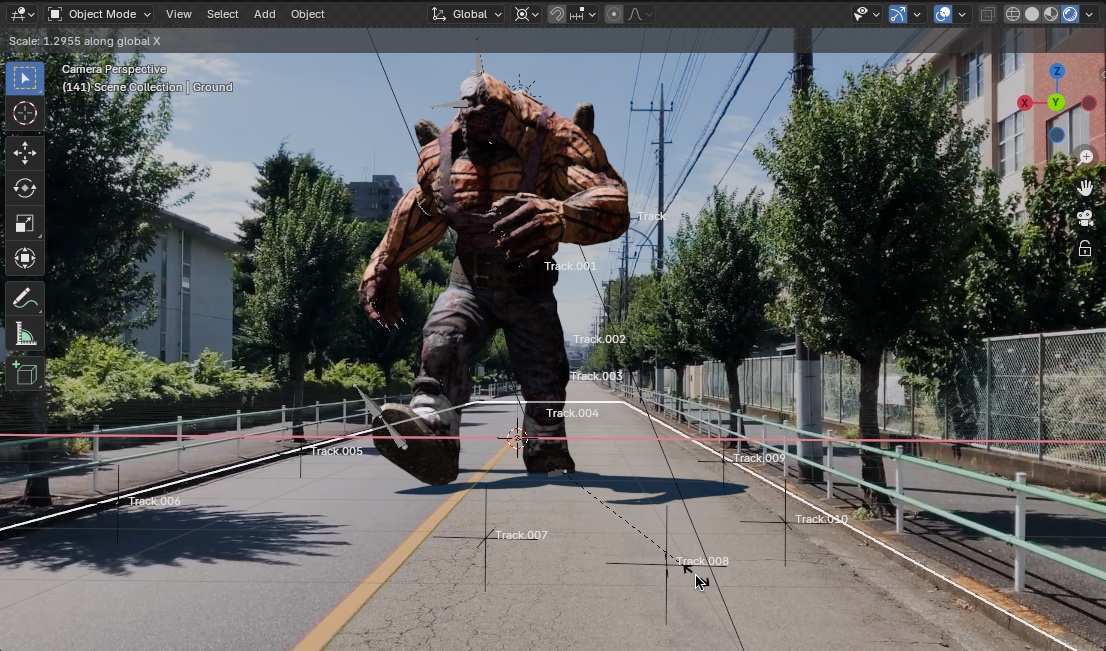
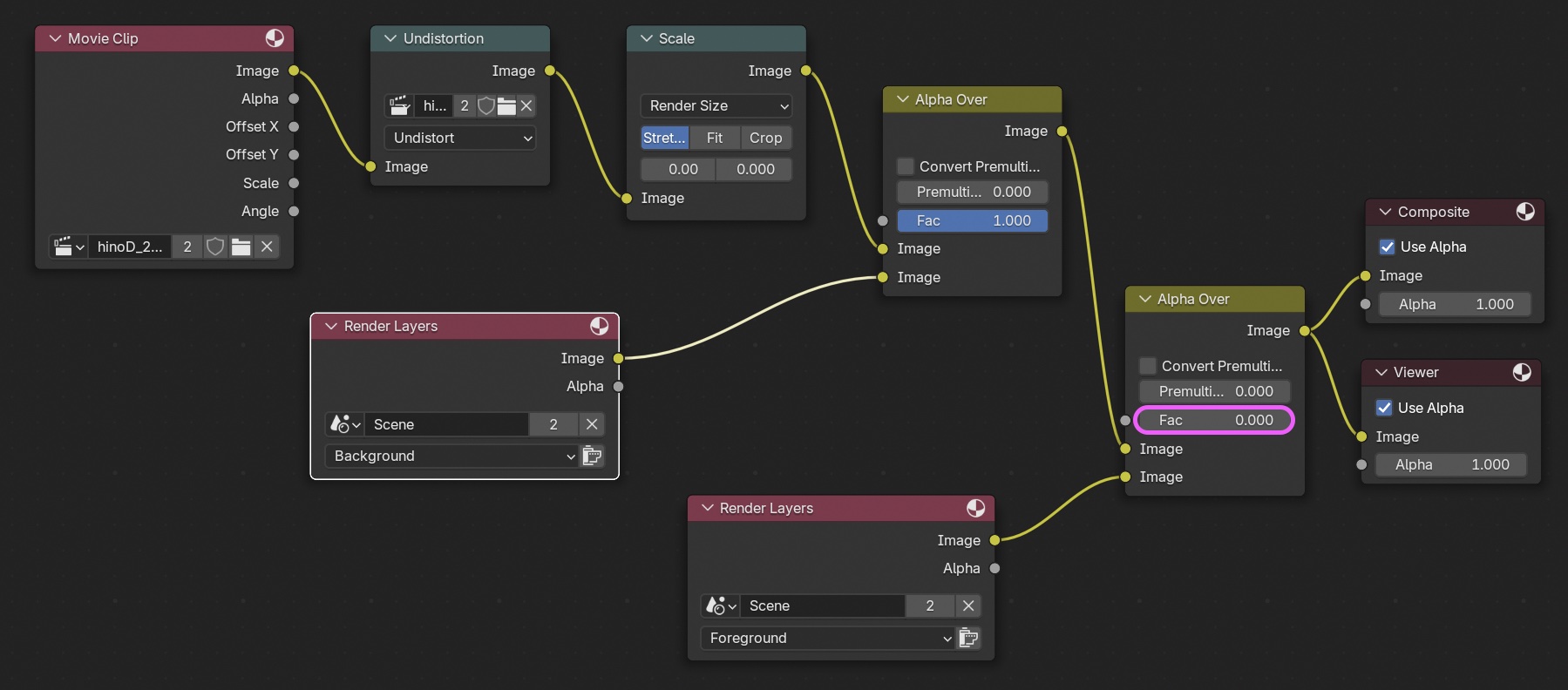
このままでは影が二重にレンダリングされて濃くなるので、Compositeの2つ目のAlpha OverのFacをゼロにする。
Note: Background Videoのコンスラストが変わる問題
- Render Properties > Color Management > View TransformをAgXからStandardに変更する。
- 画像のルックは好みに合わせて調整してよい。この方法はあくまで素材映像データのままレンダリングしたい場合の方法。
13.8 映像のレンダリング
練習課題 全フレームをレンダリングするのに30分以上必要。 以下の設定を行い、Renderメニュー > Render Animation。
- Render Properties
- Resolution X: 1280 px
- Resolution Y: 720 px
- Frame Rate: 30 fps ※プリセットでHDTV720pにすると24 fpsになるので注意
- Output
- 場所:任意の場所/ファイル名 ※出力パスは日本語だと書き出されない可能性があるので英語にしてください
- File Format: FFmpeg Video
- Encoding > Container: MPEG-4
- Video > Video Codec: H.264
下映像は間違えて、影が濃くなった状態。
14. Cycles - 照明と影の設定〜レンダリング
14.1 作業内容
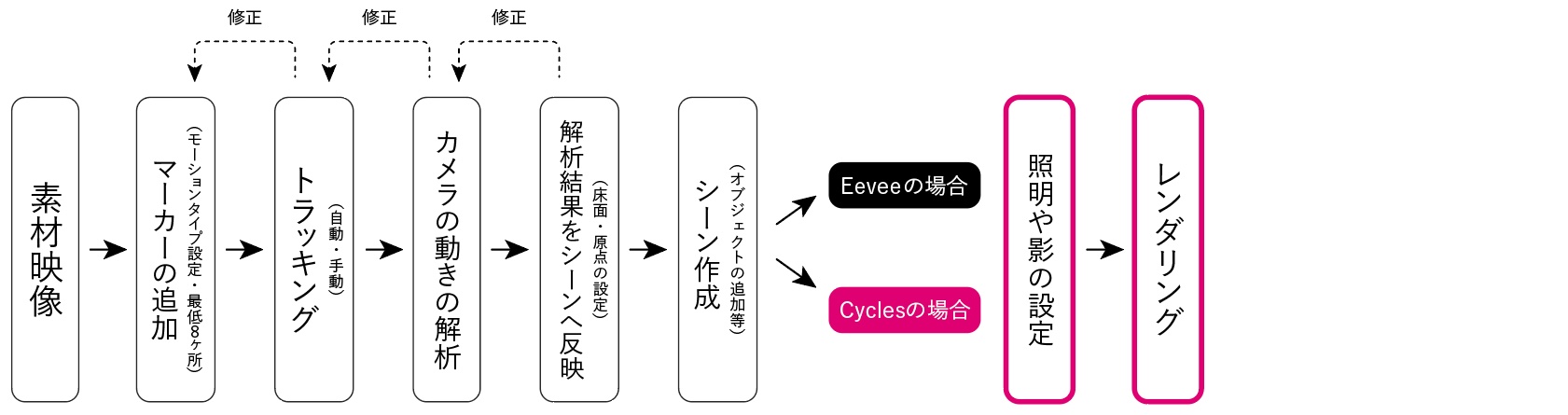
「10. blendファイルの保存」のファイルから作業を行う。
14.2 Cyclesレンダリングの特徴(あらためての確認)
- Shadow Catcherを利用して影を生成する
- プレビュー状態では影を確認できない(View Layerを操作することで一時的な確認は可能)
- リアルタイム再生しながら影の状態を確認することはできない
- Compositeを利用して、レンダリング後に全体の状態を確認する
14.3 準備
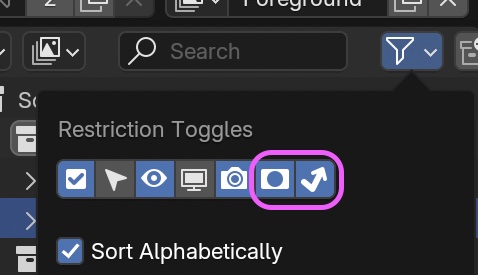
View LayerのFilterのHoldout、indirectは表示にする(あくまで挙動確認のため)
- 既存Cubeの削除
- 既存Light(Point)の削除
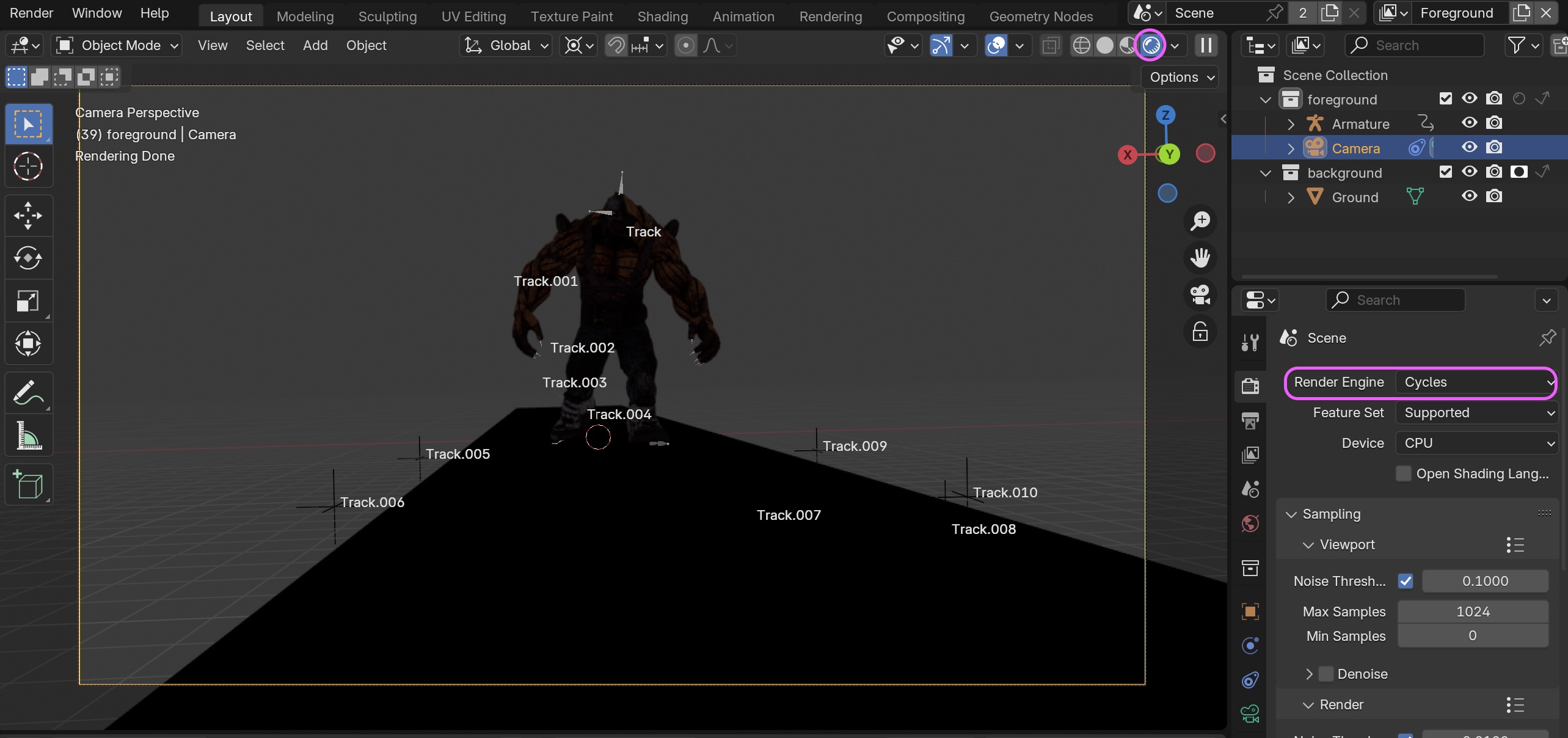
- Viewport Shading: Renderdに変更
- Render Properties > Render Engine: Cyclesに変更
Eeveeではこの時点でGroundのHoldoutによりGroundの部分のみ撮影映像が見えていたが、Cyclesでは真っ黒のままになる。
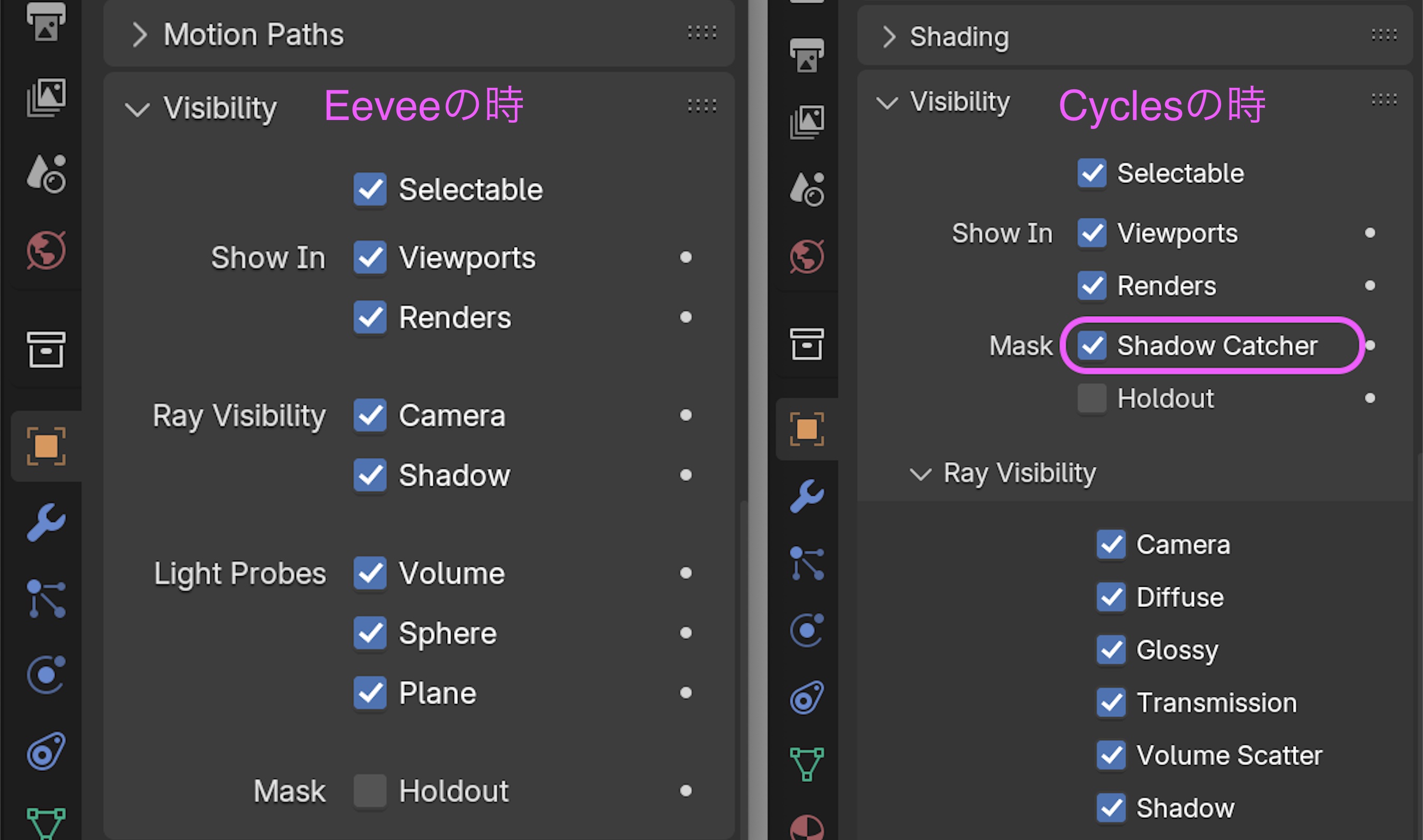
EeveeとCyclesでは、Ground(Plane)のObject Properties > Visibilityの項目が変化する。
CyclesではGroundのObject PropertiesにShadow Catcherが自動でチェックが入っていることを確認する。
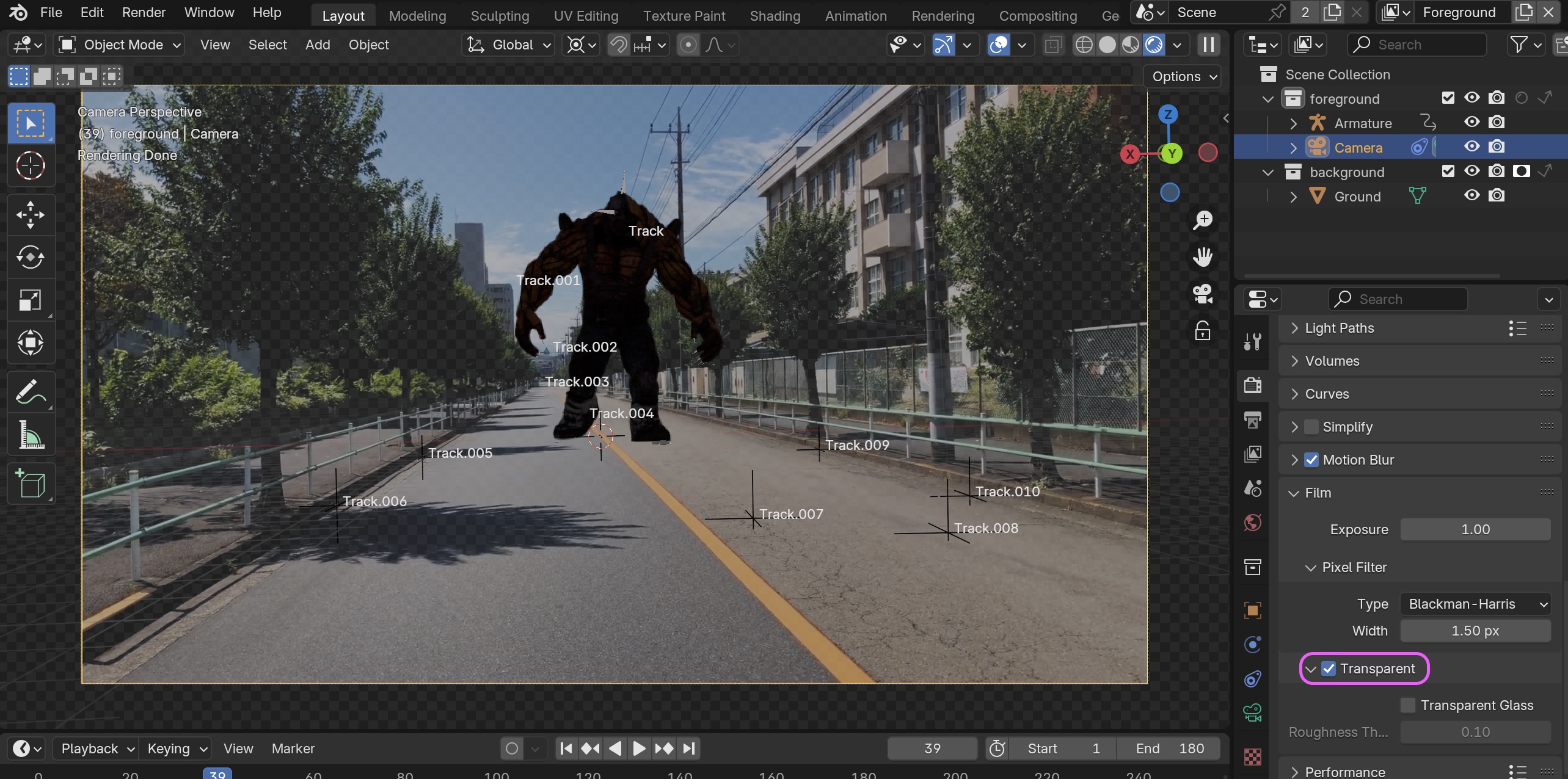
Render Properties > Film > Transparentにチェックを入れる。
14.4 Sun Lightの追加
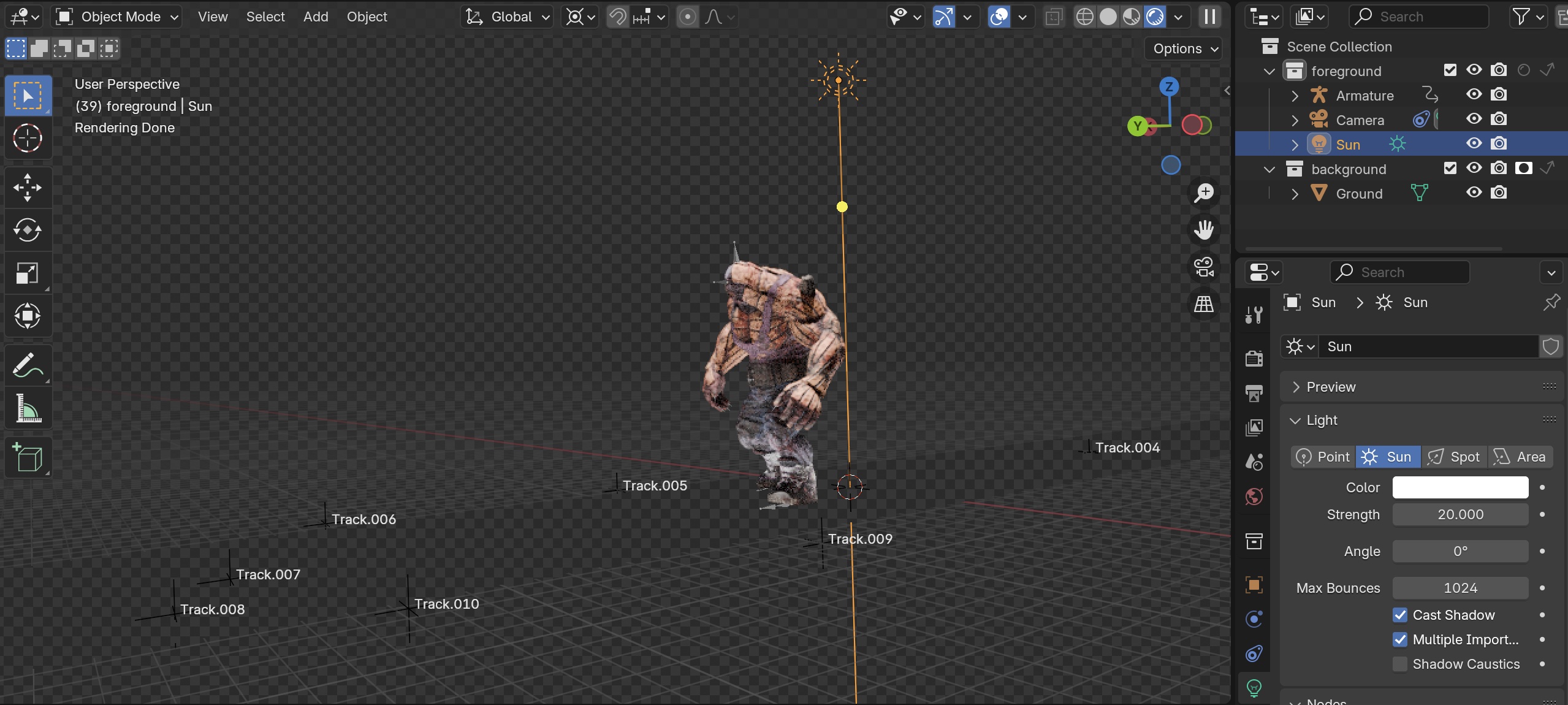
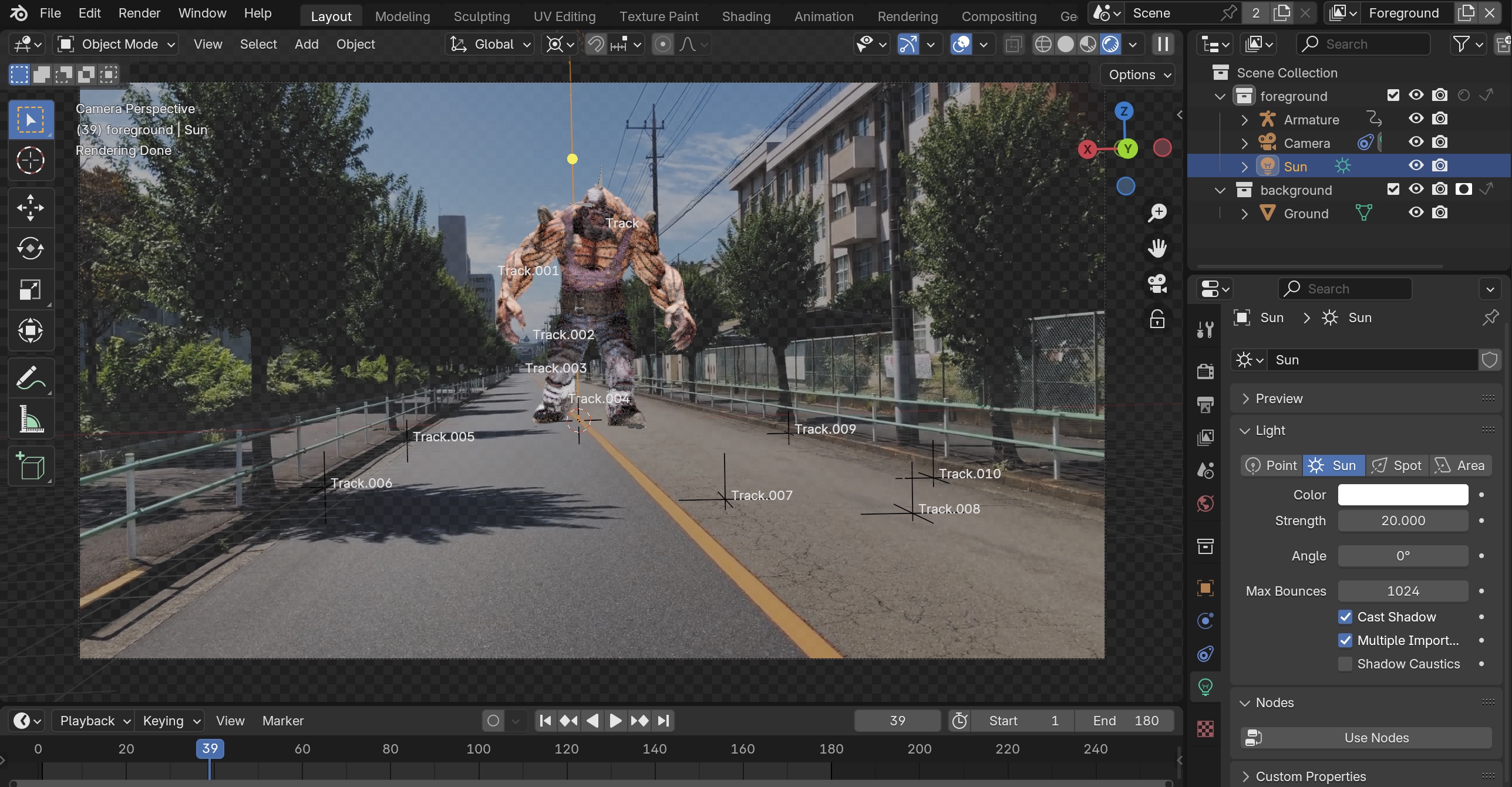
- Sun Lightを追加
- Strength: 20
- Angle: 0(影のボカシはCompositeで行う)
- ライトの高さを上げておく G、Zキーで
この時点では明るすぎるが、後で調整する。
14.5 Groundのマテリアル作成
GroundのマテリアルをShader Editorで作成する。
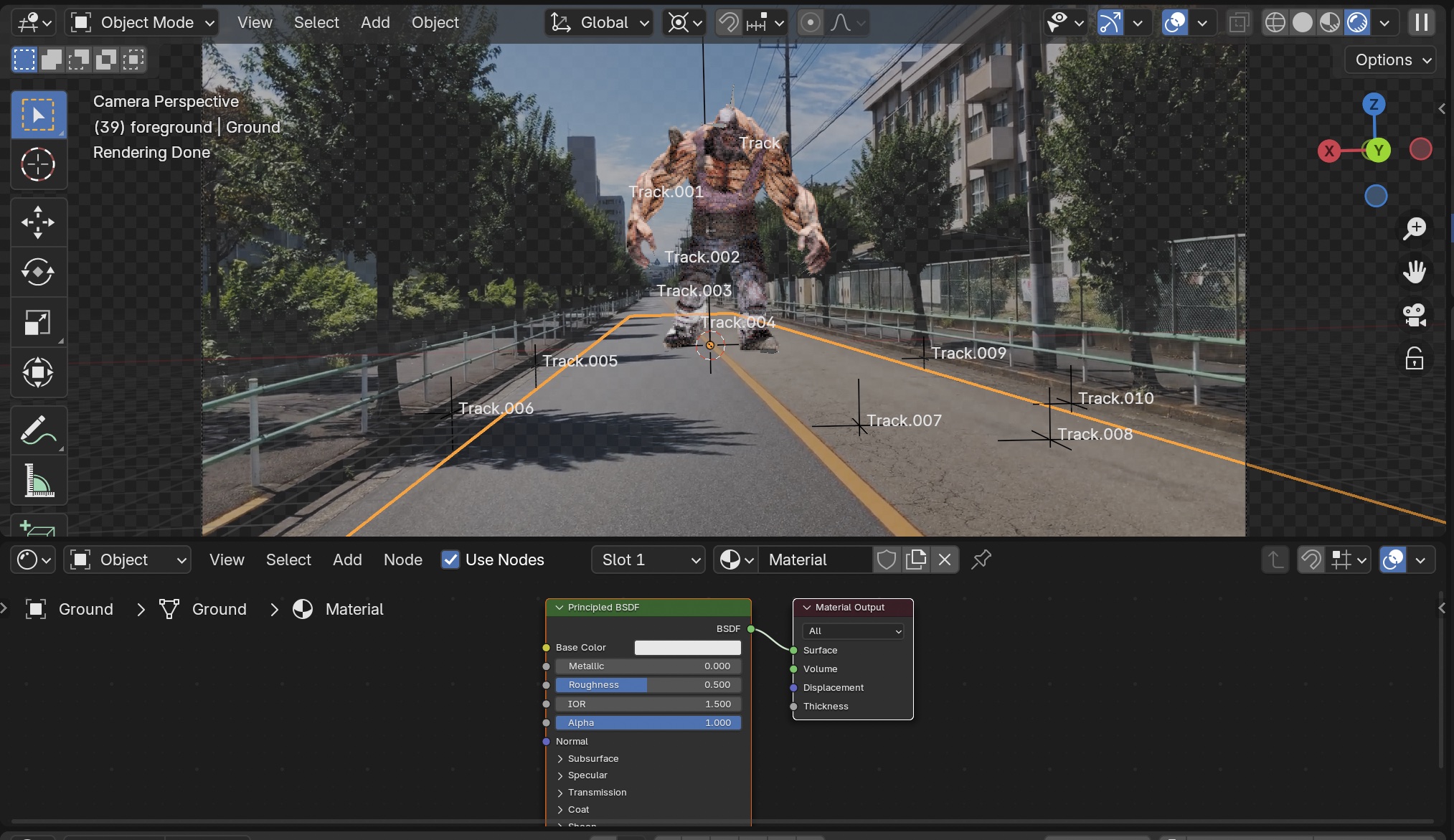
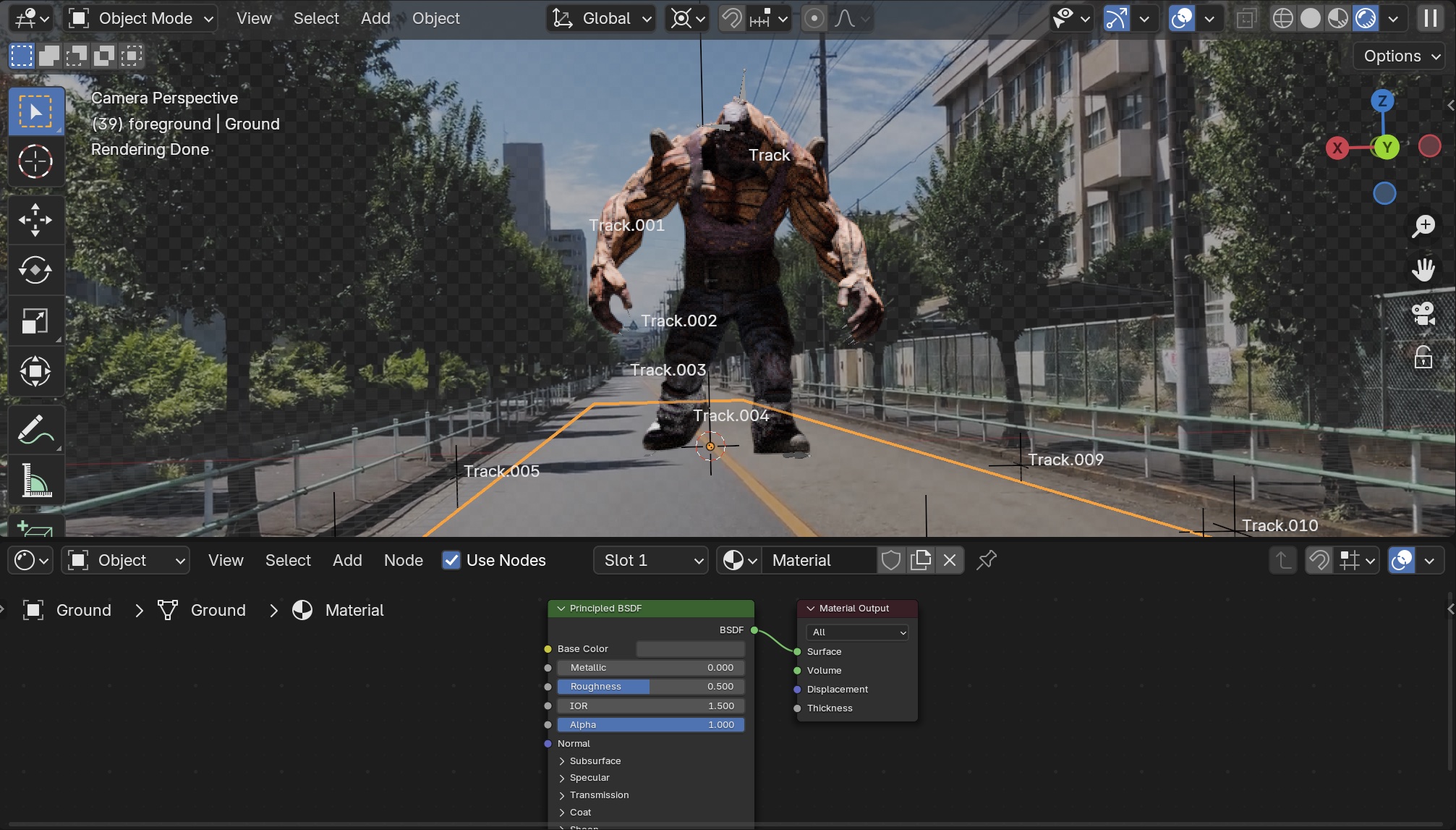
Principled BSDFのBase Color > Value: 0.07に変更する。
Ground自体はShadow Catcherの効果で見えないが、Groundのマテリアルの色がHULKへ反射していたことがわかる。
メモ・参考程度)
- Light側のCast Shadow(Object Properties > Light)及びShadow Catcher(Object Data Properties > Visibility)とオブジェクト側のShadow Catcher(Object Data Properties > Visibility)のすべてをONにして影が生成される状態となる。
- GroundのObject Properties > Ray Visibility > Glossy(光沢)及びDiffuse(拡散) Groundの色のHULKへ反射をON/OFFできる
- もし、2つのライトの場合は、床面からの反射効果をゼロにする(Value: 0.0 , Roughness: 1.0)。
14.6 影(Light)の方向
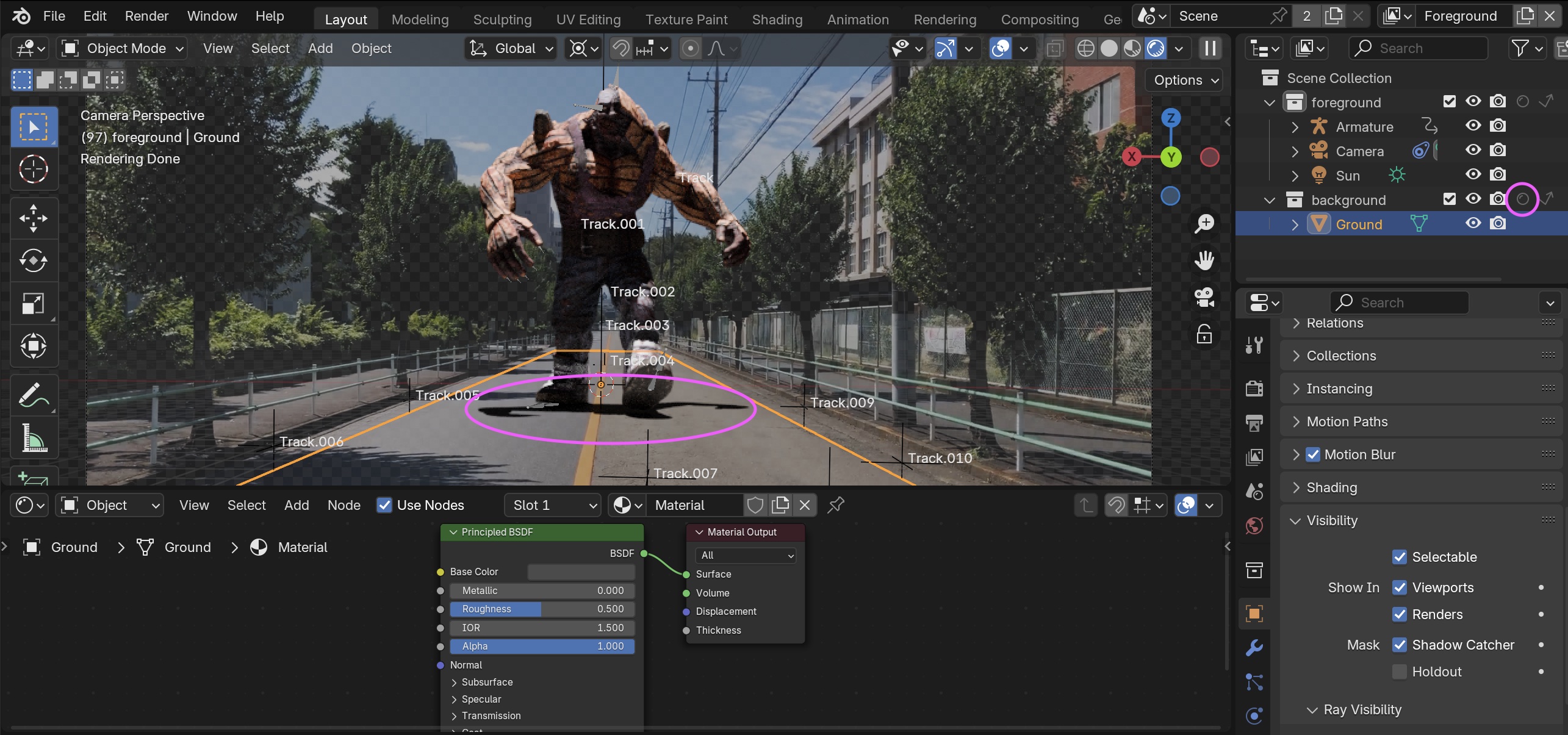
一時的に影の確認をする場合はbackground CollectionのHoldoutをOFFにする。
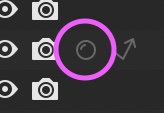
下図のように、影(Background Collection)が表示される。
実際のComposite Nodeのすべてが反映されるわけではない。HoldoutをOFFにしたままレンダリングができないわけではないが、HULKと影と実写映像の合成度合いを調整するためにCompositeを用いる。
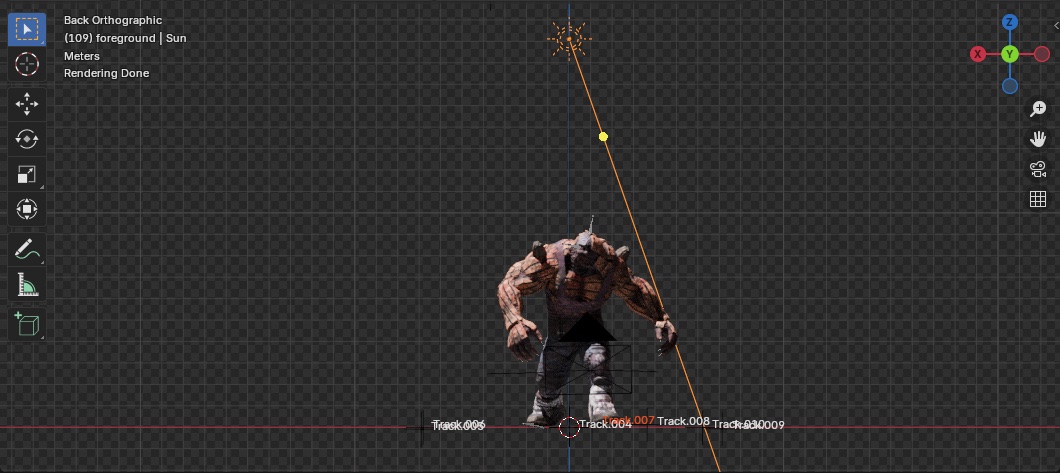
影の方向を実写映像に合わせて調整する。
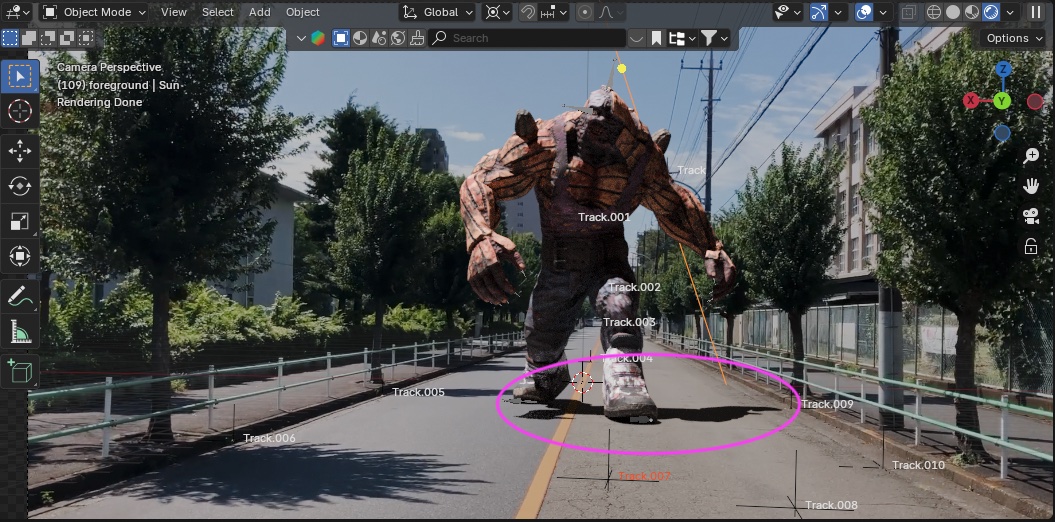
影の右端が切れる場合は、必要に応じてGround Planeの横幅を広げる。
background CollectionのHoldoutはONに戻しておく。
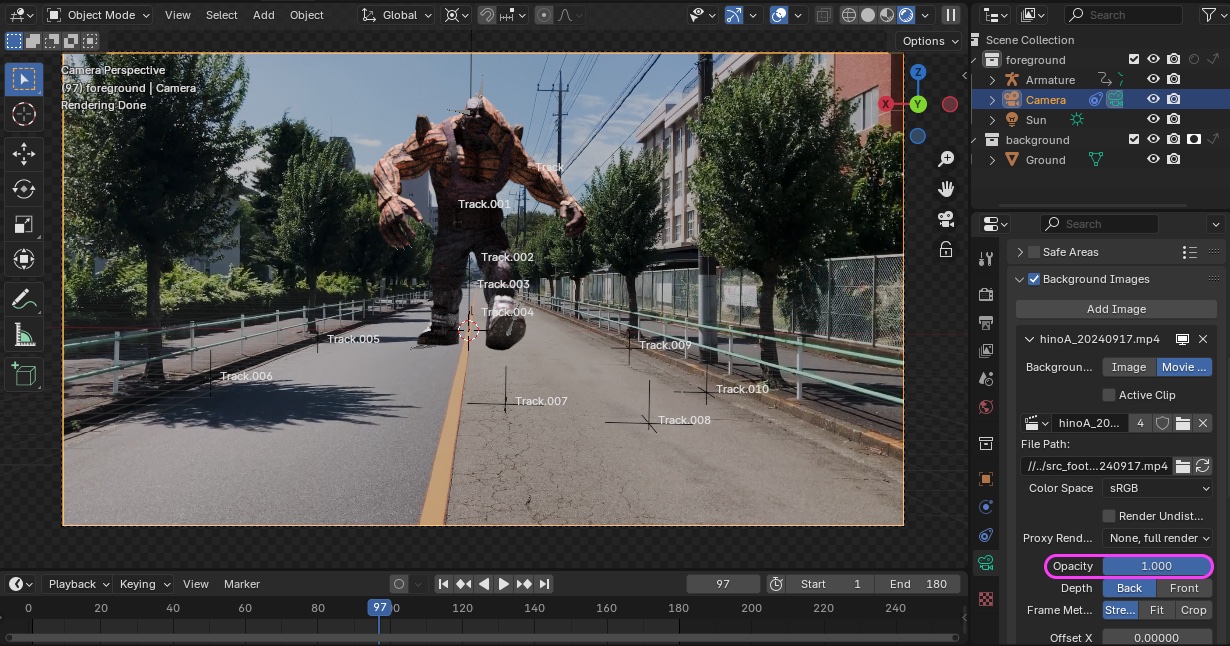
CameraのObject Data Properties > Background Images > Opacity: 1.0に変更する。
14.7 Setup Tracking Sceneで行われていることの理解
Motion Tracking WorkspaceのSetup Tracking Sceneを行った時点で、以下のことが自動設定される。 Compositeを使わない場合は、Setup Tracking Sceneは使わずに以下の上から2つを手動設定する方法もある
- CameraのConstraint(カメラの動き)が設定される。
- CameraのBackgroundに映像が設定される(50%表示)。
- Scene Collectionにforegroundとbackgroundの2つのCollectionが作成される。
- Cubeが原点に作成。
- Ground(Planeオブジェクト)はbackgroundに入り、Holdout設定される。
- View Layerに以下の2つが作成される。
- Foreground
- Background
- Compositing Node Treeが自動作成される(後述)。
- ※Eeveeでも作成されていたが、Foregroundのみを利用していた。
14.8 View Layerの理解
Foreground View Layerの表示(これまでと一緒)。
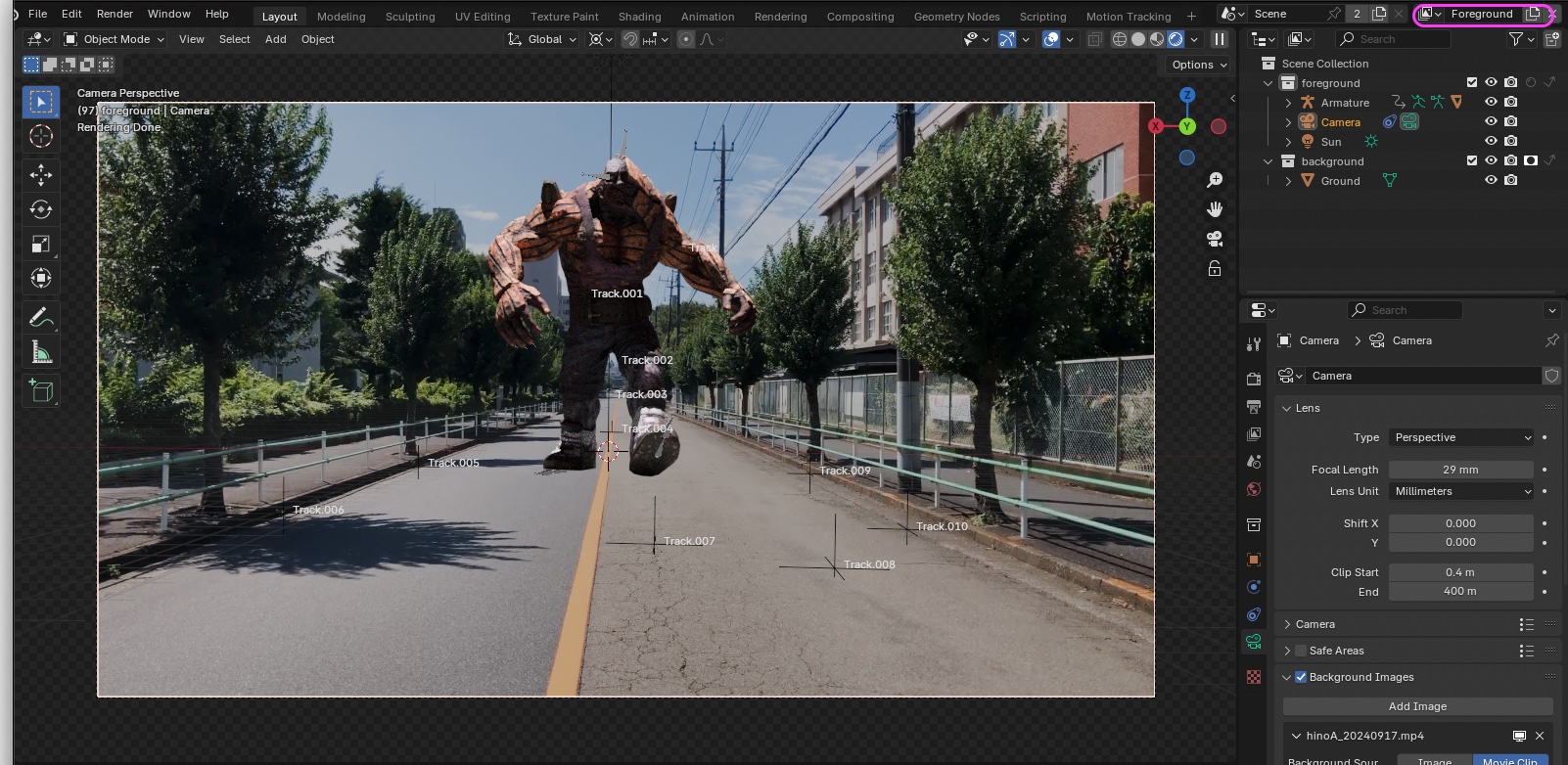
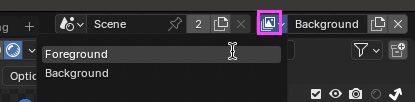
下図のアイコンをクリックして、メニューからBackground View Layerの表示する。
影だけが表示される。
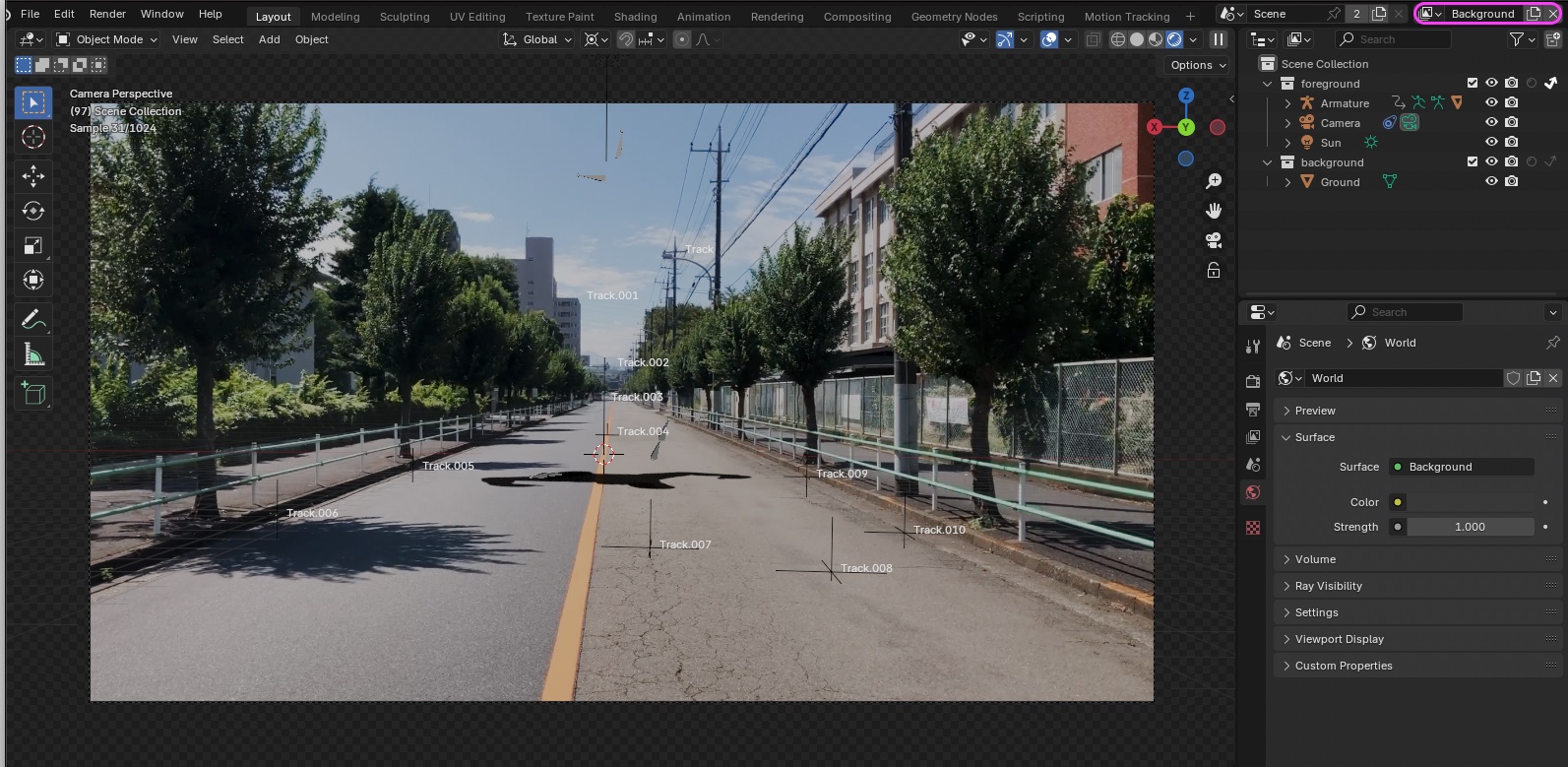
下記はすぐには理解できなくてもよい。試行錯誤している中で理解が進む。
- Foreground View LayerやBackground View Layerは、foreground Collectionやbackground Collectionと本質的には関係なく、HandoutやIndirect Onlyの設定がそれぞれのView Layerにリンクしている。
- Holdoutはマスク、Indirect Onlyは非表示の意味合い。Holdoutは下レイヤーのすべてに対して透過(穴が空いた感じ)になり、Indirect OnlyはそのCollectionのみが非表示になって下レイヤーは表示される。
- Compositerのノードの組み方やパラメータの調整によって、最終出力のクオリティが変わる。
- このView Layerにより、背景レイヤー、影、キャラクター等に分けて映像をレンダリングすることができる。
参考)
- YouTube - Blender and Fusion Multi-Layer Workflow - Render Passes and Compositing for Beginners
- YouTube - Compositing in Blender 4.0 in practice - Tutorial
- YouTube - Understanding View and Render Layers in Blender
14.9 Compositeの理解
Compositing Workspaceに切り替えるとCompositerが表示される。
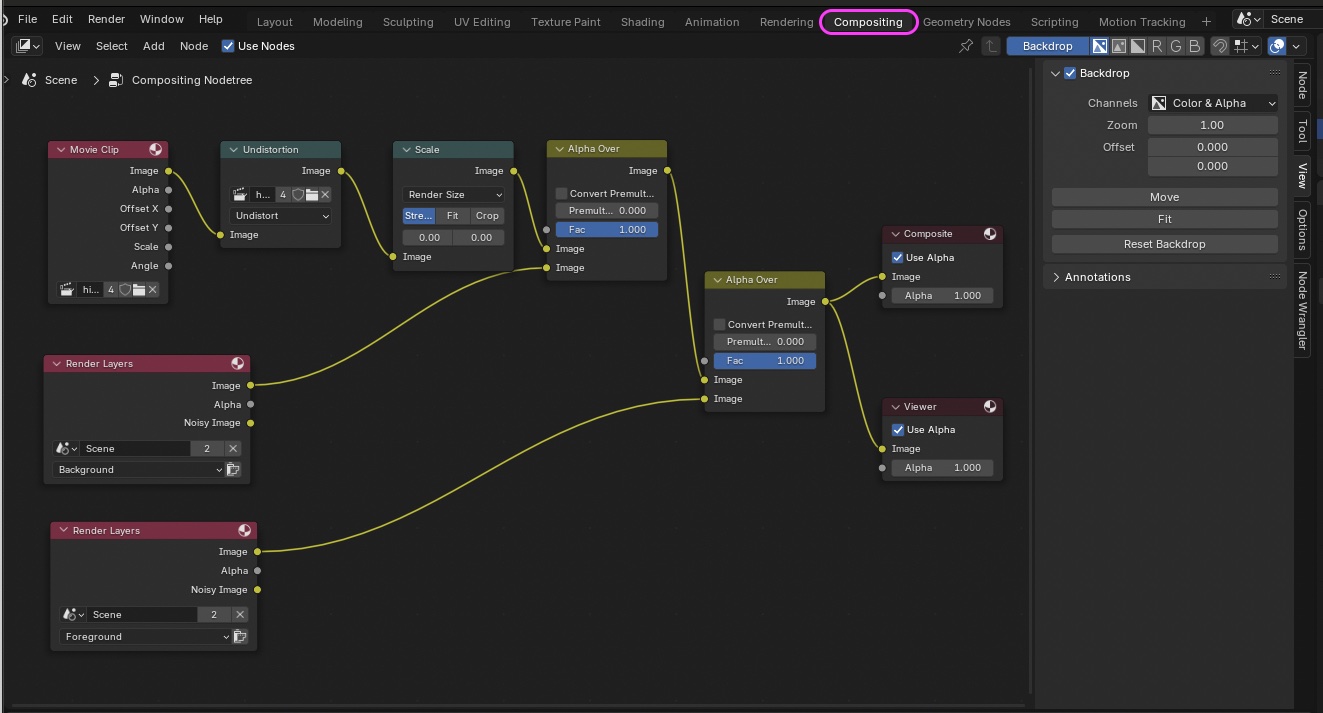
これがCompositerに表示されているノードであり、下図のようなフローとなる。
ここでは解説のみ。後述で操作する。
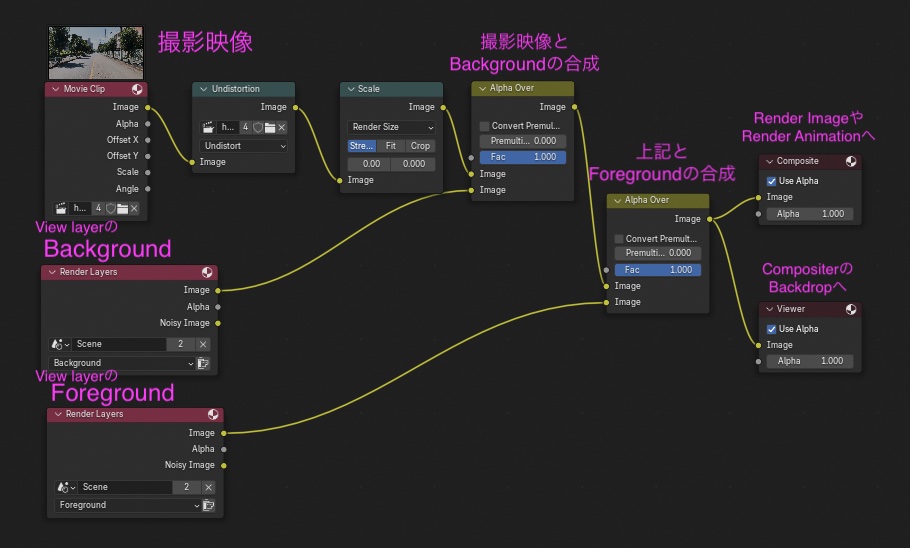
一般的なCG制作では、合成の調整は試行錯誤するため、背景レイヤー、影、キャラクターを連番画像で書き出して、After Effects等の別の合成ソフトを利用する場合が多い
14.10 Composite
Composite状態を確認するには静止画レンダリングが必要となる。 現在の設定ではレンダリング時間が長いので、以下のように設定を変更して画質を落とす。
- Output Properties > Format
- Resolution X: 1280
- Resolution Y: 720
- Render Properties > Sampling
- Viewport > Max Samples: 32
- Render > Max Samples: 32
Renderメニュー > Render Imageを行う。
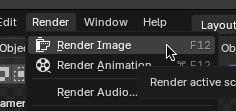
Foreground、Background、Compositeの順でレンダリングされる。
すべてのレンダリング終了後、レイヤーを切り替えてそれぞれを確認できる・
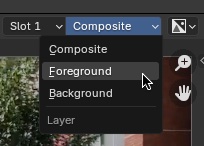
左からForeground、Background、Compositeレイヤー。
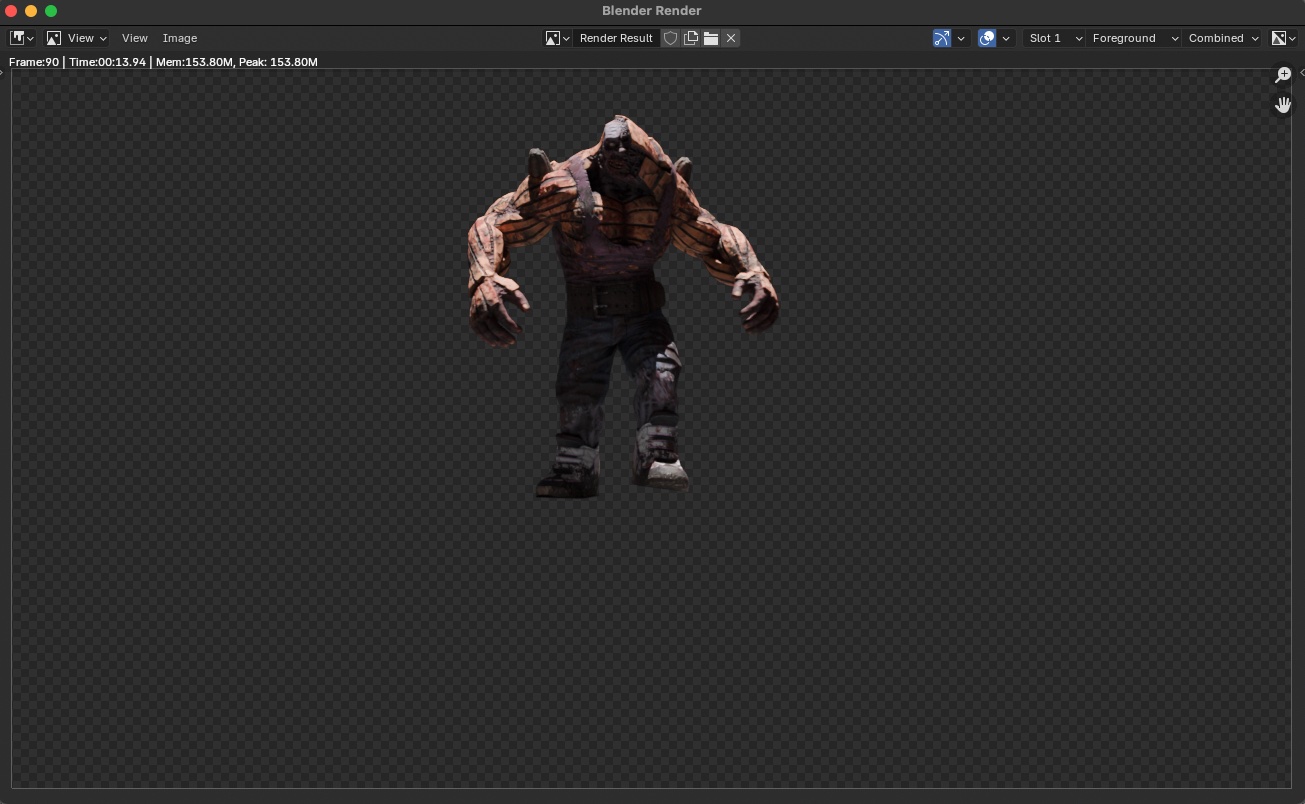
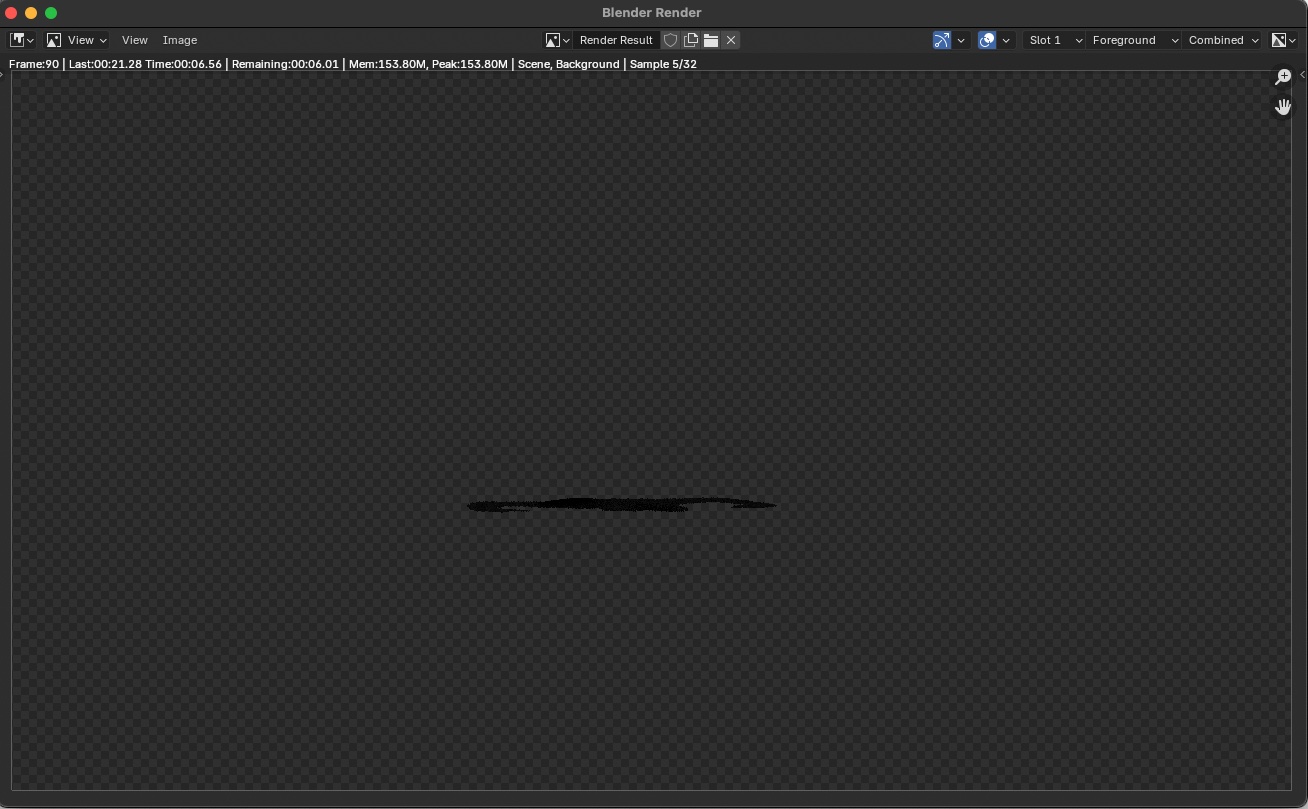
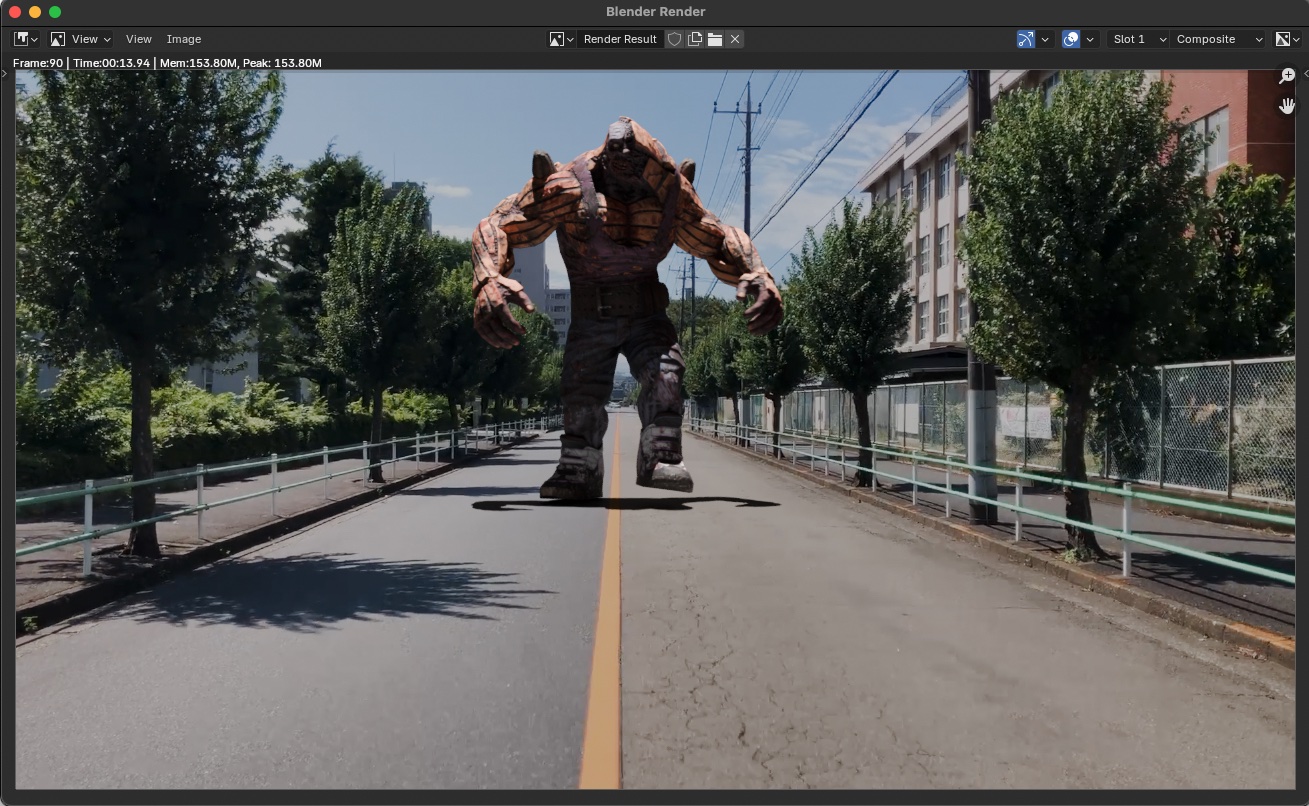
- Render Windowは閉じる。
- Compositing Workspaceに切り替える。
- Backdropが表示されていない場合は、Backdropボタンを押す。
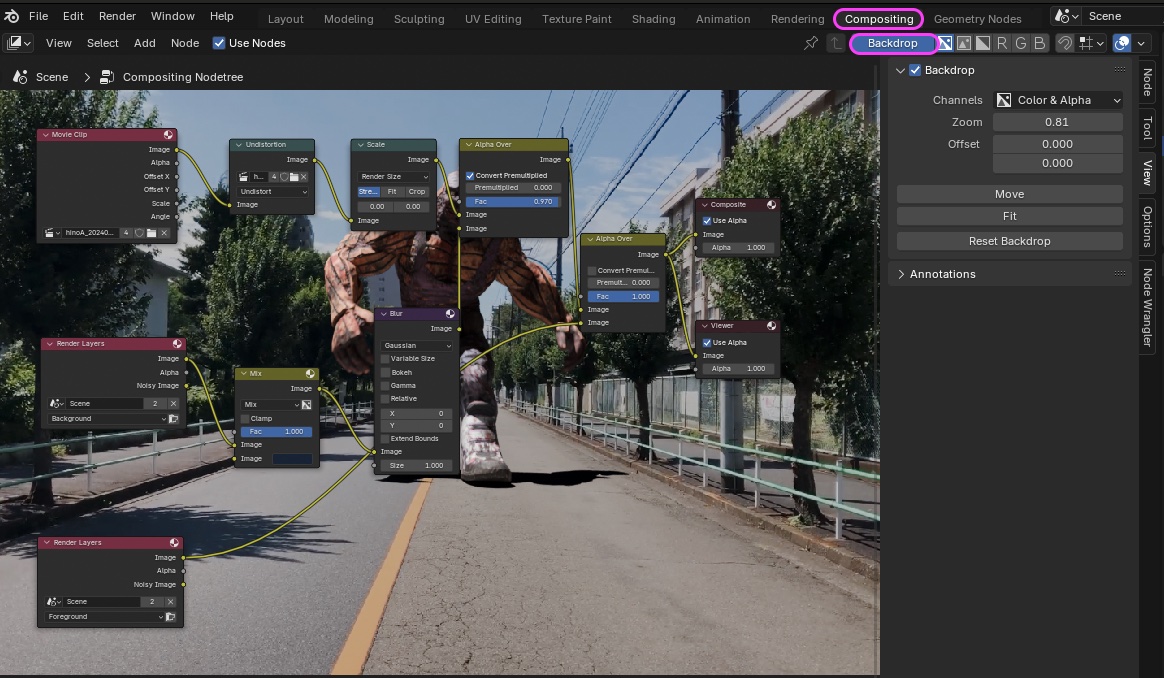
タイムラインの時間インジケータは触らないこと 一つのフレームしかレンダリングしていないので、現在フレームが変わると背景映像とずれる
Backdropのスケールと移動は、サイドバーのBackdropで変更できる。
Fitを押せばWindowサイズに調整される。
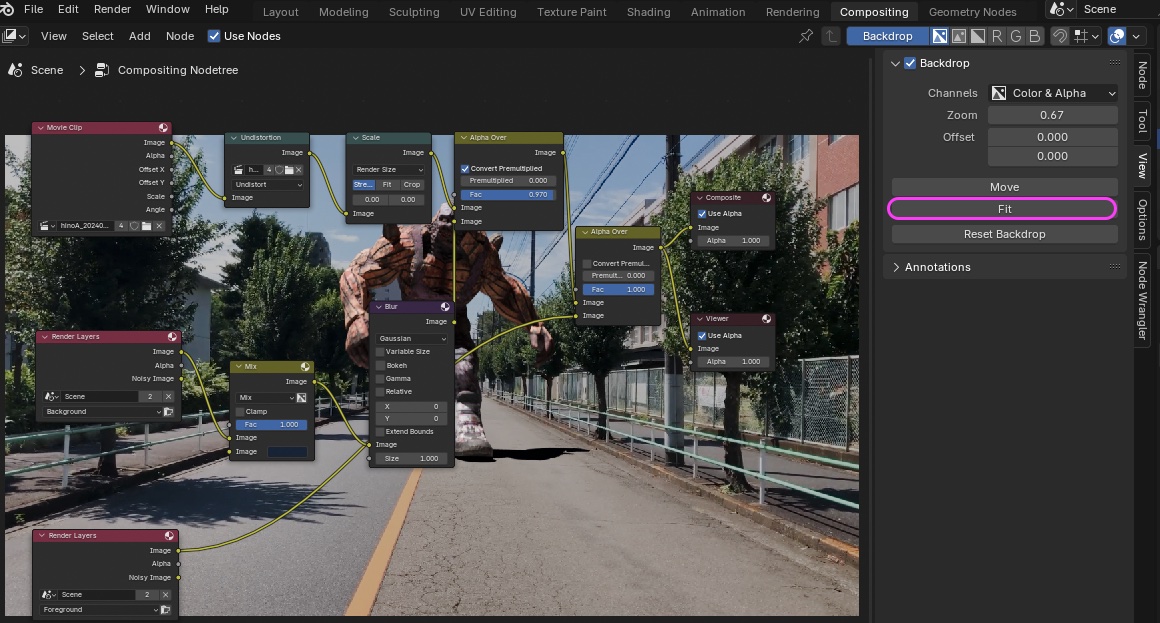
Movie ClipノートやRender Layersノードの上に画像プレビューする場合は、SHIT+H(Node Preview)。
うまくいかない場合は何度かSHIFT+Hを押す。
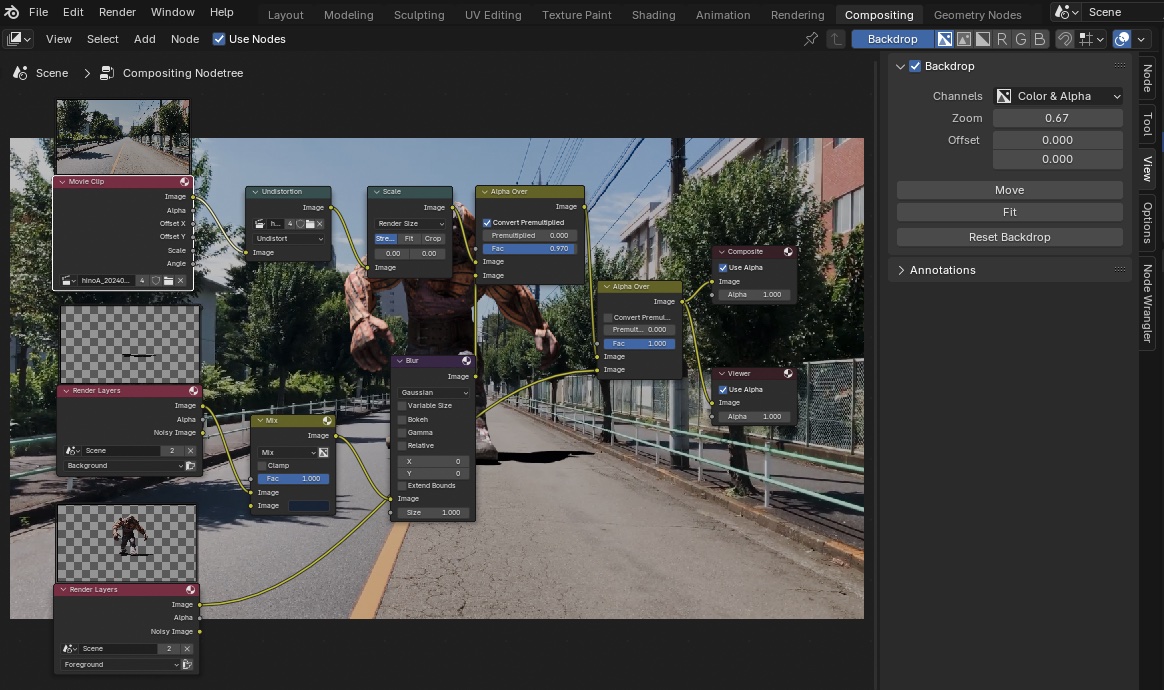
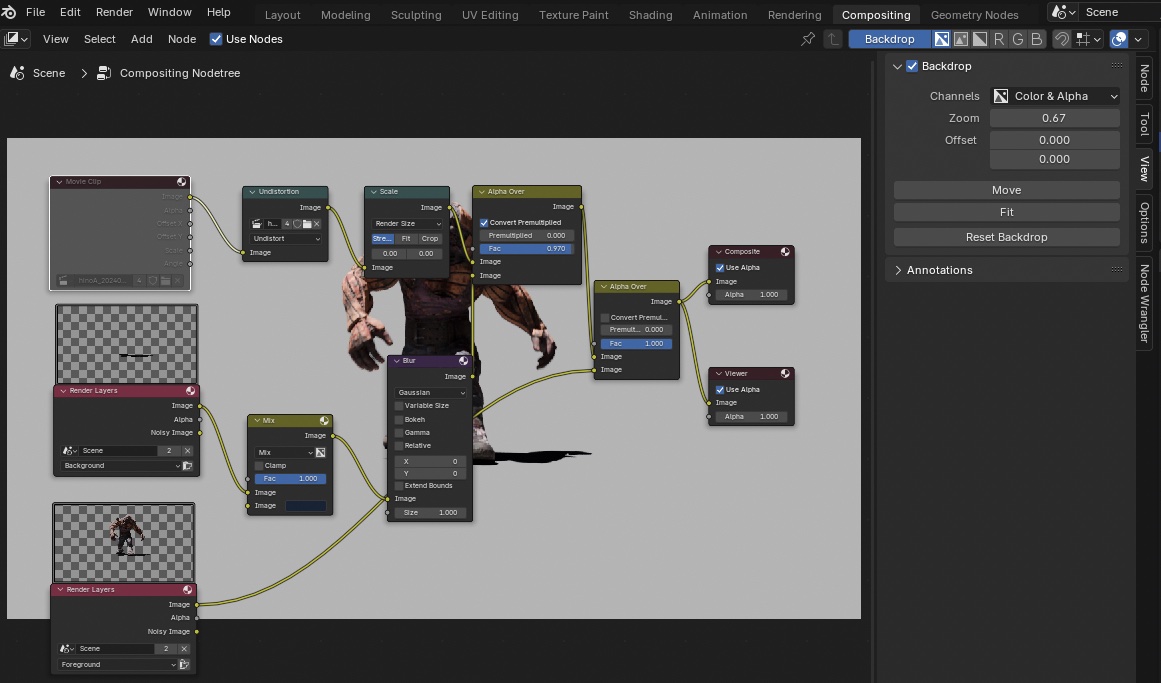
以下のNodeをON/OFF(Mキー、Mute)して、合成処理の流れを確認してみよう。
- Movie Clip:背景(下図)
- 左側のAlpha Over:影
- 右側のAlpha Over:Foregroung
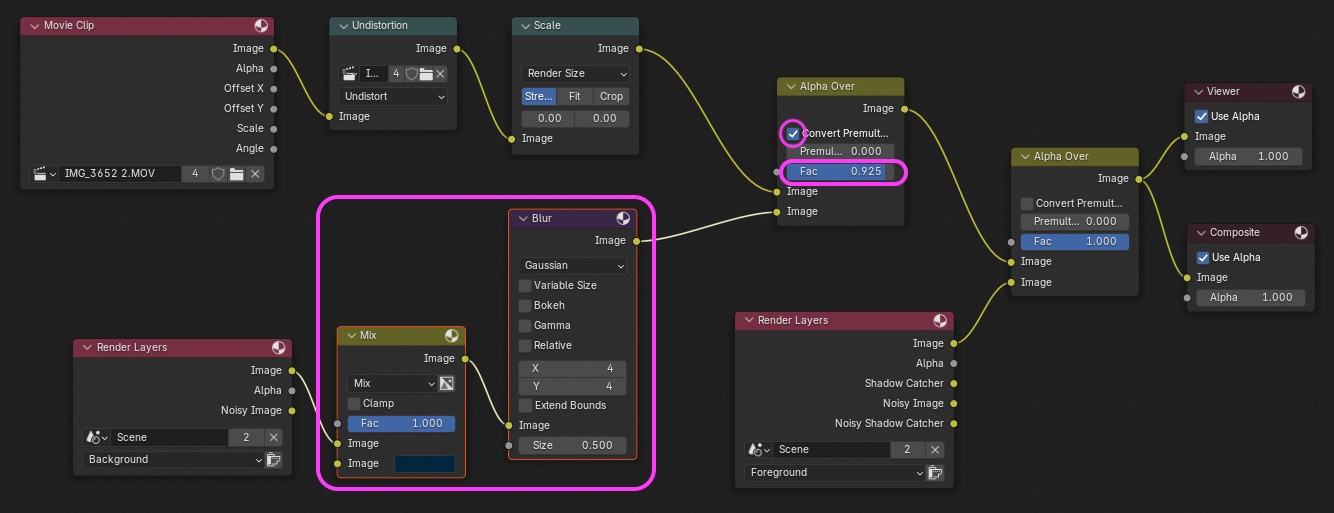
影の色と濃さを調整するために以下のノードの追加とパラメータ調整を行う。
- Mix Colorノードの追加(青味付け)
- Hue: 0.62
- Saturation: 0.78
- Value: 0.06
- Blurノードの追加(ボケ具合)
- Filter Type: Gaussian
- X: 4
- Y: 4
- Size: 0.5
- 左のAlpha Color(影の透明度)
- Convert Premultiplied: ON(事前の乗算合成?)
- Fac (Factor): 0.97
Note: Background Videoのコンスラストが変わる問題
- Render Properties > Color Management > View TransformをAgXからStandardに変更する。
- 画像のルックは好みに合わせて調整してよい。この方法はあくまで素材映像データのままレンダリングしたい場合の方法。
14.11 レンダリング
Note: 忘れやすい注意点、View LayerでBackground CollectionのHoldoutをONにしておくこと
今回の設定は以下。 Renderメニュー > Render Animation。
- Render Properties
- Resolution X: 1280 px
- Resolution Y: 720 px
- Frame Rate: 30 fps
- Output
- 場所:任意の場所/ファイル名 ※出力パスは日本語だと書き出されない可能性があるので英語にしてください
- File Format: FFmpeg Video
- Encoding > Container: MPEG-4
- Video > Video Codec: H.264
全フレームをレンダリングするのはPC性能によるが数時間以上必要。 前半の設定でFull HD、Render > Max Samplesを32に変更しているので、高画質にする場合は4096に戻しておく。
メモ・参考程度) 最終出力は、以下YouTubeの12:20頃のようにFile Outputノードから行うこともできるが、Compositeノード自体がBlenderのRender ImageやRender Animationと直結するので通常のレンダリングフローで問題ない。また、File Outputノードでは静止画保存しかできないようだ(おそらく)。
(ここは準備中)
- そもそもRender ImageでOutput出力できるのか確認
- Render Imageの場合はRender WindowsのImage > Saveから保存できるのは確認している。
15. Shadow Catcherの参考サイト
- blender 4.2 影をコントロールする|木谷 修
- Issue with shadow catcher in blender 4.2 - Lighting and Rendering - Blender Artists Community
- YouTube - The Best Way To Work With Blender’s Shadow Catcher Pass
メモ)
- cyclesの影の色 以下の方法ではできないな(キャラの影の色は変わるけど、地面の影は変わらない)
- YouTube - How to make a shadow catcher in Blender 4.0 Cycles and Eevee Shadow Catcherの基本がわかる
- YouTube - New Shadow Catcher Features in Blender 3.0 | Cycles X Tutorial さらに細かい調整
- Blender: 影だけをレンダリングするシャドウキャッチャー(Shadow Catcher)の使用方法 | reflectorange.net
- Shadow Catcherはそのままでは色のついた影が実現できない
- rendering - Changes of shadows color when enabling shadow catcher - Blender Stack Exchange
- 上記でCompositeを使って色のついた影が実現できるが、プレビューできないので、微調整したい場合はグレーの影のみ別レイヤーでレンダリングした後、After Effects等でコンポジットをした方がよいかもしれない。
- #100701 - Color Shadow Catcher with Cycles - blender - Blender Projects
- 上記によると「“Shadow Catcher” render layer」を理解して使う必要があり、知識が必要。
- 下記YouTubeの1:30以降を理解する必要あり。
- YouTube - New Shadow Catcher Features in Blender 3.0 | Cycles X Tutorial
16. その他の参考サイト
16.1 参考にしたサイト(備忘録)
How to add a shadow catcher
- YouTube - Blender Motion Tracking Introduction | Add 3D elements to your Footage | Tutorial
- 第1回:Blenderで踏み出す実写合成!【ステイホームVFX連動企画】 | はじめよう!踏み出そう!VFX!
- 第3回:BlenderとResolve Fusionで飛び出せVFX!【ステイホームVFX連動企画】 | はじめよう!踏み出そう!VFX!
- YouTube - 【Blender】初めてのVFX!モーショントラッキング〜コンポジット〜書き出しまで解説【VFX初心者向け】
- YouTube - 【Blender3.x】マスキング合成を使ったVFX映像を作ろう
以降で紹介するのは、Blender以外のモーショントラッキング方法。
16.2 PF Track
有料ソフトウェア。無料版は体験のみ。 https://www.thepixelfarm.co.uk/pftrack
16.3 fSpy Open source still image camera matching
フリーソフトウェア。 https://fspy.io/
16.4 Aftern Effects
mixamoキャラクターをBlenderでレンダリングした後、After Effectsで合成している。